Как поделиться древом или распечатать его
На этой странице
Kindred может превратить всё семейное древо в один постер, который можно отправить родным, сохранить как файл или распечатать и повесить на стену. На iPhone, iPad и Android им можно поделиться как картинкой или PDF, а в браузере скачать картинку или распечатать (при печати можно и сохранить PDF).
Что есть на постере
Постер показывает открытое семейное древо со всеми людьми в том же расположении, что и на экране:
- Шапка с логотипом Kindred, названием семьи и счётчиками, например «Людей: 24 · в Kindred: 6» (люди в древе и сколько из них участники в Kindred).
- Каждый человек древа: фото (или инициалы, если фото нет), имя, строка с фамилией и годы жизни. В строке с фамилией указана фамилия, а в скобках фамилия при рождении, если она другая, например «Smith (Brown)». Годы выглядят как «1948–2019», а для живых людей указан только год рождения.
- Умершие показаны бледными цветами, как в древе.
- Соединительные линии в тех же цветах семей, что и в древе.
- Подвал с надписью «Создано в Kindred».
Постер всегда в светлых тонах, даже если на телефоне или в браузере включена тёмная тема, поэтому он хорошо печатается.
Чего на постере нет: контактных данных, полных дат, мест, историй, документов, публикаций и сообщений. На нём только то, что есть на карточках древа. Фон древа (точки, однотонный или фото) на постер тоже не попадает.
Примечание: на постере все люди древа, включая имена, фото и годы рождения живых родственников. Подумайте, кому вы его отправляете, и спросите родных, не против ли они, прежде чем публиковать его в открытом доступе.
Как поделиться с iPhone или iPad
- Откройте вкладку Древо и убедитесь, что открыта нужная семья. Как переключиться, смотрите в статье Несколько семейных древ.
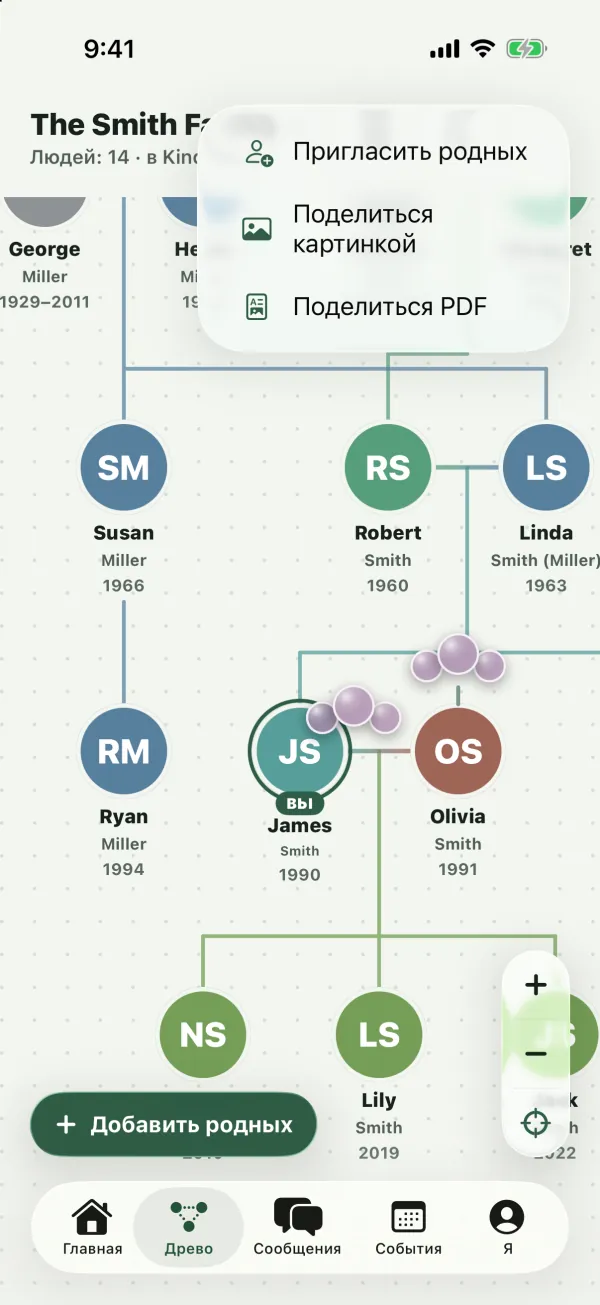
- Нажмите круглую зелёную кнопку «Поделиться» в правом верхнем углу древа (её подпись Поделиться древом).
- Выберите Поделиться картинкой (изображение PNG) или Поделиться PDF.
- Подождите, пока Kindred нарисует постер и загрузит фото всех людей. Пока идёт работа, на кнопке крутится индикатор.
- Откроется меню «Поделиться». Оттуда постер можно отправить в «Сообщениях», WhatsApp или по почте, передать через AirDrop, сохранить в «Файлы», сохранить картинку в «Фото» или распечатать, в зависимости от приложений на устройстве.
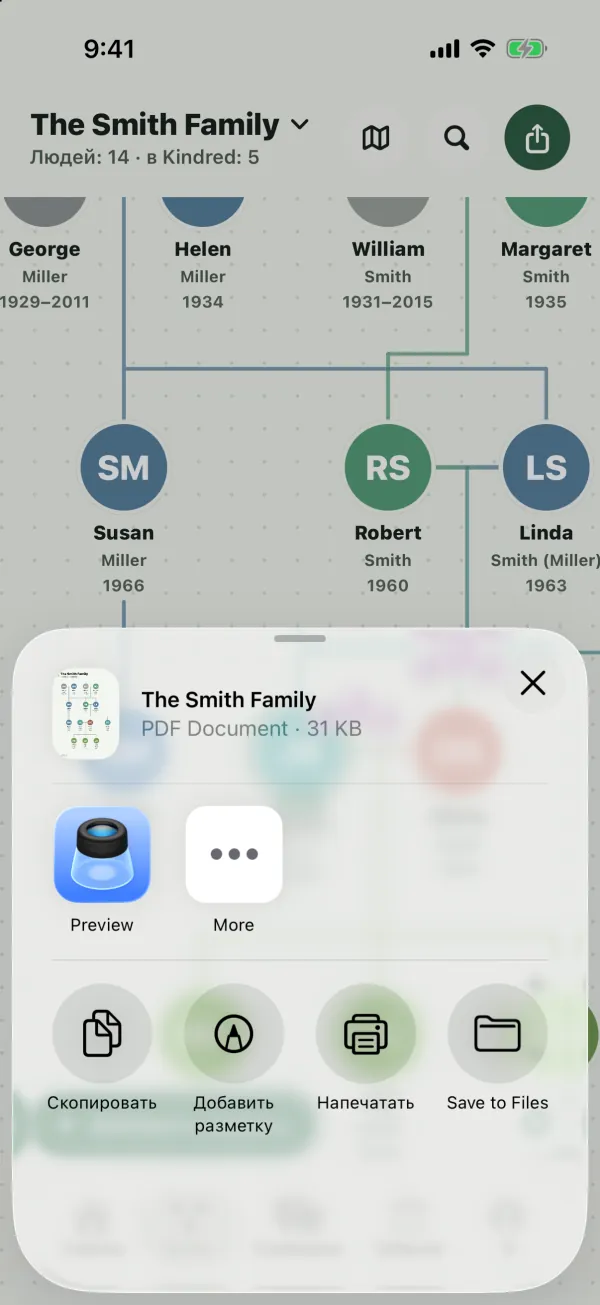
Файл называется по имени семьи, например «Семья Smith.png» или «Семья Smith.pdf». PDF состоит из одной страницы, на которой помещается всё древо.
В том же меню есть и Пригласить родных для владельцев, администраторов и соавторов. См. Приглашение родных.
Как поделиться с Android
- Откройте вкладку Древо и убедитесь, что открыта нужная семья.
- Нажмите круглую зелёную кнопку «Поделиться» в правом верхнем углу (Поделиться древом).
- Выберите Поделиться картинкой или Поделиться PDF.
- Когда постер будет готов, откроется меню «Поделиться» Android. Выберите приложение, чтобы отправить постер, или сохраните его в файлы или на облачный диск, в зависимости от установленных приложений.
Как и на iPhone, файл называется по имени семьи, а PDF состоит из одной страницы.
Скачивание или печать в браузере
- Откройте страницу древа на kindredplace.app/app и убедитесь, что открыта нужная семья.
- Нажмите Поделиться вверху древа.
- Выберите:
- Скачать как изображение: сохраняет PNG-файл с именем семьи, например «Семья Smith.png», в папку загрузок.
- Печать или сохранение в PDF: открывает окно печати браузера с постером на отдельной странице. Выберите принтер или пункт Сохранить как PDF (название зависит от браузера), чтобы получить PDF-файл.
В меню Поделиться в браузере есть также Пригласить родных (для владельцев, администраторов и соавторов), а для владельцев и администраторов ещё и варианты фона древа.
Совет: большое древо печатайте в альбомной ориентации или на бумаге большего формата и проверьте настройки масштаба в окне печати. Постер масштабируется по ширине страницы.
Если фото не удаётся загрузить, на постере в браузере вместо него будут инициалы человека, и постер всё равно создастся.
Кто может делиться древом
Создать постер может любой участник древа, включая зрителей. При этом в древе ничего не меняется и никто не получает уведомлений. Созданный файл ваш, и вы решаете, кому его отправить; любой получатель увидит его без аккаунта Kindred.
Если вы хотите, чтобы родственник был в самом древе, видел его вживую и пополнял его, лучше отправьте ему приглашение. См. Приглашение родных.
Частые вопросы
Можно ли поделиться только частью древа?
Нет. На постере всегда все люди открытого древа. Чтобы поделиться одной стороной семьи, можно создать для этой ветви отдельное древо с помощью пункта Создать семейное древо для. См. Несколько семейных древ.
Можно ли поделиться режимом «Все семьи» как одним постером?
Нет. Делиться можно одним древом за раз. Переключайтесь на каждое древо, чтобы поделиться им.
На постере не хватает некоторых фото. Почему?
Kindred загружает каждое фото, когда рисует постер. Если фото не загрузилось (например, из-за слабого соединения), у человека будут инициалы. Попробуйте ещё раз с более надёжным соединением.
Постер очень большой. Это нормально?
Да. Постер такого же размера, как ваше древо, поэтому большая семья даёт широкое изображение. В браузере очень большие древа рисуются с чуть меньшим разрешением, чтобы файл оставался удобного размера.
Обновляется ли постер, когда меняется древо?
Нет. Это снимок древа в момент создания. После добавления людей создайте новый.
Могут ли получатели редактировать древо?
Нет. Постер представляет собой обычную картинку. Чтобы человек мог видеть живое древо и редактировать его, пригласите его присоединиться.