Приглашение родных
На этой странице
Ваше семейное древо закрытое: люди видят его только после того, как примут приглашение. В этой статье рассказано, как отправить приглашение, что получит родственник, как он присоединится и как поделиться приглашением снова или отменить его, если им ещё не воспользовались.
Кто может приглашать
- Соавторы, администраторы и владелец древа могут приглашать людей. Соавторы могут пригласить человека как соавтора или зрителя. Пригласить ещё одного администратора могут только администраторы и владелец.
- Зрители не могут отправлять приглашения. Кнопок приглашения у них нет. Если вы зритель и хотите кого-то позвать, обратитесь к администратору древа.
- Древо, принадлежащее ребёнку (его создал аккаунт ребёнка младше 13 лет): приглашать в него могут только сам ребёнок и его родители. См. Дети и родители.
Что может каждая роль, смотрите в статье Участники и роли.
Как открыть форму приглашения
Приглашение можно начать из трёх мест. Все они открывают одну и ту же форму Пригласить родных для открытого древа.
Из древа
- Откройте вкладку Древо.
- Нажмите кнопку «Поделиться» в правом верхнем углу (Поделиться древом).
- Выберите Пригласить родных.
В браузере это меню открывается кнопкой Поделиться вверху страницы древа.
Со страницы человека
Если живой родственник уже есть в древе, но ещё не в Kindred, откройте его страницу и нажмите Пригласить James в Kindred (с его именем). Форма откроется с именем, почтой и телефоном из его карточки, и вам останется только их проверить. Когда он присоединится, его аккаунт будет связан с этой карточкой в древе, и ему предложат проверить данные, которые о нём ввели другие.
Этой кнопки нет у умерших людей и у тех, чья карточка уже связана с аккаунтом члена семьи.
Из списка участников
- Откройте вкладку Я и в разделе Мои семьи нажмите Участники.
- На iPhone, iPad и Android нажмите значок приглашения вверху экрана. В браузере список участников находится на странице Я: нажмите Пригласить родных под ним.
В браузере на компьютере страница Я открывается нажатием на ваше имя и фото внизу боковой панели.
Заполнение приглашения
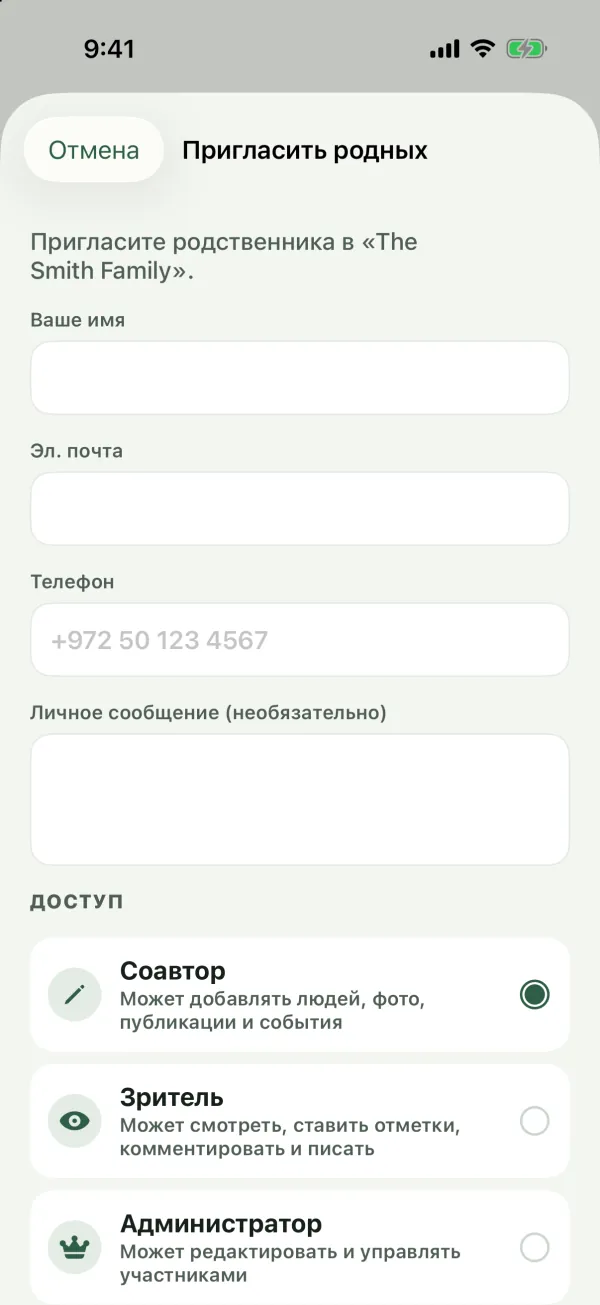
Вверху формы напоминание, в какое древо вы приглашаете: «Пригласите родственника в «Smith».»
- Имя, почта и телефон. Первое поле (с подписью Ваше имя) предназначено для имени родственника. Затем заполните поля Эл. почта и Телефон, если хотите, чтобы Kindred отправил приглашение за вас. Ни одно из этих полей не обязательно, но имя поможет потом узнать приглашение.
- Личное сообщение (необязательно). Несколько слов от вас, например «Дедушка, вот древо, о котором я рассказывал!» Сообщение добавляется в письмо и в сообщение WhatsApp или SMS, которое отправляет Kindred. В текст, которым вы делитесь сами на следующем шаге, оно не добавляется.
- Доступ. Выберите роль, которая будет у родственника после вступления:
- Соавтор: Может добавлять людей, фото, публикации и события. Выбрано по умолчанию.
- Зритель: Может смотреть, ставить отметки, комментировать и писать.
- Администратор: Может редактировать и управлять участниками. Этот вариант виден, только если вы администратор или владелец.
- Отправить через. Выберите, как Kindred отправит приглашение: Эл. почта, WhatsApp и SMS. Можно выбрать несколько вариантов или ни одного. Сначала выбрана Эл. почта. Если вы приглашаете человека с его страницы и в карточке есть номер телефона, выбран также WhatsApp.
- Нажмите Отправить приглашение.
Несколько правил отправки:
- Kindred отправляет письмо, только если указан адрес почты. Для WhatsApp и SMS нужен номер телефона. Если выбрать канал без нужных данных, он пропускается, а приглашение всё равно создаётся.
- Если адрес почты неправильный, появится ошибка, и его можно исправить.
- Kindred отправляет приглашение на языке вашего приложения.
- Отправка выполняется по возможности. Поэтому на следующем шаге можно поделиться приглашением и самостоятельно, и часто так получается теплее всего.
Роль можно изменить и потом: администратор может сменить роль любого участника после вступления.
Шаг «Приглашение готово»
После нажатия Отправить приглашение появится экран Приглашение готово с сообщением «Мы отправили его, куда смогли. Поделитесь и сами: так обычно теплее.» Здесь можно:
- Код приглашения: код из 10 букв и цифр (например,
K7MPQ2RXWA). Родственник может ввести его в приложении вместо того, чтобы открывать ссылку. В браузере кнопка Скопировать код копирует его. - Отправить из моего WhatsApp: открывает чат WhatsApp с введённым номером телефона, где текст приглашения уже готов к отправке из вашего WhatsApp. Кнопка появляется, только если вы ввели номер телефона.
- Поделиться иначе: открывает варианты «Поделиться» на устройстве («Сообщения», почта, другие приложения). В браузере эта кнопка есть только в браузерах, которые поддерживают такую функцию.
- Скопировать ссылку: копирует ссылку-приглашение, чтобы вставить её куда угодно.
Когда закончите, нажмите Готово. Приглашение будет в списке Ожидающие приглашения, пока родственник его не примет.
Что получит родственник
В приглашении сказано, кто приглашает и в какое древо, есть ссылка и код. Например: «Emma приглашает вас присоединиться к семейному древу Smith в Kindred. Откройте https://www.kindredplace.app/invite/K7MPQ2RXWA или введите код K7MPQ2RXWA в приложении Kindred.» В письме есть также кнопка для открытия приглашения, код и ваше личное сообщение.
Когда родственник открывает ссылку:
- Если у него есть приложение Kindred на iPhone, iPad или Android, ссылка обычно сразу открывает приложение.
- Иначе открывается страница приглашения на kindredplace.app с названием древа и тем, кто приглашает. Можно выбрать Открыть в приложении для iPhone, Продолжить в браузере или скопировать код кнопкой Скопировать код и ввести его в приложении. Вверху страницы есть меню выбора языка.
Если приглашение отозвано или уже использовано, на странице написано «Это приглашение больше не действует.»
Как родственник присоединяется
Если он новичок в Kindred
Когда он открывает ссылку и создаёт аккаунт, код приглашения уже вписан в форму регистрации. Можно также нажать «Есть приглашение? Введите код» на экране приветствия и вставить код или ссылку. После подтверждения почты кодом из 6 цифр он автоматически присоединяется к древу. См. Создание древа или вступление в него.
Если у него уже есть аккаунт
Когда участник, вошедший в аккаунт, открывает ссылку, Kindred показывает Присоединяйтесь к семье «Smith» в Kindred и «Вас пригласил(а) Emma». Чтобы вступить, он нажимает Присоединиться к семье, а чтобы решить позже, Не сейчас. Древо открывается сразу.
Присоединиться можно и только по коду:
- Откройте вкладку Я.
- В разделе Мои семьи нажмите Войти по коду приглашения.
- Вставьте код или всю ссылку и нажмите Продолжить.
Код можно вводить заглавными или строчными буквами.
Что происходит при вступлении
- Родственник становится участником древа с выбранной вами ролью.
- Если вы пригласили его с его страницы, аккаунт связывается с карточкой этого человека.
- Все остальные в древе получают уведомление: «Robert присоединился(-ась) к семейному древу».
- Вступление записывается в историю изменений древа.
- Приглашение исчезает из списка Ожидающие приглашения.
Ожидающие приглашения
Приглашения, которые ещё не приняты, показаны в разделе Ожидающие приглашения в списке участников (вкладка Я, затем Участники; в браузере раздел участников на странице Я). Этот список видят соавторы, администраторы и владелец. В нём указаны имя (или почта, телефон либо код), роль и когда приглашение отправлено. На Android вместо времени отправки показаны почта или телефон.
Как поделиться приглашением ещё раз
Нажмите значок «Поделиться» в строке приглашения, чтобы снова отправить то же приглашение со своего телефона. В браузере откроются варианты «Поделиться» браузера, а если браузер так не умеет, ссылка скопируется (появится надпись «Скопировано»).
Как отозвать приглашение
Нажмите Отозвать в строке. На iPhone, iPad и в браузере нужно сначала подтвердить. На Android приглашение отзывается сразу.
- Отозвать приглашение может только тот, кто его отправил, а также администратор или владелец.
- После отзыва ссылка и код перестают работать. Тот, кто их откроет, увидит «Это приглашение больше не действует.»
- Отзыв записывается в историю изменений древа.
- Отозванное приглашение восстановить нельзя. Если передумаете, отправьте новое.
Приглашения для детей
У детей младше 13 лет есть дополнительная защита:
- Ребёнок может присоединиться к древу, только если в нём уже состоит один из его родителей или если приглашение отправил родитель.
- К древу, которое принадлежит ребёнку, могут присоединиться только его родители и те, кого пригласил родитель.
Если кто-то пытается присоединиться в обход этих правил, он увидит сообщение с объяснением, например что дети могут присоединяться только к семейному древу, в котором есть родитель. Когда родитель одобряет аккаунт ребёнка, он может также сразу добавить ребёнка в свои древа. См. Дети и родители.
Частые вопросы
Истекает ли срок действия приглашений?
Нет. Приглашение действует, пока им не воспользуются или пока его не отзовут.
Можно ли отправить одно приглашение нескольким людям?
Нет. Каждое приглашение можно использовать один раз. Когда один человек присоединится по нему, для всех остальных оно станет недействительным. Отправьте каждому родственнику отдельное приглашение, чтобы у каждого была нужная роль.
Родственник не получил письмо или сообщение WhatsApp. Что делать?
Откройте Участники, найдите приглашение в разделе Ожидающие приглашения и нажмите значок «Поделиться», чтобы отправить его самостоятельно через любое приложение. Можно также продиктовать код приглашения по телефону.
Может ли зритель приглашать людей?
Нет. Зрители могут смотреть, ставить отметки «нравится», комментировать и отправлять сообщения, но не могут приглашать. Если зритель должен приглашать, администратор может сменить ему роль на Соавтор.
Почему я не могу выбрать «Администратор»?
Приглашать администраторов могут только администраторы и владелец. Соавтор может приглашать соавторов и зрителей.
Что если приглашённый уже есть в другом моём древе?
Приглашение действует для одного древа. Человек может состоять в нескольких древах, и в каждом у него своя роль. См. Несколько семейных древ.