Несколько семейных древ
На этой странице
Можно состоять в любом количестве семейных древ: древо вашей стороны семьи, стороны супруга или древо, которое вы строите для друга. В этой статье рассказано, как создавать, переключать, переименовывать древа и выходить из них, как режим Все семьи показывает их вместе и как один и тот же человек может быть в нескольких древах и оставаться синхронизированным.
Зачем нужно больше одного древа
Каждое семейное древо в Kindred закрытое, и у него свои участники, люди, лента, сообщения, события и история изменений. Вот несколько частых причин завести несколько древ:
- Две стороны семьи. Одно древо для семей ваших родителей, другое для семьи супруга, и в каждом те родственники, которым оно интересно.
- Древо для другого человека. Можно построить древо для друга или родителя, не появляясь в нём самому.
- Ветвь, которая сильно разрослась. Можно создать отдельное древо для стороны семьи одного человека, скопировав её из древа, в котором вы уже состоите, и оставить два древа связанными.
Роль задаётся для каждого древа отдельно. В одном древе вы можете быть владельцем, а в другом зрителем. Что может каждая роль, смотрите в статье Участники и роли.
Создание нового семейного древа
Создать древо может любой, у кого есть аккаунт Kindred, какая бы роль у него ни была в других древах.
- Откройте меню древа или список своих семей:
- На iPhone и Android: на вкладке Древо нажмите на название семьи вверху (рядом с ним маленькая стрелка вниз), затем Новое древо. Можно также открыть вкладку Я и нажать Новое древо в разделе Мои семьи.
- На iPad: нажмите на название семьи вверху боковой панели, затем Новое древо, или воспользуйтесь разделом Я.
- В браузере: нажмите на название семьи в боковой панели (на экране размером с телефон оно вверху страницы древа) и выберите Новое древо. Этот пункт есть и на странице Я в разделе Мои семьи.
- Заполните форму:
- Название семьи (обязательно), например «Семья Smith». До 120 символов.
- Описание (необязательно).
- Я из этой семьи. Оставьте включённым, чтобы стать первым человеком в древе. Выключите, если строите древо для другого человека: вы будете управлять древом, не появляясь в нём, и оно начнётся пустым.
- Нажмите Создать древо.
Новое древо сразу откроется, а вы станете его владельцем (роль Владелец). Дальше можно добавлять родственников и приглашать семью. См. Добавление родственников в древо и Приглашение родных.
Совет: если у вас ещё нет ни одного древа, на экране приветствия вместо этого есть кнопки Создать древо и Войти по коду приглашения. См. Создание древа или вступление в него.
Древо для одной стороны семьи
Если в древе, где вы состоите, уже есть родственники какого-то человека, можно создать новое древо для его стороны семьи, не вводя всех заново. Люди переносятся связанными, поэтому два древа остаются синхронизированными (см. ниже раздел Тот же человек в нескольких древах).
В исходном древе нужно быть соавтором, администратором или владельцем. Зрители этого пункта не видят.
- Откройте страницу человека (в браузере выберите его в древе, чтобы открыть панель).
- Нажмите кнопку Ещё (три точки) и выберите Создать семейное древо для с именем человека, например Создать семейное древо для Robert….
- Проверьте Название семейного древа. Kindred предлагает его по фамилии человека при рождении (или по фамилии, или по имени), например «Семья Smith». При желании измените.
- Проверьте, кто будет перенесён. Люди сгруппированы так: Сам человек, Супруг(а), Родители, Бабушки, дедушки и старше, Братья и сёстры, Дети, Внуки и младше, Другие родственники и Супруги родственников. Сначала выбраны все; отключите тех, кого хотите оставить в стороне. Самого человека отключить нельзя.
- Нажмите Создать.
Что переносится: сам человек, его супруги, все его предки, все потомки этих предков (братья и сёстры, тёти, дяди, двоюродные), его собственные дети и внуки, а также супруги всех этих людей. Собственная семья его супруга не переносится: она относится к стороне супруга.
Что происходит дальше:
- Открывается новое древо, в центре которого человек, с которого вы начали. Вы его владелец.
- Связи между выбранными людьми тоже переносятся.
- Члены семьи, которые есть в Kindred и связаны с выбранными людьми, добавляются в новое древо как соавторы. В списке у них есть отметка, что они в Kindred и присоединятся как соавторы. Они получают уведомление о том, что вы создали древо и добавили их.
- Аккаунт ребёнка (младше 13 лет) добавляется только вместе с одним из его родителей или опекунов. См. Дети и родители.
Переключение между древами
Kindred показывает одно древо за раз. Древо, которое вы открыли последним, откроется и в следующий раз.
- На iPhone и Android: на вкладке Древо нажмите на название семьи вверху и выберите другое древо. У текущего стоит галочка.
- На iPad: нажмите на название семьи вверху боковой панели.
- В браузере: нажмите на название семьи в боковой панели или вверху страницы древа на маленьком экране.
- Везде: на вкладке Я нажмите на древо в разделе Мои семьи. В браузере в списке также указана ваша роль в каждом древе.
Под названием семьи два счётчика, например «Людей: 24 · в Kindred: 6»: сколько людей в древе и сколько из них участники с аккаунтом Kindred.
Лента, сообщения, события и история всегда относятся к открытому древу.
Переименование семейного древа
Владельцы и администраторы могут переименовать древо. Новое название видят все участники.
- На iPhone или Android нажмите на название семьи вверху вкладки Древо. В браузере нажмите на название семьи в боковой панели (или вверху страницы древа на маленьком экране).
- Выберите Переименовать семью.
- Введите новое название и нажмите Сохранить.
Переименование записывается в историю изменений древа как «обновил(а) данные древа» со старым и новым названием.
Примечание: на iPad в меню семьи в боковой панели нет пункта Переименовать семью. Чтобы переименовать древо, воспользуйтесь iPhone, Android или браузером.
Все семьи: все древа на одном экране
Если вы состоите в двух или более древах, в меню семьи есть пункт Все семьи. Он рисует все ваши древа вместе как одно большое древо.
- На iPhone, iPad и Android: нажмите на название семьи, затем Все семьи.
- В браузере: нажмите на название семьи, затем Все семьи.
Вверху будет надпись Все семьи с итогами, например «Людей: 58 · семей: 3». Перетаскивать, масштабировать и возвращаться к центру можно так же, как в обычном древе.
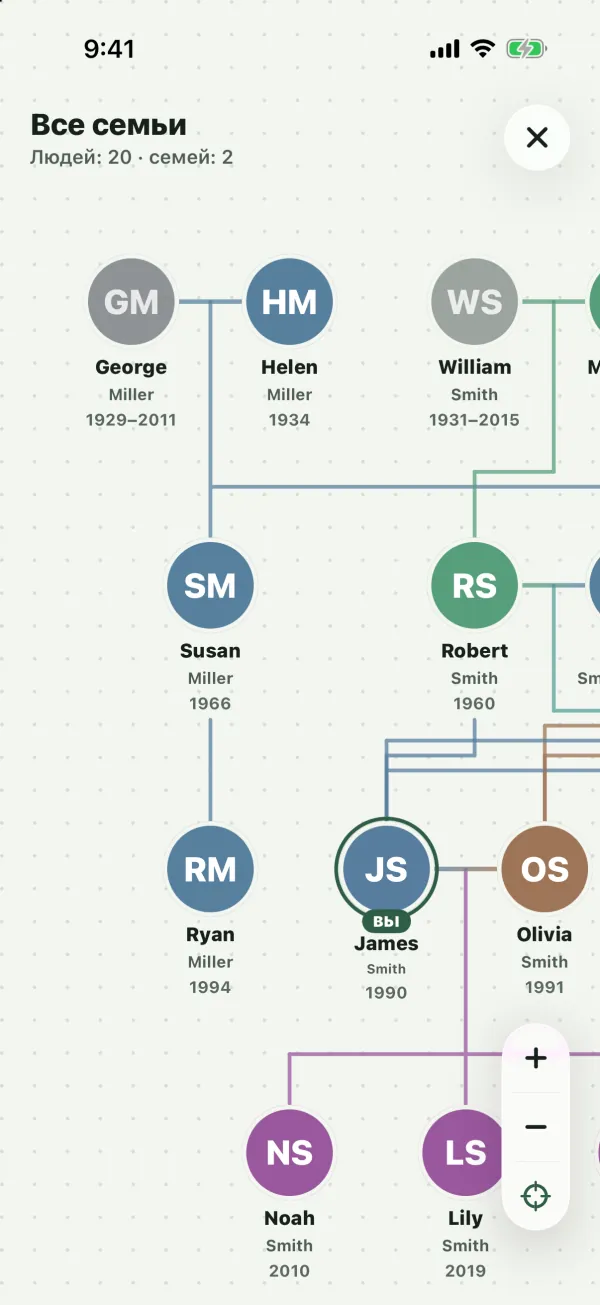
Как это работает:
- Человек, который есть в нескольких ваших древах, рисуется один раз, если он связан между этими древами (или это один и тот же участник Kindred). Его связи из всех древ объединяются, и видно, где ваши семьи встречаются.
- Если у одной копии человека есть фото или дата рождения, а у другой нет, используется то, что есть.
- Режим Все семьи только для просмотра. Нажмите на человека, чтобы увидеть Открыть в с названием каждого древа, где он есть. Выберите древо, чтобы открыть его с этим человеком в центре и смотреть или редактировать его как обычно.
- Люди, которые похожи, но ещё не связаны, показаны отдельно. Если это один и тот же человек, сначала свяжите их (см. ниже).
Тот же человек в нескольких древах
Когда вы состоите в нескольких древах, Kindred замечает людей, которые есть в обоих. При этом учитываются только древа, в которых вы участник.
Связанные люди
Две копии человека связаны, если они отмечены как один и тот же человек. Это происходит автоматически, когда вы создаёте древо для чьей-то стороны семьи, когда новый ребёнок или супруг копируется в другое древо или когда вы переносите человека кнопкой Добавить сюда. Связать две копии можно и самостоятельно.
Для связанного человека:
- Данные остаются синхронизированными. Имя, фамилия при рождении, пол, даты, жив человек или умер, место рождения, где вырос, профессия, история, почта и телефон копируются во все связанные копии, когда кто-то меняет их в любом древе. Смена фото и отмена из истории изменений тоже синхронизируются. История каждого древа записывает изменение.
- Любой, кто может редактировать человека в одном древе, может внести изменение, которое дойдёт до всех его копий.
- Новые дети и супруги переносятся. Когда связанному человеку добавляют ребёнка или супруга, они копируются в другие древа с этим человеком, уже связанными.
- Новые родители, братья и сёстры остаются на месте. Они относятся к этой стороне семьи, поэтому не копируются. Вместо этого другое древо предлагает их в разделе Родственники в других древах (см. ниже).
- Связи меняются согласованно. Если добавить или удалить связь между двумя людьми, которые оба связаны в другом древе, то же произойдёт и там.
- Удаление действует в одном древе. Если удалить связанного человека из одного древа, удаляется только копия в этом древе.
Где это видно
- Пузырьки в древе. Маленькая группа стеклянных пузырьков над человеком означает, что он есть и в другом вашем древе. Пузырьки окрашены в цвет того древа. Нажмите на них, чтобы открыть другое древо с этим человеком в центре. Если он в нескольких древах, появится меню для выбора.
- Также в на странице человека перечисляет его другие древа. У связанного древа есть отметка Синхронизировано. Нажмите на строку, чтобы открыть то древо на этом человеке.
- В форме редактирования примечание под полями напоминает, какие ещё древа обновятся при сохранении.
Связать вероятное совпадение: «Тот же человек?»
Kindred также показывает вероятные совпадения, которые ещё не связаны: тот же участник Kindred, тот же адрес почты или то же имя и общая фамилия (нынешняя или при рождении) без противоречащих дат рождения или смерти. Почта аккаунтов детей для сопоставления никогда не используется.
Вероятное совпадение появляется в разделе Также в с пометкой Тот же человек?, а также пузырьками в древе. Чтобы связать:
- Откройте страницу человека и найдите древо в разделе Также в.
- Нажмите Связать. Вам нужно право редактировать этого человека.
- Выберите, какие данные оставить: Оставить данные из этого древа или Взять данные из «…» другого древа. После этого все связанные копии получают эти данные. Фото берётся из копии, данные которой вы оставили, или из другой копии, если у первой его нет.
История обоих древ записывает, что человек был связан с другим семейным древом.
Отключение синхронизации
Если две копии не должны оставаться одинаковыми, откройте страницу человека, нажмите Ещё и выберите Не синхронизировать в этом древе. Эта копия перестанет синхронизироваться, а копии в других древах не изменятся. Нужно право редактировать человека, а пункт появляется, только если человек связан. История записывает, что вы отключили его синхронизацию с другими древами.
Родственники в других древах: «Добавить сюда»
Если у связанного человека есть родитель, ребёнок или супруг в другом вашем древе, которого ещё нет в этом, на его странице появляется раздел Родственники в других древах с именем родственника, кем он приходится и в каком древе находится. Нажмите Добавить сюда, чтобы перенести его, уже связанным, вместе с его связями с людьми, которые есть в этом древе.
Владельцы и администраторы могут добавить любого, кто здесь предложен. Соавторы могут добавить человека, если он будет связан с кем-то из их собственной ветви.
Как покинуть семейное древо
Покинуть древо может любой участник, кроме владельца.
- Откройте Участники: на iPhone, iPad и Android это на вкладке Я в разделе Мои семьи, а в браузере отдельный раздел на странице Я.
- Нажмите Покинуть семью.
- Подтвердите. В сообщении напоминается: «Покинуть древо? Чтобы вернуться, понадобится новое приглашение.»
Что происходит:
- Древо исчезает из вашего списка, и Kindred открывает другое ваше древо. Если это было ваше единственное древо, появится экран приветствия с кнопками Создать древо и Войти по коду приглашения.
- Ваша карточка остаётся в древе, но больше не связана с вашим аккаунтом.
- История древа записывает, что вы покинули семью.
Если вы владелец
Владелец не может покинуть древо. Сначала передайте его:
- В разделе Участники откройте меню рядом с человеком, который должен стать владельцем, и выберите Сделать владельцем.
- Подтвердите «Сделать (имя) владельцем? Вы останетесь администратором.»
- Теперь вы администратор, и кнопка Покинуть семью доступна.
Удаление семейного древа
Сейчас в Kindred нет кнопки для удаления семейного древа. Если вы больше не хотите в нём состоять, покиньте его (владельцу нужно сначала передать древо). Если нужно удалить древо целиком, напишите нам через страницу поддержки.
При удалении вашего аккаунта Kindred каждое древо, которым вы владеете, переходит к администратору с самым большим стажем (или к другому участнику, если администратора нет). Древо без других участников удаляется вместе со всем содержимым. См. Удаление аккаунта.
Частые вопросы
Есть ли ограничение на число древ?
Нет. Можно создавать и присоединяться к любому количеству семейных древ.
Видят ли участники одного древа мои другие древа?
Нет. Каждое древо закрыто для всех, кроме своих участников. Пузырьки, Также в и Все семьи показывают только древа, в которых состоите вы сами, поэтому другие видят только свои древа.
Я изменил данные мамы в своём древе, и они изменились и в древе супруга. Почему?
Она связана между двумя древами, поэтому её данные в них одинаковые. Если хотите, чтобы копии были независимыми, откройте её страницу и выберите Не синхронизировать в этом древе.
Почему человек показан дважды в режиме «Все семьи»?
Он ещё не связан между древами. Откройте его в одном из древ, найдите другое древо в разделе Также в и нажмите Связать, если это один и тот же человек.
Я добавил дедушку в одном древе. Почему он не появился в другом?
Новые родители, братья и сёстры не копируются автоматически, потому что они относятся к одной стороне семьи. В другом древе откройте связанного внука (или ребёнка) и нажмите Добавить сюда в разделе Родственники в других древах.
Может ли зритель создать новое древо от человека?
Нет. Пункт Создать семейное древо для доступен соавторам, администраторам и владельцам. А новое пустое древо любой может создать кнопкой Новое древо.
Что будет с моими публикациями и сообщениями, если я покину древо?
Они относятся к этому древу и остаются в нём. Вы больше не увидите древо, пока вас не пригласят снова.