شارك شجرة عائلتك أو اطبعها
في هذه الصفحة
يستطيع Kindred تحويل شجرة عائلتك كاملة إلى ملصق واحد، جاهز للإرسال إلى الأقارب، أو للحفظ كملف، أو للطباعة وتعليقه على الحائط. على iPhone وiPad وAndroid تشاركها كصورة أو ملف PDF، وعلى الويب تنزّل صورة أو تطبعها (وهذا يتيح لك أيضًا حفظ ملف PDF).
ما يتضمنه الملصق
يعرض الملصق شجرة العائلة المفتوحة، مع كل من فيها، مرتّبين بالطريقة نفسها التي تظهر على الشاشة:
- ترويسة فيها شعار Kindred، واسم العائلة، والأعداد، مثلًا “24 شخصًا · 6 على Kindred” (الأشخاص في الشجرة، وكم منهم أعضاء على Kindred).
- كل شخص في الشجرة، مع صورته (أو الأحرف الأولى من اسمه إن لم تكن له صورة)، واسمه الأول، وسطر اسم العائلة، وسنواته. يعرض سطر اسم العائلة اسم عائلته، مع اسم عائلته عند الولادة بين قوسين إذا كان مختلفًا، مثلًا “Smith (Brown)”. وتظهر السنوات بصيغة “1948–2019”، أو سنة الميلاد فقط لشخص على قيد الحياة.
- المتوفون يظهرون بألوان باهتة، كما في الشجرة.
- الخطوط الواصلة بألوان العائلة التي تراها في الشجرة.
- تذييل يقول «صُنع باستخدام Kindred».
يستخدم الملصق دائمًا ألوانًا فاتحة، حتى لو كان هاتفك أو متصفحك في الوضع الداكن، لتكون طباعته جيدة.
ما لا يتضمنه: بيانات التواصل، والتواريخ الكاملة، والأماكن، والقصص، والمستندات، والمنشورات، والرسائل. فهو لا يعرض إلا ما على بطاقات الشجرة. وخلفية الشجرة (النقاط أو السادة أو الصورة) ليست جزءًا من الملصق أيضًا.
ملاحظة: يعرض الملصق كل من في الشجرة، بما في ذلك أسماء الأقارب الأحياء وصورهم وسنوات ميلادهم. فكّر فيمن ترسله إليه، واسأل أفراد العائلة إن كانوا مرتاحين لذلك قبل نشره علنًا.
المشاركة من iPhone أو iPad
- افتح تبويب الشجرة وتأكد من أن العائلة الصحيحة مفتوحة. راجع عدة أشجار عائلة للتبديل.
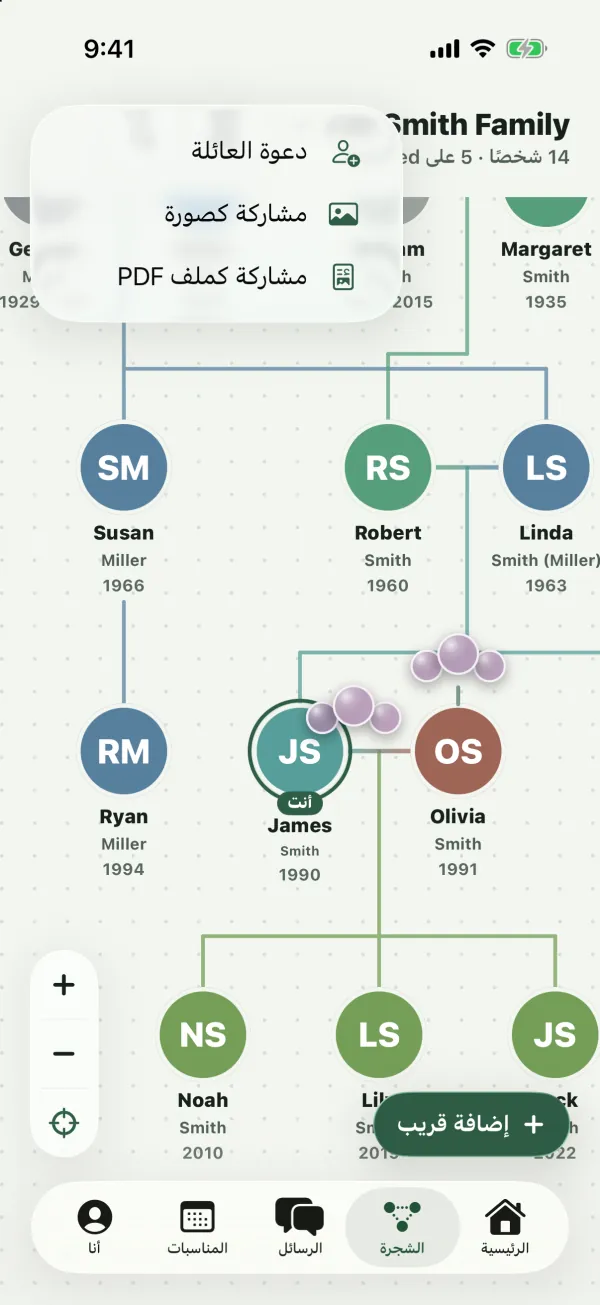
- اضغط زر المشاركة الأخضر الدائري في أعلى يسار الشجرة (تسميته مشاركة الشجرة).
- اختر مشاركة كصورة (صورة PNG) أو مشاركة كملف PDF.
- انتظر لحظة بينما يرسم Kindred الملصق ويحمّل صور الجميع. يظهر مؤشر تحميل على الزر أثناء العمل.
- تُفتح ورقة المشاركة. ومن هناك يمكنك إرساله عبر الرسائل أو WhatsApp أو البريد الإلكتروني، أو إرساله عبر AirDrop، أو حفظه في الملفات، أو حفظ الصورة في الصور، أو طباعته، بحسب التطبيقات الموجودة على جهازك.
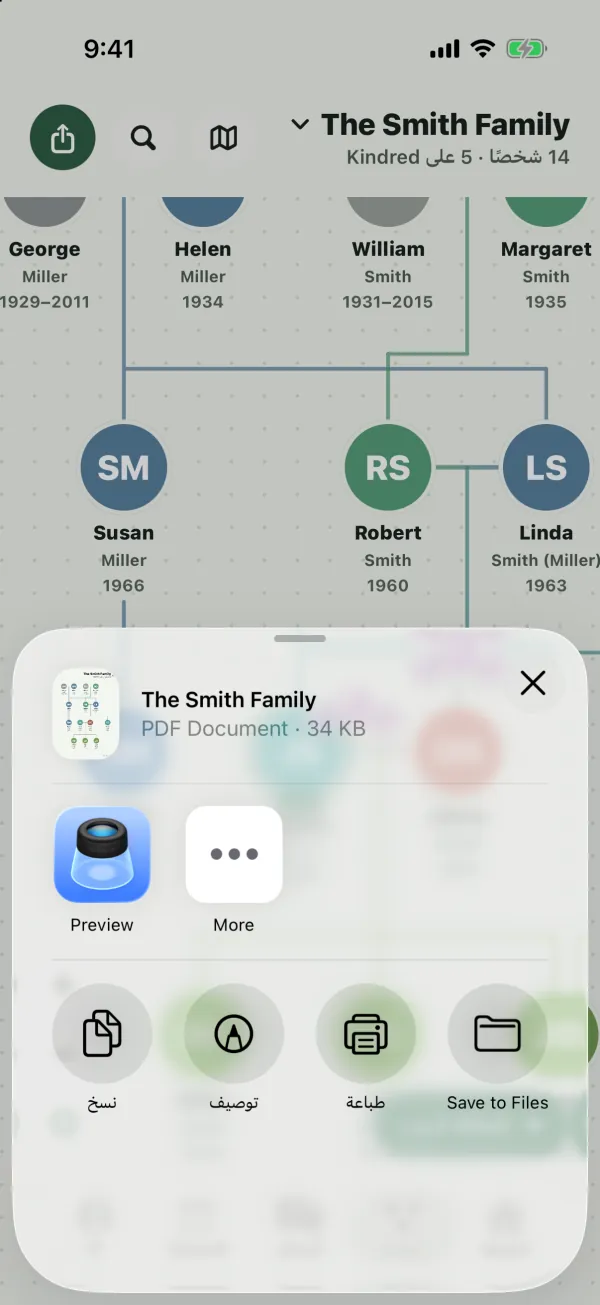
يُسمّى الملف باسم العائلة، مثلًا “The Smith Family.png” أو “The Smith Family.pdf”. وملف PDF صفحة واحدة بحجم يتسع للشجرة كلها.
تضم القائمة نفسها أيضًا دعوة العائلة، للمالكين والمشرفين والمتعاونين. راجع ادعُ عائلتك.
المشاركة من Android
- افتح تبويب الشجرة وتأكد من أن العائلة الصحيحة مفتوحة.
- اضغط زر المشاركة الأخضر الدائري في أعلى اليسار (مشاركة الشجرة).
- اختر مشاركة كصورة أو مشاركة كملف PDF.
- عندما يصبح الملصق جاهزًا، تُفتح قائمة المشاركة في Android. اختر تطبيقًا لإرساله، أو احفظه في ملفاتك أو في التخزين السحابي، بحسب ما هو مثبت.
كما في iPhone، يُسمّى الملف باسم العائلة، وملف PDF صفحة واحدة.
التنزيل أو الطباعة على الويب
- افتح صفحة الشجرة في kindredplace.app/app وتأكد من أن العائلة الصحيحة مفتوحة.
- انقر مشاركة أعلى الشجرة.
- اختر أحد الخيارين:
- تنزيل كصورة: يحفظ ملف PNG باسم العائلة، مثلًا “The Smith Family.png”، في مجلد التنزيلات.
- طباعة أو حفظ كملف PDF: يفتح نافذة الطباعة في متصفحك والملصق في صفحة مستقلة. اختر طابعة، أو اختر حفظ كملف PDF (تختلف التسمية بحسب متصفحك) للاحتفاظ بملف PDF.
تضم قائمة مشاركة على الويب أيضًا دعوة العائلة (للمالكين والمشرفين والمتعاونين)، وللمالكين والمشرفين خيارات خلفية الشجرة.
نصيحة: للشجرة الكبيرة، اطبع بالاتجاه الأفقي أو على ورق أكبر حجمًا، وتحقق من خيارات تغيير الحجم في نافذة الطباعة. يُصغَّر الملصق ليتسع لعرض الصفحة.
إذا تعذّر تحميل صورة، يعرض ملصق الويب الأحرف الأولى من اسم ذلك الشخص بدلًا منها، فيُنشأ الملصق مع ذلك.
من يستطيع مشاركة الشجرة
يستطيع كل من في الشجرة إنشاء الملصق، بمن فيهم المشاهدون. لا يتغير شيء في الشجرة عندما تفعل ذلك، ولا يُبلَّغ أحد. والملف الذي تنشئه ملكك لترسله، ويستطيع كل من ترسله إليه رؤيته دون حساب Kindred.
إذا كنت تفضّل إحضار قريب إلى الشجرة نفسها، ليراها مباشرةً ويضيف إليها، فأرسل إليه دعوة بدلًا من ذلك. راجع ادعُ عائلتك.
الأسئلة الشائعة
هل يمكنني مشاركة جزء من الشجرة فقط؟
لا. يتضمن الملصق دائمًا كل من في الشجرة المفتوحة. لمشاركة فرع واحد من العائلة، يمكنك بدء شجرة منفصلة لذلك الفرع عبر إنشاء شجرة عائلة لـ. راجع عدة أشجار عائلة.
هل يمكنني مشاركة كل العائلات كملصق واحد؟
لا. تعمل المشاركة على شجرة واحدة في كل مرة. بدّل إلى كل شجرة لمشاركتها.
بعض الصور ناقصة في ملصقي. لماذا؟
يحمّل Kindred كل صورة عندما يرسم الملصق. إذا تعذّر تحميل صورة (مثلًا مع اتصال ضعيف)، تظهر الأحرف الأولى من اسم ذلك الشخص. حاول مرة أخرى باتصال أفضل.
الملصق كبير جدًا. هل هذا طبيعي؟
نعم. الملصق بحجم شجرتك، فالعائلة الكبيرة تنتج صورة عريضة. وعلى الويب، تُرسم الأشجار الكبيرة جدًا بدقة أقل قليلًا ليبقى حجم الملف معقولًا.
هل يتحدّث الملصق عندما تتغير الشجرة؟
لا. إنه لقطة للشجرة في لحظة إنشائه. أنشئ ملصقًا جديدًا بعد إضافة أشخاص.
هل يستطيع من أرسله إليهم تعديل الشجرة؟
لا. الملصق صورة. لتسمح لشخص برؤية الشجرة المباشرة وتعديلها، ادعُه للانضمام.