Как ориентироваться в семейном древе
На этой странице
Древо находится в самом сердце Kindred: здесь вся ваша семья, поколение за поколением, соединённая линиями. В этой статье рассказано, что показано на карточке каждого человека, как устроено древо и как перемещаться по нему, искать людей и открывать их на iPhone, iPad, Android и в браузере.
Как открыть древо
- На iPhone и Android: нажмите вкладку Древо внизу экрана. Если повернуть телефон Android горизонтально, вкладки переместятся на боковую панель.
- На iPad: нажмите Древо в боковой панели слева.
- В браузере: войдите на kindredplace.app/app и выберите Древо в боковой панели (или на панели вкладок внизу, если экран размером с телефон).
При открытии Kindred располагает древо так, чтобы в центре были вы, и первое лицо, которое вы видите, ваше. Если в древе ещё никто не отмечен как вы, в центре окажется первый человек древа.
Что показывает карточка человека
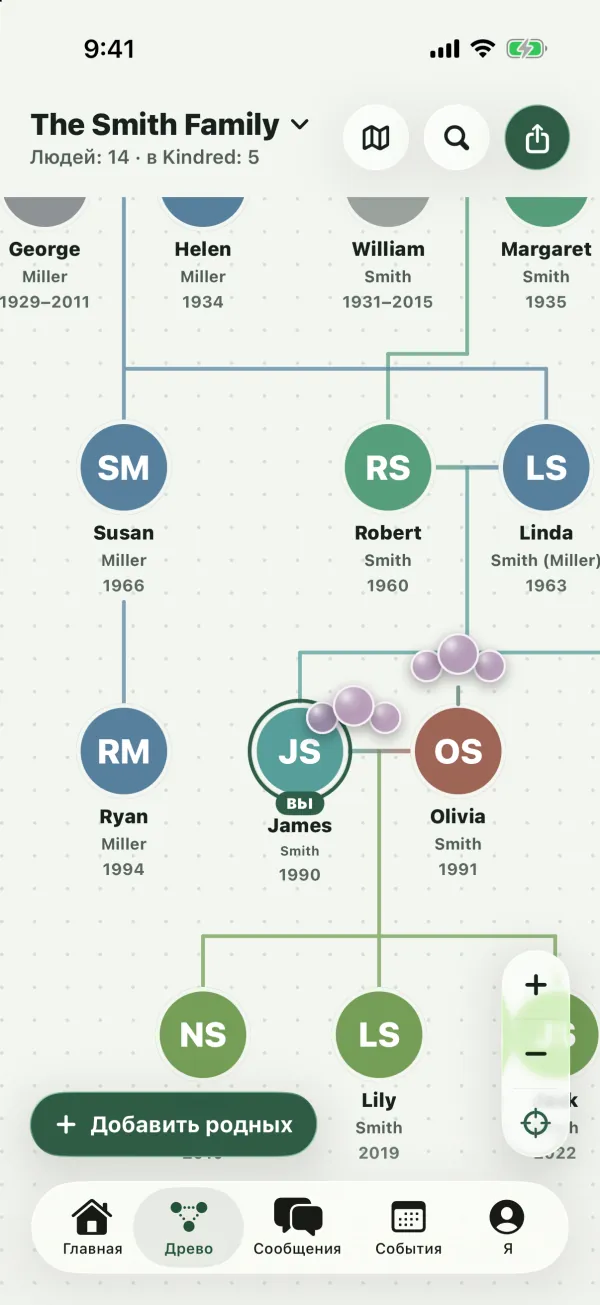
Каждый человек в древе представлен небольшой карточкой, на которой есть:
- Круглое изображение. Фото человека, если его кто-то добавил, или фото профиля члена семьи, связанного с этой карточкой. Если изображения нет, на цветном круге видны инициалы.
- Значок ВЫ под вашим собственным фото, с зелёным кольцом вокруг.
- Имя.
- Строка с фамилией. Фамилия, а за ней в скобках фамилия при рождении, если она другая. Например, «Smith (Miller)» для Emma Smith, урождённой Emma Miller. Если известна только фамилия при рождении, она показывается одна, в скобках.
- Годы жизни, если известна дата рождения или смерти:
- «1990» для живого человека, родившегося в 1990 году.
- «1931–2015» для человека, который родился в 1931 году и умер в 2015 году.
- «1931–» для умершего человека, если дата смерти не записана.
- «–2015», если известна только дата смерти.
Умершие люди показаны с бледным, серым изображением, чтобы сразу было видно, кто ещё с вами.
Примечание: в древе показывается только год. Полные даты есть на странице человека. См. Изменение данных человека.
Как устроено древо
Kindred сам раскладывает древо. Перетаскивать людей на места не нужно.
- Каждое поколение в своём ряду. Старшее поколение наверху, а каждый ряд ниже представляет следующее поколение.
- Супруги стоят рядом и соединены короткой линией.
- Дети располагаются под родителями. От пары (или от одного родителя) вниз идёт линия к горизонтальной планке, а от неё к каждому ребёнку.
- Братья и сёстры идут от старшего к младшему, слева направо, если известны даты рождения.
- У единокровных и единоутробных братьев и сестёр свои линии. Дети, у которых общий только один родитель, отходят от этого родителя отдельно, поэтому видно, кто родители каждого ребёнка.
- Тот, кто вошёл в семью через брак, стоит рядом со своим супругом, в том же ряду.
Цвета семей
Цвета привязаны к семье, а не к отдельному имени:
- Каждая пара основателей (люди, у которых в древе нет родителей) получает свой цвет.
- Цвет каждого ребёнка смешивается из цветов родителей, поэтому у братьев и сестёр он одинаковый, а когда семьи роднятся через браки, цвета плавно меняются.
- Линия между супругами плавно переходит от цвета одного к цвету другого. Линия вниз к детям окрашена в цвет детей.
У людей без фото инициалы показаны на фоне цвета их семьи.
Перемещение по древу
На iPhone, iPad и Android
- Перемещение: проведите одним пальцем.
- Масштаб: сведите или разведите два пальца. Древо масштабируется вокруг пальцев.
- Кнопки масштаба: используйте кнопки Приблизить (+) и Отдалить (−) в правом нижнем углу древа.
- Ко мне: нажмите кнопку с мишенью под кнопками масштаба, чтобы снова оказаться в центре экрана.
Отдалить древо можно примерно до трети полного размера, чтобы увидеть большую семью целиком, а приблизить до двух с половиной раз. Линии остаются видны при любом отдалении.
В браузере
- Перемещение: перетаскивайте древо мышью или прокручивайте колёсиком мыши или тачпадом.
- Масштаб: удерживайте Ctrl (или ⌘ на Mac) и прокручивайте либо сводите и разводите пальцы на тачпаде или сенсорном экране. Древо масштабируется вокруг указателя.
- Кнопки масштаба: используйте кнопки Приблизить, Отдалить и Ко мне в углу древа.
- Клавиатура: когда древо в фокусе, стрелки перемещают его, а клавиши + и − меняют масштаб. Клавиша Tab переводит от человека к человеку, поколение за поколением, слева направо. Древо сдвигается так, чтобы выбранный человек оставался на виду.
В браузере древо можно отдалить примерно до трети полного размера и приблизить в два раза.
Как открыть человека
Нажмите на любого человека в древе, чтобы увидеть его данные: даты, места, историю, семью, документы и кнопки для связи. Что будет дальше, зависит от экрана:
- iPhone (вертикально) и Android: страница человека открывается на весь экран. Чтобы вернуться к древу, нажмите кнопку «Назад».
- iPad, а также iPhone в горизонтальном положении: данные открываются на панели рядом с древом, и можно продолжать его изучать. На широком экране iPad при первом открытии древа на панели показаны вы. В более узком окне iPad панель плавает поверх древа. Чтобы скрыть её, нажмите кнопку закрытия (X) вверху панели.
- Браузер: данные открываются на панели справа. На экране размером с телефон панель занимает весь экран. Чтобы закрыть её, нажмите кнопку закрытия (X) или клавишу Escape.
Пока человек выбран на панели, древо выделяет его ближайших родных: родители, супруги и дети остаются яркими вместе с линиями между ними, а все остальные бледнеют, пока вы не закроете панель.
Обо всём, что есть на странице человека, читайте в статье Изменение данных человека.
Совет: на iPhone и Android можно нажать на человека в древе и удерживать палец, чтобы сразу добавить его родственника. См. Добавление родственников в древо.
Поиск человека
В большой семье поиск помогает быстрее всего найти нужного человека.
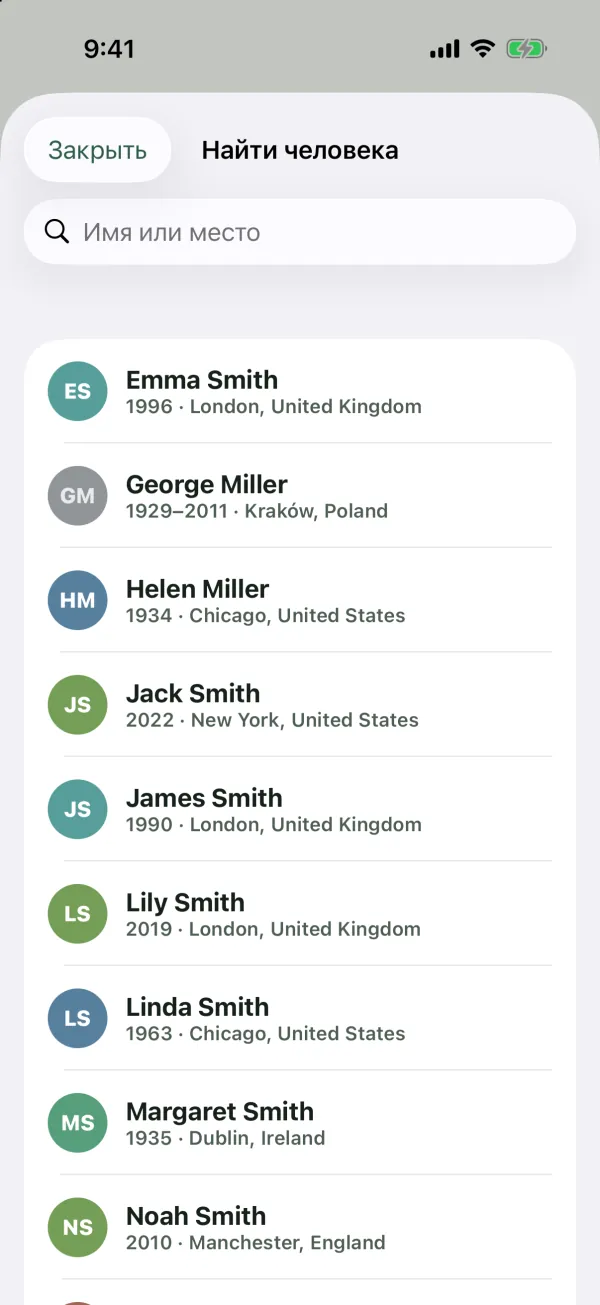
- На iPhone, iPad и Android: нажмите на лупу вверху древа. На экране Найти человека вводите текст в поле Имя или место. Пока поле пустое, показаны все люди древа по алфавиту. Нажмите на имя, чтобы открыть человека.
- В браузере: вводите текст в поле Найти человека… вверху страницы древа. По мере ввода появляется до восьми совпадений. Используйте стрелки и Enter или нажмите на имя. Древо выделит этого человека и переместится к нему.
Поиск учитывает:
- полные имена (имя и фамилию),
- фамилии при рождении, поэтому Emma Smith можно найти, набрав «Miller»,
- места рождения, поэтому, набрав «Boston», вы увидите всех, кто там родился.
В каждом результате указаны годы жизни и место рождения, чтобы было проще выбрать нужного человека.
Верхняя часть древа
На iPhone и Android вверху вкладки Древо есть:
- Название семьи с маленькой стрелкой вниз. Нажмите на него, чтобы открыть меню древа (см. ниже).
- Счётчики под названием, например «Людей: 24 · в Kindred: 6»: сколько людей в древе и сколько членов семьи уже присоединились к Kindred.
- Кнопка карты, которая открывает Откуда мы, карту мест рождения. См. Откуда родом ваша семья.
- Лупа для экрана Найти человека.
- Кнопка «Поделиться» с пунктами Пригласить родных (для администраторов и соавторов), Поделиться картинкой и Поделиться PDF. См. Как поделиться древом или распечатать его и Приглашение родных.
В левом нижнем углу находится кнопка Добавить родных (для администраторов и соавторов), а в правом нижнем кнопки масштаба.
В браузере вверху страницы древа есть поле Найти человека…, меню Поделиться (Скачать как изображение, Печать или сохранение в PDF, Пригласить родных) и кнопка Добавить родных. На экране размером с телефон там также видны название семьи (чтобы переключать древа) и кнопка карты.
Меню древа
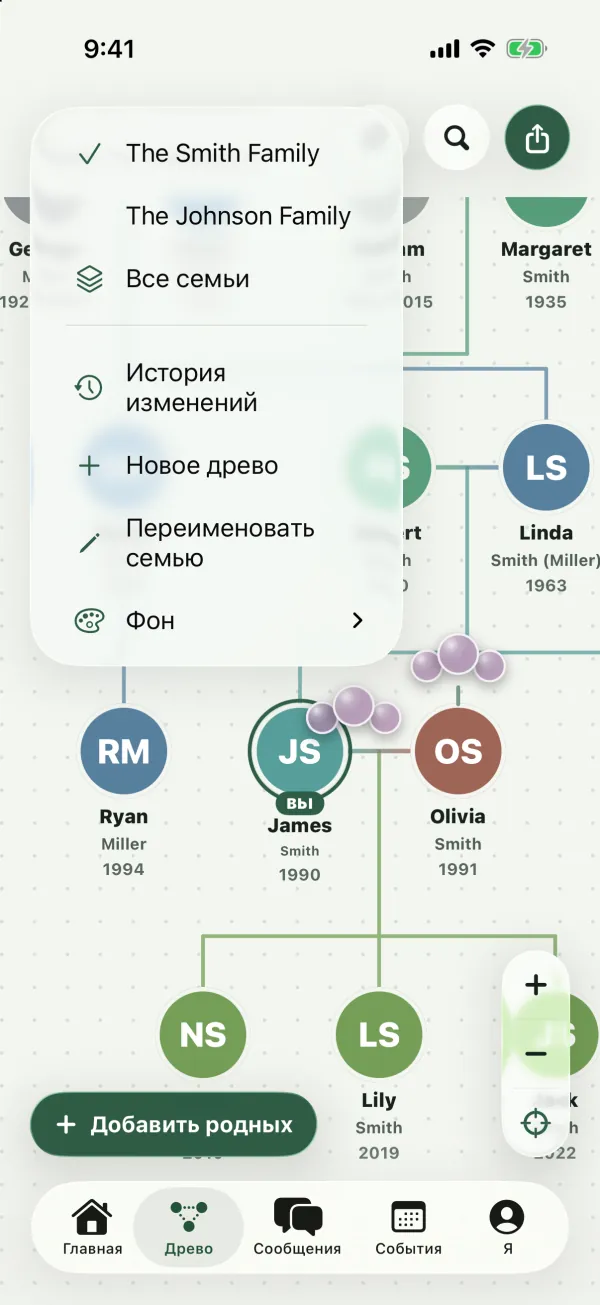
Нажмите на название семьи вверху вкладки Древо (на iPhone и Android), чтобы:
- Переключиться на другую семью. В списке все ваши древа, а у того, которое вы сейчас смотрите, стоит галочка.
- Открыть Все семьи и увидеть все ваши древа вместе. Этот пункт появляется, если вы состоите больше чем в одном древе.
- Открыть История изменений, список изменений в этом древе. См. История изменений и отмена.
- Выбрать Новое древо, чтобы создать ещё одно древо.
- Выбрать Переименовать семью (только владельцы и администраторы).
- Выбрать Фон (только владельцы и администраторы). См. ниже.
На iPad название семьи и его меню находятся вверху боковой панели. В браузере они вверху боковой панели (или вверху страницы древа на экране размером с телефон), а в меню есть ещё пункт Войти по коду приглашения.
Подробнее о нескольких древах читайте в статье Несколько семейных древ.
Тот же человек в других ваших древах
Если человек из этого древа есть и в другом вашем древе, над его фото видны маленькие стеклянные пузырьки в цвете другого древа. Если человек есть в нескольких других ваших древах, число показывает, в скольких.
Нажмите на пузырьки, чтобы открыть другое древо с этим же человеком в центре. Если других древ несколько, выберите нужное из списка. Как связанные люди остаются синхронизированными, читайте в статье Несколько семейных древ.
Выбор фона древа
Владельцы и администраторы могут сменить фон за древом. Все участники древа видят один и тот же фон.
- На iPhone и Android: нажмите на название семьи вверху вкладки Древо, затем Фон.
- В браузере: откройте меню Поделиться вверху страницы древа и выберите один из вариантов Фон.
Варианты:
- Точки, светлая сетка из точек (по умолчанию).
- Однотонный, чистый фон без узора.
- Выбрать фото…, любое фото на ваш выбор, осветлённое, чтобы имена оставались читаемыми.
- Удалить фото: появляется, когда фото уже выбрано. Если фото было фоном, древо вернётся к точкам.
Вид на разных экранах
- iPhone вертикально: древо занимает весь экран, вкладки внизу. Нажатие на человека открывает его страницу.
- iPhone горизонтально: при нажатии на человека справа открывается панель с данными.
- iPad: слева боковая панель (переключатель семей, Главная, Древо, Откуда мы, Сообщения, События, История изменений, Я), в центре древо, справа выбранный человек.
- Android вертикально: древо занимает весь экран, вкладки внизу.
- Android горизонтально: вкладки перемещаются на боковую панель, и у древа больше места.
- Браузер на компьютере: слева боковая панель с семьёй и разделами, в центре древо, справа панель выбранного человека.
- Браузер на телефоне: вкладки внизу, название семьи вверху страницы древа, а панель человека на весь экран.
Пустое древо
Новое древо, созданное для другого человека, начинается пустым. Вы увидите надпись Пустое древо и сообщение «Начните с кого угодно (бабушки, друга или себя) и расширяйте дальше.» Администраторы и соавторы могут нажать Добавить первого человека, чтобы начать. См. Добавление родственников в древо.
Частые вопросы
Почему человек оказался не в том ряду?
Ряды определяются родственными связями. Например, если родителя сохранили как супруга, он окажется не в том поколении. Откройте человека, найдите родственника в разделе Семья и с помощью кнопки ⋯ измените связь. См. Добавление родственников в древо.
Почему человек не связан с остальным древом?
Человек, добавленный без родственной связи, стоит отдельно, рядом с остальной семьёй. Откройте его и с помощью кнопок Добавить родителя, Добавить ребёнка, Добавить супруга или Добавить брата или сестру свяжите его с кем-то, кто уже есть в древе.
Можно ли расставлять людей вручную?
Нет. Kindred раскладывает древо автоматически по родственным связям, датам рождения и именам, поэтому оно остаётся аккуратным, сколько бы ни росла семья.
Почему древо не открывается с центром на мне?
Kindred ставит в центр человека, отмеченного как вы. Если никто не отмечен, откройте свою карточку и выберите Это я. См. Изменение данных человека.
Почему я не вижу кнопку «Добавить родных»?
Зрители могут смотреть древо, но не могут его менять. Попросите администратора сделать вас соавтором. См. Участники и роли.
Видят ли другие участники то же древо, что и я?
Да. Все участники семейного древа видят одних и тех же людей, связи и фон. Изменения появляются у других, когда их древо в следующий раз обновится.