موجز العائلة
في هذه الصفحة
موجز العائلة في تبويب الرئيسية هو المكان الذي تتشارك فيه عائلتك الأخبار والذكريات والصور. لا يراه إلا أعضاء الشجرة. تشرح هذه المقالة كتابة المنشورات، والصور، والإعجابات والتعليقات، وحذف المنشورات، وكيف تبلغ عن شخص أو تحظره.
ما في تبويب الرئيسية
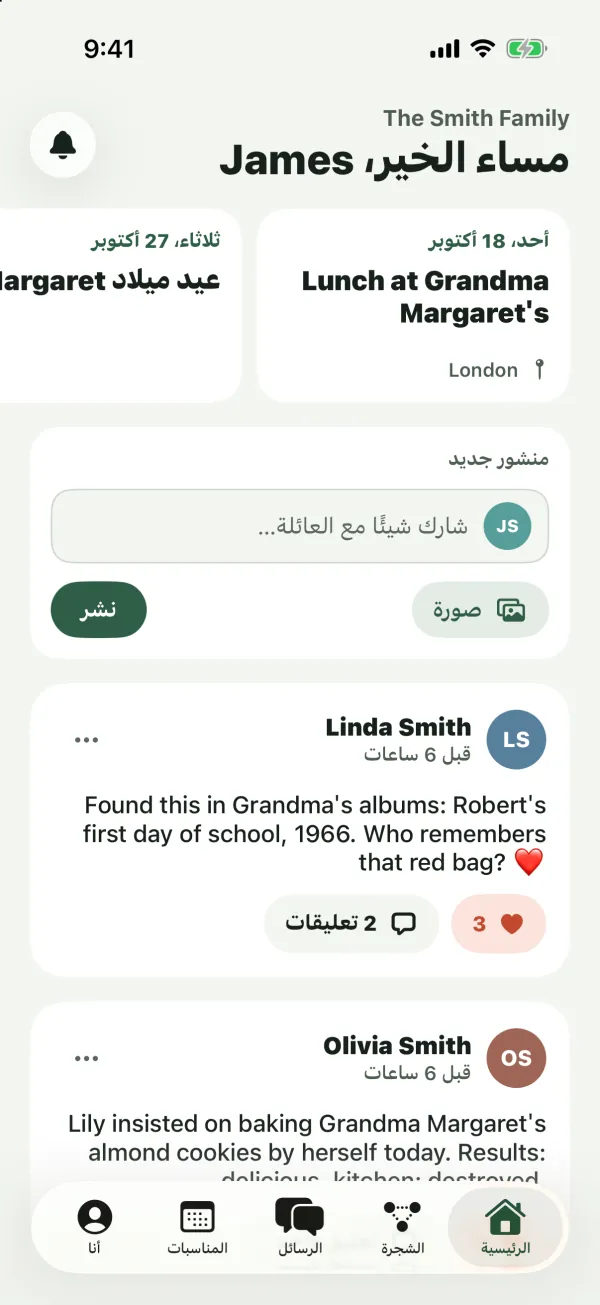
من الأعلى إلى الأسفل، يعرض تبويب الرئيسية:
- اسم الشجرة وتحية، مثل «صباح الخير، Emma».
- الجرس، الذي يفتح إشعاراتك. تبيّن شارة حمراء عدد الإشعارات غير المقروءة. راجع الإشعارات.
- المناسبات القادمة: صف من البطاقات لأعياد الميلاد وغيرها من مناسبات العائلة خلال الأيام الثلاثين القادمة (حتى 8 بطاقات). تُبرَز مناسبات اليوم. وفي بطاقة عيد ميلاد فرد من العائلة موجود على Kindred زر أرسل تهنئة، يفتح رسالة إليه تبدأ بعبارة «عيد ميلاد سعيد يا Grace! 🎉». راجع المناسبات وأعياد الميلاد.
- مربع منشور جديد، إذا كان دورك يسمح لك بالنشر.
- المنشورات، الأحدث أولًا. تُحمَّل منشورات أخرى أثناء التمرير للأسفل. وعلى iPhone وiPad وAndroid، اسحب للأسفل للتحديث.
عندما لا تكون في الموجز منشورات بعد، ترى «موجز العائلة هادئ. شارك صورة أو ذكرى لتبدأ عائلتك الحديث.»
موجز واحد لكل شجرة
لكل شجرة عائلة موجزها الخاص. المنشورات التي تشاركها لا تذهب إلا إلى الشجرة المفتوحة لديك، ولا يعرض الموجز إلا منشورات تلك الشجرة. لرؤية موجز شجرة أخرى، بدّل الشجرة (راجع عدة أشجار عائلة). لا توجد طريقة للنشر في عدة أشجار دفعة واحدة.
من يستطيع رؤية ماذا وفعل ماذا
- كل من في الشجرة (المالك والمشرفون والمتعاونون والمشاهدون) يستطيع رؤية الموجز والإعجاب بالمنشورات وكتابة التعليقات.
- المتعاونون والمشرفون والمالك يستطيعون كتابة منشورات. لا يرى المشاهدون مربع منشور جديد.
- من هم خارج الشجرة لا يستطيعون رؤية الموجز إطلاقًا. أشجار Kindred خاصة ومفتوحة فقط للعائلة المدعوة.
يستخدم الأطفال الذين لديهم حسابات خاصة بهم الموجز مثل الجميع، ضمن دورهم في الشجرة.
كتابة منشور
- في تبويب الرئيسية، اضغط شارك شيئًا مع العائلة… في مربع منشور جديد. وعلى iPhone وiPad وAndroid، يمكنك أيضًا الضغط على صورة أو نشر في المربع نفسه.
- اكتب نصك في شاشة منشور جديد.
- لإضافة صور، اضغط إضافة صور واختر حتى 6 صور.
- اضغط نشر.
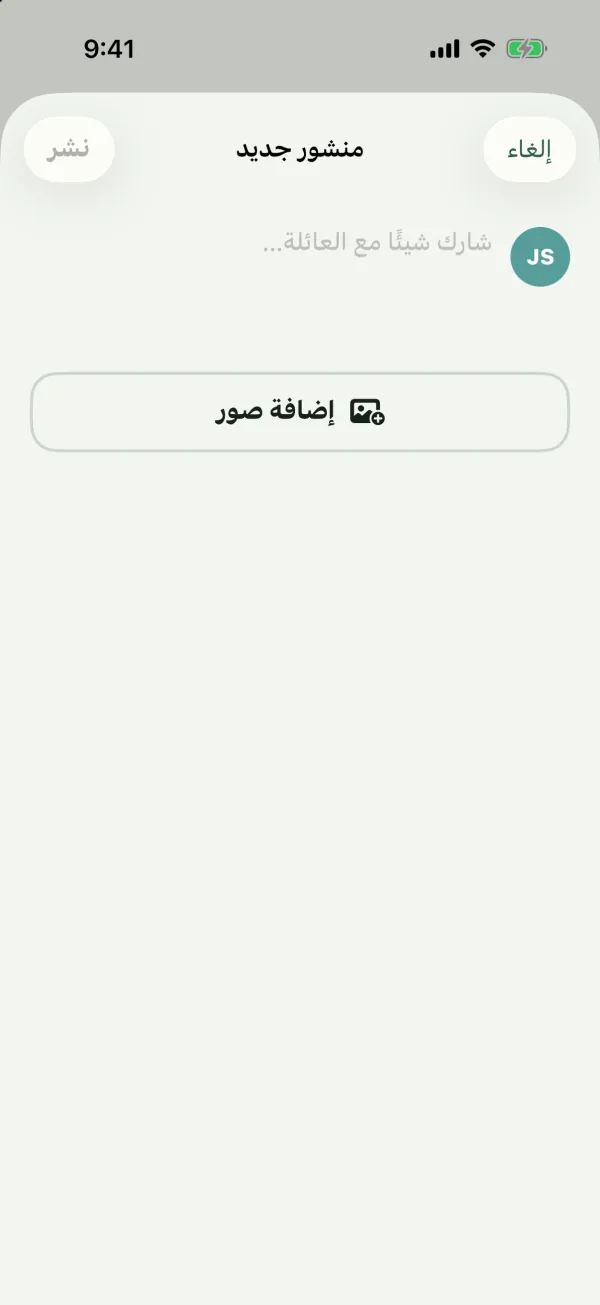
يحتاج المنشور إلى نص، أو صورة واحدة على الأقل، أو كليهما. يبقى زر نشر معطلًا حتى تضيف أحدهما. ويمكن أن يصل النص إلى 5,000 حرف.
للخروج دون نشر، أغلق شاشة منشور جديد. على iPhone وiPad، اضغط إلغاء.
اختيار الصور
- يمكنك إرفاق حتى 6 صور بمنشور واحد. صور فقط: مقاطع الفيديو والملفات الأخرى غير مدعومة.
- على iPhone وiPad وAndroid، اختيار الصور مرة أخرى يستبدل اختيارك. وعلى iPhone وiPad، تبقى الصور التي اخترتها محددة في المنتقي، فتستطيع إضافة بعضها أو إزالته.
- على الويب، يضيف إضافة صور إلى الصور التي اخترتها، ويبيّن عددها (مثلًا 3/6). ولكل صورة زر إزالة.
- قبل الرفع، يحوّل Kindred الصور إلى JPEG ويصغّر الصور الكبيرة جدًا.
من يتلقى إشعارًا
عندما تنشر، يتلقى كل الآخرين في الشجرة إشعارًا: «شارك Emma منشورًا جديدًا»، متبوعًا ببداية نصك. تصل الإشعارات إلى صندوق الإشعارات في التطبيق. ومن يستخدم Kindred على iPhone أو iPad وفعّل الإشعارات الفورية يتلقى أيضًا إشعارًا فوريًا.
عرض الصور
اضغط صورة في منشور لرؤيتها بحجم أكبر. على iPhone وiPad وAndroid تُفتح بملء الشاشة، ويمكنك المباعدة بين إصبعيك للتكبير. وعلى الويب تُفتح في نافذة أكبر. المنشور ذو الصورة الواحدة يعرضها عريضة، والمنشورات ذات الصور المتعددة تعرضها في شبكة.
الإعجاب بمنشور
اضغط القلب تحت المنشور. يمتلئ القلب ويزداد العدد. اضغطه مرة أخرى لإزالة إعجابك.
يتلقى صاحب المنشور إشعارًا («أعجب Emma بمنشورك»)، إلا إذا أعجبت بمنشورك أنت. يعرض الموجز عدد من أعجبوا بالمنشور، لا هوياتهم.
التعليق على منشور
- اضغط زر التعليقات تحت المنشور (مثلًا 3 تعليقات).
- اقرأ التعليقات، الأقدم أولًا. وإذا لم تكن هناك تعليقات بعد، ترى «لا توجد تعليقات بعد. قل شيئًا لطيفًا!»
- اكتب في أضف تعليقًا… واضغط زر الإرسال.
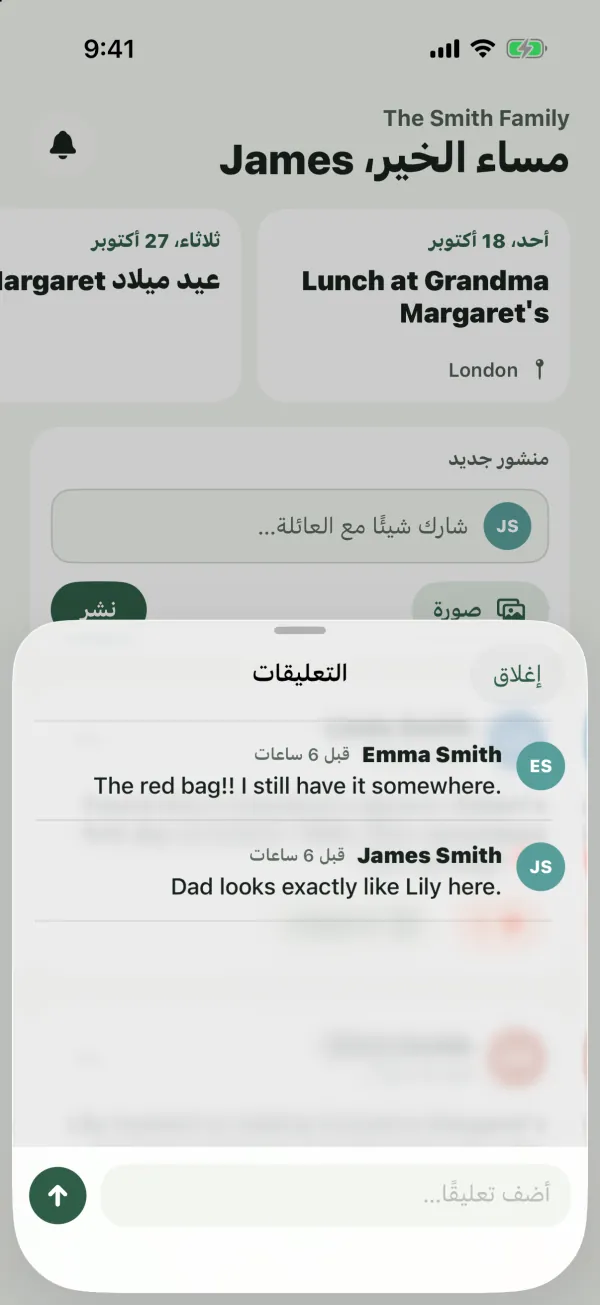
يمكن أن يصل التعليق إلى 2,000 حرف. يتلقى صاحب المنشور إشعارًا ببداية تعليقك، إلا إذا كان المنشور منشورك. وعلى الويب، الضغط على Enter يرسل التعليق، وShift+Enter يبدأ سطرًا جديدًا.
التعديل أو الحذف
لا يمكن تعديل المنشورات والتعليقات
بعد أن تشارك منشورًا أو تعليقًا، لا يمكن تغيير نصه أو صوره. إذا احتجت إلى إصلاح شيء، فاحذف المنشور وشاركه مرة أخرى.
حذف منشور
- اضغط زر المزيد (خيارات أخرى، النقاط الثلاث) في أعلى يسار المنشور.
- اضغط حذف.
- يمكنك حذف منشوراتك. ويستطيع المشرفون والمالك حذف منشور أي شخص.
- يُحذف المنشور فورًا، دون تأكيد، ولا يمكن التراجع عن ذلك.
- حذف المنشور يحذف أيضًا كل تعليقاته وصوره.
التعليقات
لا توجد طريقة لحذف تعليق واحد. يُزال التعليق عندما يُحذف منشوره، أو عندما يحذف صاحبه حسابه في Kindred.
الإبلاغ عن منشور أو تعليق
إذا كان شيء في الموجز رسائل مزعجة أو مؤذيًا أو غير لائق، يمكنك الإبلاغ عنه لفريق Kindred. يمكنك الإبلاغ عن منشورات الآخرين وتعليقاتهم، لا عن منشوراتك وتعليقاتك.
للإبلاغ عن منشور، اضغط زر المزيد في المنشور واختر إبلاغ.
للإبلاغ عن تعليق:
- على iPhone وiPad، اسحب التعليق إلى اليمين واضغط إبلاغ.
- على Android، المس التعليق مطولًا، ثم اضغط إبلاغ.
- على الويب، اختر خيارات أخرى بجانب التعليق، ثم إبلاغ.
ثم:
- اختر السبب: رسائل مزعجة، أو تحرش أو إساءة، أو محتوى غير لائق (المحدد في البداية)، أو سبب آخر.
- إن شئت، أضف المزيد في هل هناك شيء آخر؟ (اختياري).
- اضغط إرسال.
ترى «شكرًا، سنراجع ذلك.» يتلقى فريق Kindred البلاغ مع المحتوى ويراجعه. ولا يُبلَّغ الشخص الذي أبلغت عنه.
ملاحظة: الإبلاغ لا يخفي المنشور أو التعليق عنك. إذا لم تعد تريد رؤية منشورات شخص ما، فاحظره.
حظر شخص
- اضغط زر المزيد في أحد منشوراته.
- اضغط حظر مع اسمه (مثلًا حظر Thomas).
يتم الحظر فورًا، دون تأكيد، ويتحدّث الموجز. يعمل الحظر على مستوى حسابك كله، في كل شجرة تشترك فيها مع ذلك الشخص:
- لم تعد ترى منشوراته أو تعليقاته.
- لا تتلقى إشعارات عن نشاطه، مثل إعجاباته وتعليقاته ومنشوراته الجديدة.
- تُخفى رسائله عنك، ولا تصلك الرسائل الجديدة التي يرسلها عبر أي قناة.
- لا يُبلَّغ بأنك حظرته. يبقى عضوًا في الشجرة، ولا يزال يستطيع رؤية منشوراتك.
يمكنك أيضًا حظر شخص من رسالة في تبويب الرسائل. راجع الرسائل.
إلغاء حظر شخص
- افتح تبويب أنا.
- تحت الإعدادات، اضغط الأشخاص المحظورون. وعلى الويب، الأشخاص المحظورون قسم في صفحة أنا.
- اضغط إلغاء الحظر بجانب الشخص.
تعود منشوراته وتعليقاته للظهور في موجزك. وإذا لم تكن قد حظرت أحدًا، تقول القائمة «لم تحظر أحدًا.»
نصيحة: إذا كان لا ينبغي لشخص أن يكون في شجرة العائلة أصلًا، يستطيع المشرف إزالته. راجع الأعضاء والأدوار.
الأسئلة الشائعة
لماذا لا أرى مربع منشور جديد؟
لأنك مشاهد في هذه الشجرة. يستطيع المشاهدون الإعجاب والتعليق، لا النشر. اطلب من أحد المشرفين أن يجعلك متعاونًا.
هل يمكنني النشر في كل أشجار عائلتي دفعة واحدة؟
لا. لكل شجرة موجزها الخاص. بدّل إلى الشجرة الأخرى وانشر هناك أيضًا.
من يستطيع رؤية منشوراتي؟
أعضاء الشجرة التي نشرت فيها فقط. ولا يراها من حظروك.
هل يمكنني معرفة من أعجب بمنشوري؟
لا. يعرض Kindred عدد الإعجابات. وتتلقى إشعارًا في كل مرة يعجب فيها أحدهم بمنشورك.
ماذا يحدث لمنشوراتي إذا غادرت شجرة؟
تبقى في موجز تلك الشجرة. وإذا حذفت حسابك في Kindred، تُحذف كل منشوراتك وتعليقاتك وإعجاباتك. راجع حذف حسابك.
هل يمكنني مشاركة مقاطع فيديو؟
ليس حاليًا. يمكن أن تحتوي المنشورات على نص وحتى 6 صور.