Семейная лента
На этой странице
Семейная лента на вкладке Главная служит местом, где семья делится новостями, воспоминаниями и фото. Видят её только участники древа. В статье рассказано о публикациях, фото, отметках «нравится» и комментариях, удалении публикаций, а также о том, как пожаловаться на человека или заблокировать его.
Что есть на вкладке «Главная»
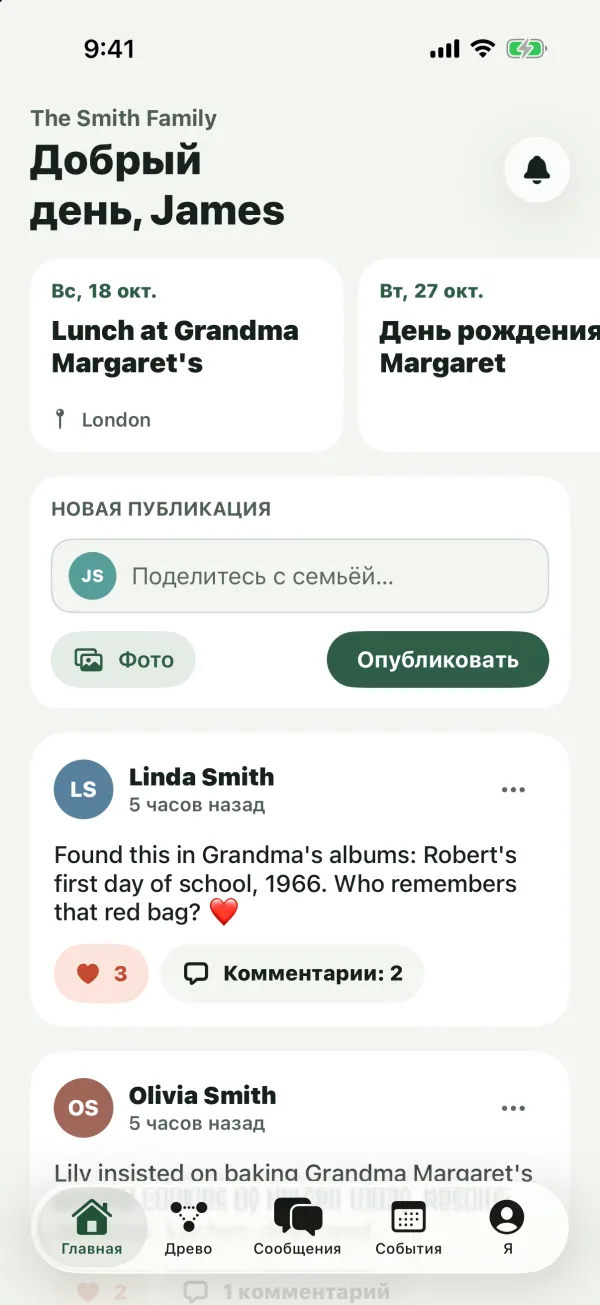
Сверху вниз на вкладке Главная расположены:
- Название древа и приветствие, например «Доброе утро, Emma».
- Колокольчик, который открывает уведомления. Красный значок показывает, сколько из них непрочитанных. См. Уведомления.
- Ближайшие события: ряд карточек с днями рождения и другими семейными событиями в ближайшие 30 дней (до 8 штук). Сегодняшние события выделены. На карточке дня рождения члена семьи, который есть в Kindred, есть кнопка Поздравить: она открывает сообщение ему, которое начинается словами «С днём рождения, Grace! 🎉». См. События и дни рождения.
- Блок «Новая публикация», если ваша роль позволяет публиковать.
- Публикации, новые сверху. При прокрутке вниз подгружаются более старые. На iPhone, iPad и Android потяните экран вниз, чтобы обновить ленту.
Пока в ленте нет публикаций, там написано «В семейной ленте тихо. Поделитесь фото или воспоминанием, чтобы завязать разговор.»
У каждого древа своя лента
У каждого семейного древа своя лента. Ваши публикации попадают только в открытое древо, и лента показывает только публикации этого древа. Чтобы увидеть ленту другого древа, переключитесь на него (см. Несколько семейных древ). Опубликовать что-то сразу в нескольких древах нельзя.
Кто что видит и может
- Все в древе (владелец, администраторы, соавторы и зрители) видят ленту, ставят отметки «нравится» и пишут комментарии.
- Соавторы, администраторы и владелец могут писать публикации. Зрители не видят блок Новая публикация.
- Люди вне древа ленту вообще не видят. Древа в Kindred закрытые и открыты только для приглашённых родных.
Дети со своими аккаунтами пользуются лентой, как и все, в рамках своей роли в древе.
Как написать публикацию
- На вкладке Главная нажмите Поделитесь с семьёй… в блоке Новая публикация. На iPhone, iPad и Android можно также нажать Фото или Опубликовать в этом же блоке.
- Напишите текст на экране Новая публикация.
- Чтобы добавить снимки, нажмите Добавить фото и выберите до 6 фото.
- Нажмите Опубликовать.
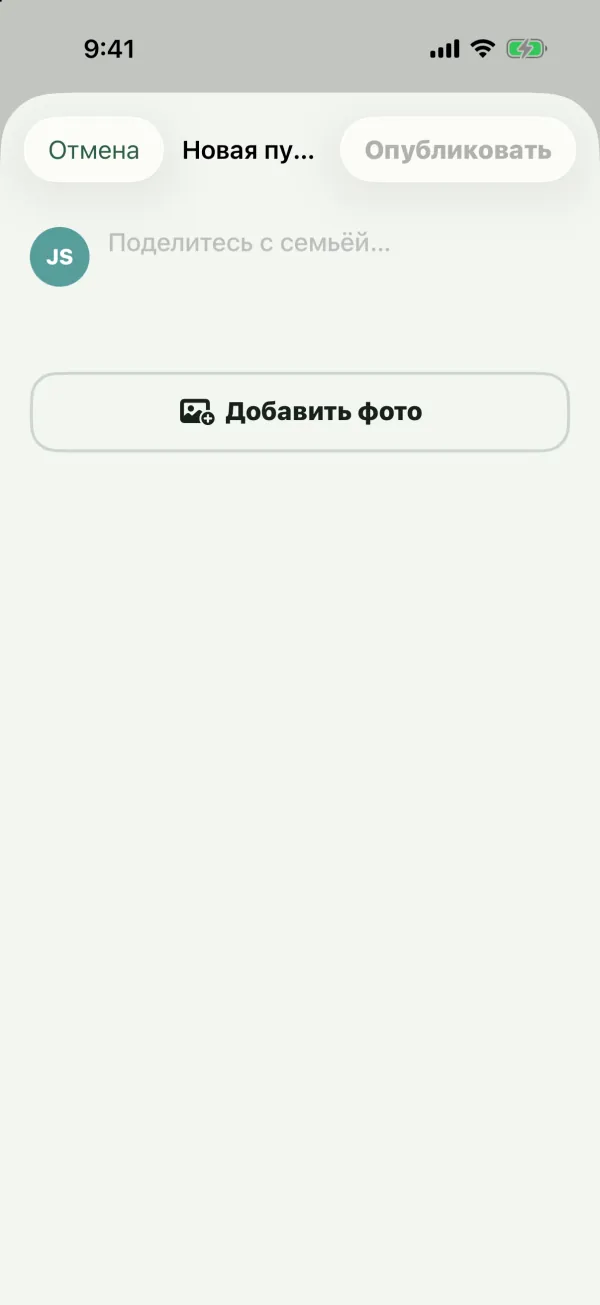
В публикации должен быть текст, хотя бы одно фото или и то и другое. Пока нет ни того, ни другого, кнопка Опубликовать неактивна. Текст может быть длиной до 5000 символов.
Чтобы выйти, ничего не опубликовав, закройте экран Новая публикация. На iPhone и iPad нажмите Отмена.
Выбор фото
- К одной публикации можно прикрепить до 6 фото. Только фото: видео и другие файлы не поддерживаются.
- На iPhone, iPad и Android повторный выбор фото заменяет предыдущий. На iPhone и iPad уже выбранные фото остаются отмеченными в окне выбора, поэтому можно добавить или убрать некоторые.
- В браузере Добавить фото добавляет снимки к уже выбранным и показывает, сколько их (например, 3/6). У каждого фото есть кнопка удаления.
- Перед загрузкой Kindred преобразует фото в JPEG и уменьшает очень большие изображения.
Кто получает уведомление
Когда вы публикуете пост, все остальные в древе получают уведомление «Emma опубликовал(а) новый пост» с началом вашего текста. Уведомления приходят во входящие приложения. Те, кто пользуется Kindred на iPhone или iPad и включил пуш-уведомления, также получают пуш-уведомление.
Просмотр фото
Нажмите на фото в публикации, чтобы увеличить его. На iPhone, iPad и Android оно открывается на весь экран, и его можно масштабировать двумя пальцами. В браузере оно открывается в большом окне. Публикация с одним фото показывает его широко. Публикации с несколькими фото показывают их сеткой.
Отметка «нравится»
Нажмите на сердечко под публикацией. Сердечко заполнится, а число увеличится. Нажмите ещё раз, чтобы убрать отметку.
Автор публикации получает уведомление («Emma оценил(а) ваш пост»), если только вы не отметили свою собственную публикацию. Лента показывает, сколько людей отметили публикацию, но не кто именно.
Комментарии
- Нажмите кнопку комментариев под публикацией (например, Комментарии: 3).
- Читайте комментарии, от старых к новым. Если их пока нет, вы увидите «Комментариев пока нет. Напишите что-нибудь доброе!»
- Введите текст в поле Добавить комментарий… и нажмите кнопку отправки.
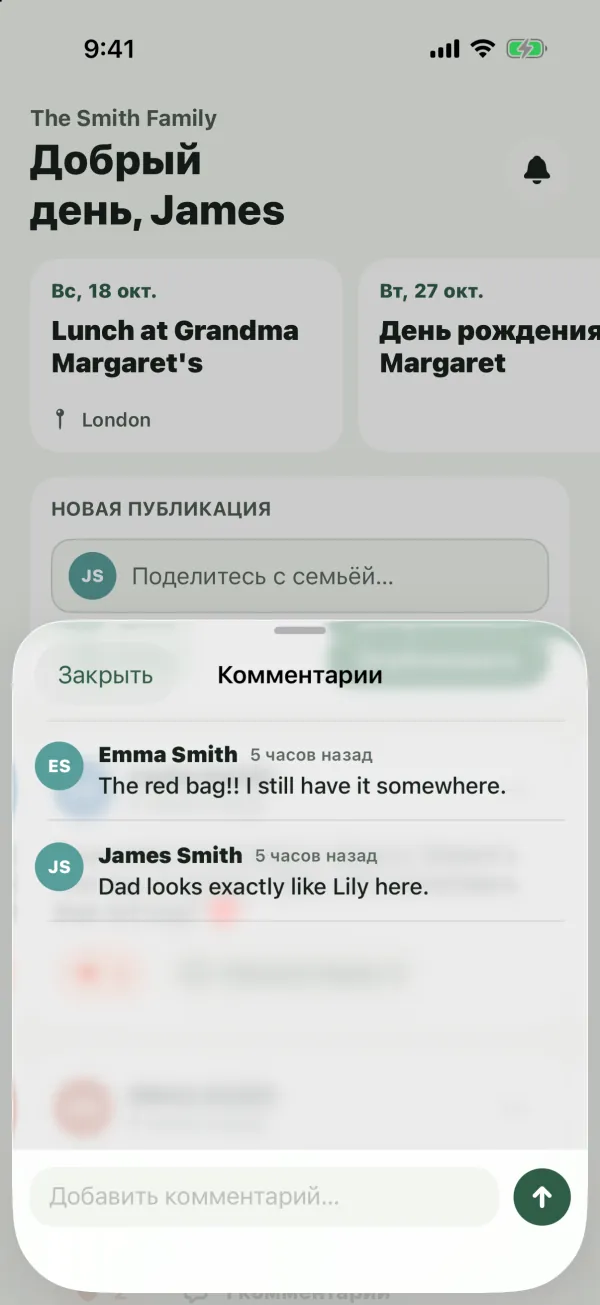
Комментарий может быть длиной до 2000 символов. Автор публикации получает уведомление с началом вашего комментария, если это не ваша собственная публикация. В браузере Enter отправляет комментарий, а Shift+Enter начинает новую строку.
Изменение и удаление
Публикации и комментарии нельзя изменить
После публикации поста или комментария изменить его текст и фото нельзя. Если нужно что-то исправить, удалите публикацию и опубликуйте её заново.
Удаление публикации
- Нажмите кнопку Ещё (три точки) в правом верхнем углу публикации.
- Нажмите Удалить.
- Свои публикации можно удалять. Администраторы и владелец могут удалить любую публикацию.
- Публикация удаляется сразу, без подтверждения, и отменить это нельзя.
- Вместе с публикацией удаляются все её комментарии и фото.
Комментарии
Удалить отдельный комментарий нельзя. Комментарий исчезает, когда удаляется его публикация или когда его автор удаляет свой аккаунт Kindred.
Жалоба на публикацию или комментарий
Если что-то в ленте является спамом, обидным или неприемлемым, можно пожаловаться команде Kindred. Пожаловаться можно на чужие публикации и комментарии, но не на свои.
Чтобы пожаловаться на публикацию, нажмите кнопку Ещё в публикации и выберите Пожаловаться.
Чтобы пожаловаться на комментарий:
- На iPhone и iPad проведите по комментарию влево и нажмите Пожаловаться.
- На Android нажмите на комментарий и удерживайте палец, затем нажмите Пожаловаться.
- В браузере выберите Ещё рядом с комментарием, затем Пожаловаться.
Затем:
- В поле Причина выберите вариант: Спам, Травля или оскорбления, Неприемлемый контент (выбрано сначала) или Другое.
- При желании добавьте подробности в поле Что-то ещё? (необязательно).
- Нажмите Отправить.
Вы увидите «Спасибо, мы проверим.» Команда Kindred получит жалобу вместе с содержимым и рассмотрит её. Человеку, на которого вы пожаловались, об этом не сообщается.
Примечание: жалоба не скрывает от вас публикацию или комментарий. Если вы больше не хотите видеть публикации человека, заблокируйте его.
Блокировка
- Нажмите кнопку Ещё в одной из его публикаций.
- Нажмите Заблокировать: имя (например, Заблокировать: Thomas).
Блокировка срабатывает сразу, без подтверждения, и лента обновляется. Блокировка действует на весь ваш аккаунт, во всех древах, где вы есть вместе с этим человеком:
- Вы больше не видите его публикации и комментарии.
- Вы не получаете уведомлений о его действиях, например об отметках, комментариях и новых публикациях.
- Его сообщения скрыты от вас, а новые сообщения от него не доходят до вас ни по одному каналу.
- Ему не сообщается, что вы его заблокировали. Он остаётся участником древа и по-прежнему видит ваши публикации.
Заблокировать человека можно и из сообщения на вкладке Сообщения. См. Сообщения для семьи.
Разблокировка
- Откройте вкладку Я.
- В разделе Настройки нажмите Заблокированные. В браузере Заблокированные находится отдельным разделом на странице Я.
- Нажмите Разблокировать рядом с человеком.
Его публикации и комментарии снова появятся в вашей ленте. Если вы никого не блокировали, в списке написано «Вы никого не заблокировали.»
Совет: если человеку вообще не место в семейном древе, администратор может удалить его. См. Участники и роли.
Частые вопросы
Почему я не вижу блок «Новая публикация»?
В этом древе вы зритель. Зрители могут ставить отметки и комментировать, но не публиковать. Попросите администратора сделать вас соавтором.
Можно ли опубликовать пост сразу во всех моих семейных древах?
Нет. У каждого древа своя лента. Переключитесь на другое древо и опубликуйте там тоже.
Кто видит мои публикации?
Только участники древа, в котором вы публиковали. Те, кто вас заблокировал, их не видят.
Можно ли увидеть, кто отметил мою публикацию?
Нет. Kindred показывает число отметок. Вы получаете уведомление каждый раз, когда кто-то отмечает вашу публикацию.
Что будет с моими публикациями, если я покину древо?
Они останутся в ленте этого древа. Если вы удалите аккаунт Kindred, все ваши публикации, комментарии и отметки будут удалены. См. Удаление аккаунта.
Можно ли делиться видео?
Пока нет. В публикации может быть текст и до 6 фото.