Muro familiar
En esta página
El muro familiar de la pestaña Inicio es donde tu familia comparte novedades, recuerdos y fotos. Solo los miembros del árbol pueden verlo. Este artículo explica cómo escribir publicaciones, las fotos, los me gusta y los comentarios, cómo eliminar publicaciones y cómo denunciar o bloquear a alguien.
Qué hay en la pestaña Inicio
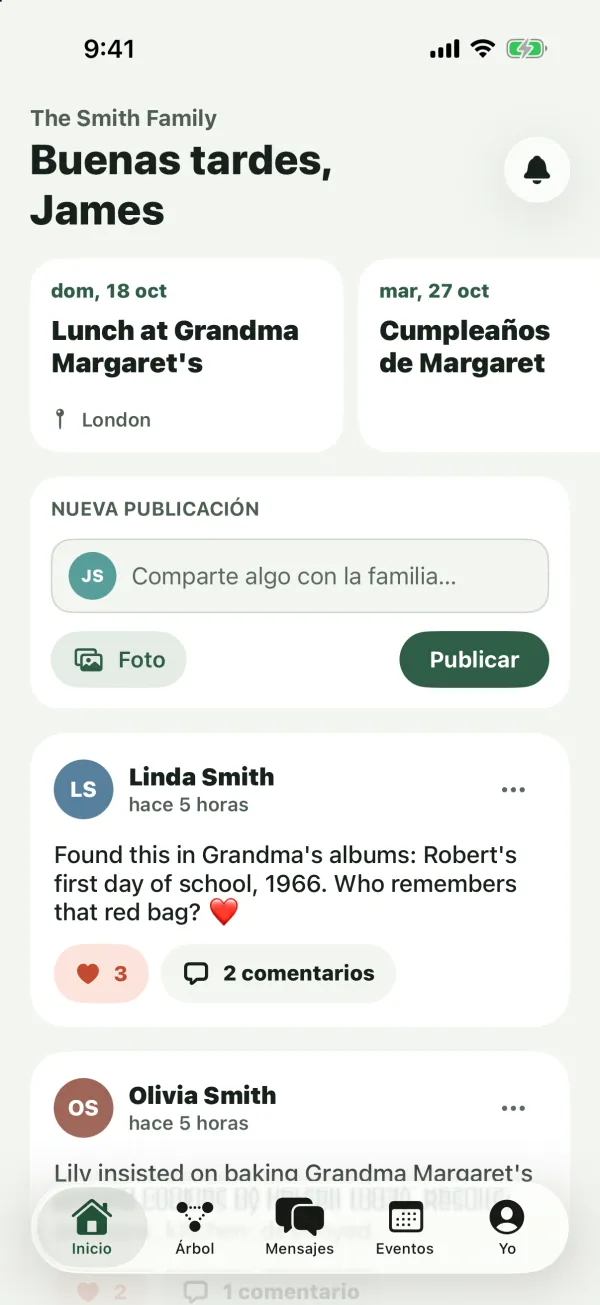
De arriba abajo, la pestaña Inicio muestra:
- El nombre del árbol y un saludo, como “Buenos días, Emma”.
- La campana, que abre tus notificaciones. Una insignia roja indica cuántas tienes sin leer. Consulta Notificaciones.
- Próximos eventos: una fila de tarjetas con los cumpleaños y otros eventos familiares de los próximos 30 días (hasta 8). Los eventos de hoy aparecen destacados. La tarjeta de cumpleaños de un familiar que está en Kindred tiene un botón Felicitar, que abre un mensaje para esa persona que empieza con “¡Feliz cumpleaños, Grace! 🎉”. Consulta Eventos y cumpleaños.
- El cuadro Nueva publicación, si tu rol te permite publicar.
- Las publicaciones, de la más reciente a la más antigua. Al desplazarte hacia abajo se cargan más. En iPhone, iPad y Android, desliza hacia abajo para actualizar.
Cuando el muro aún no tiene publicaciones, ves “Tu muro familiar está tranquilo. Comparte una foto o un recuerdo para animar a la familia.”
Un muro por árbol
Cada árbol familiar tiene su propio muro. Lo que publicas solo va al árbol que tienes abierto, y el muro solo muestra las publicaciones de ese árbol. Para ver el muro de otro árbol, cambia de árbol (consulta Varios árboles familiares). No se puede publicar en varios árboles a la vez.
Quién puede ver y hacer qué
- Todas las personas del árbol (propietario, administradores, colaboradores y lectores) pueden ver el muro, dar me gusta a las publicaciones y escribir comentarios.
- Los colaboradores, los administradores y el propietario pueden escribir publicaciones. Los lectores no ven el cuadro Nueva publicación.
- Las personas de fuera del árbol no pueden ver el muro en absoluto. Los árboles de Kindred son privados y solo están abiertos a la familia invitada.
Los niños con cuenta propia usan el muro como todos los demás, dentro de su rol en el árbol.
Escribir una publicación
- En la pestaña Inicio, toca Comparte algo con la familia… en el cuadro Nueva publicación. En iPhone, iPad y Android, también puedes tocar Foto o Publicar en el mismo cuadro.
- Escribe tu texto en la pantalla Nueva publicación.
- Para añadir imágenes, toca Añadir fotos y elige hasta 6 fotos.
- Toca Publicar.
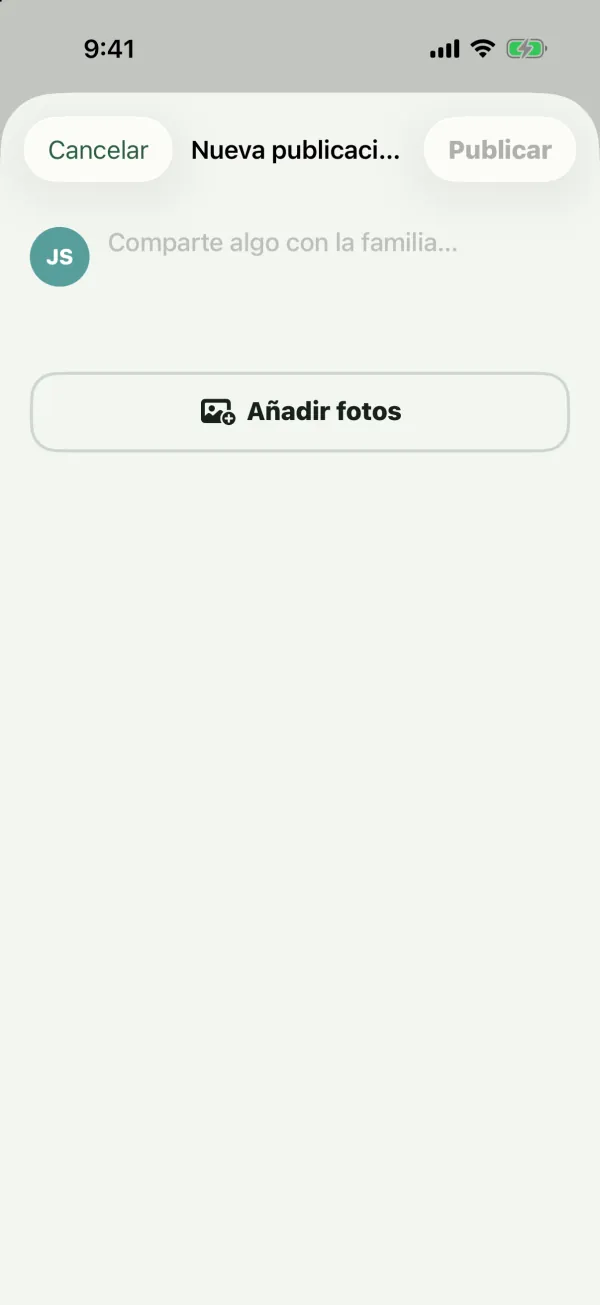
Una publicación necesita texto, al menos una foto o las dos cosas. El botón Publicar sigue desactivado hasta que añades algo. El texto puede tener hasta 5000 caracteres.
Para salir sin publicar, cierra la pantalla Nueva publicación. En iPhone y iPad, toca Cancelar.
Elegir fotos
- Puedes adjuntar hasta 6 fotos a una publicación. Solo fotos: no se admiten vídeos ni otros archivos.
- En iPhone, iPad y Android, si vuelves a elegir fotos, se sustituye tu selección. En iPhone y iPad, las fotos que ya elegiste siguen marcadas en el selector, así que puedes añadir o quitar algunas.
- En la web, Añadir fotos suma fotos a las que ya elegiste y muestra cuántas llevas (por ejemplo, 3/6). Cada foto tiene un botón para quitarla.
- Antes de subirlas, Kindred convierte las fotos a JPEG y reduce las imágenes muy grandes.
Quién recibe una notificación
Cuando publicas, todas las demás personas del árbol reciben una notificación: “Emma compartió una nueva publicación”, seguida del principio de tu texto. Las notificaciones llegan a la bandeja de la app. Quienes usan Kindred en iPhone o iPad y tienen activadas las notificaciones push también reciben una notificación push.
Ver las fotos
Toca una foto de una publicación para verla más grande. En iPhone, iPad y Android se abre a pantalla completa y puedes pellizcar para hacer zoom. En la web se abre en una ventana más grande. Una publicación con una sola foto la muestra a lo ancho. Las publicaciones con varias fotos las muestran en una cuadrícula.
Dar me gusta a una publicación
Toca el corazón debajo de una publicación. El corazón se rellena y el número sube. Vuelve a tocarlo para quitar tu me gusta.
El autor de la publicación recibe una notificación (“A Emma le gustó tu publicación”), salvo que des me gusta a tu propia publicación. El muro muestra cuántas personas dieron me gusta a una publicación, pero no quiénes.
Comentar una publicación
- Toca el botón de comentarios debajo de la publicación (por ejemplo, 3 comentarios).
- Lee los comentarios, del más antiguo al más reciente. Si aún no hay ninguno, ves “Aún no hay comentarios. ¡Di algo bonito!”
- Escribe en Añade un comentario… y toca el botón de enviar.
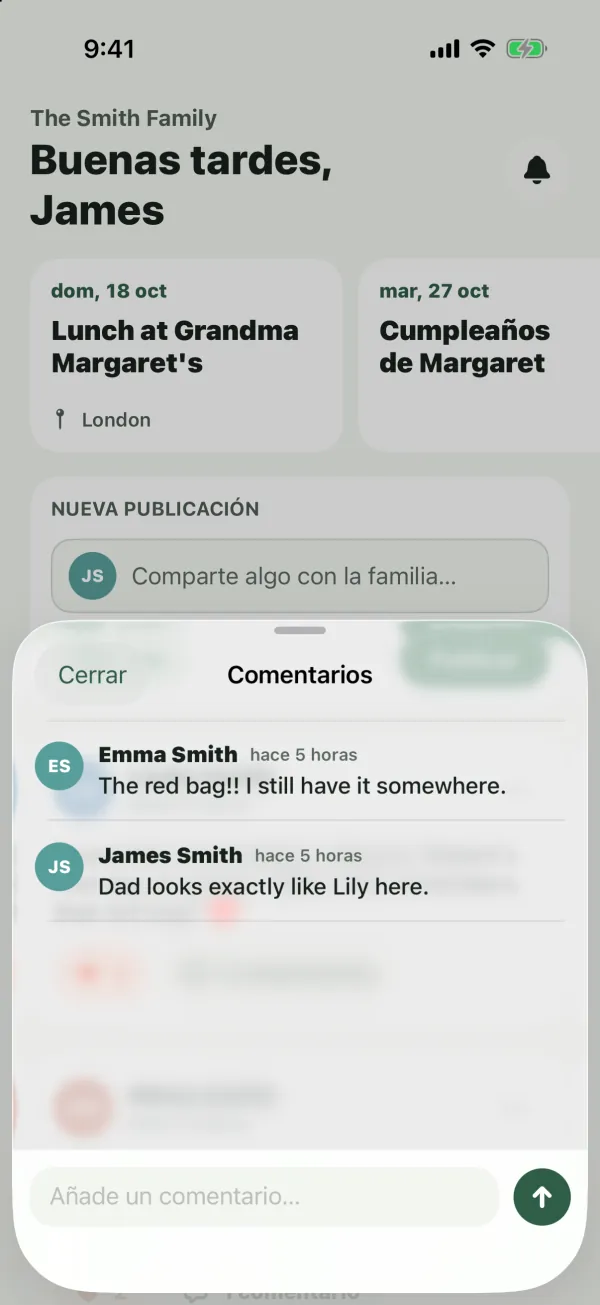
Los comentarios pueden tener hasta 2000 caracteres. El autor de la publicación recibe una notificación con el principio de tu comentario, salvo que sea tu propia publicación. En la web, pulsar Enter envía el comentario, y Mayús+Enter empieza una línea nueva.
Editar o eliminar
Las publicaciones y los comentarios no se pueden editar
Una vez que compartes una publicación o un comentario, su texto y sus fotos no se pueden cambiar. Si necesitas corregir algo, elimina la publicación y vuelve a compartirla.
Eliminar una publicación
- Toca el botón de más (Más opciones, los tres puntos) arriba a la derecha de la publicación.
- Toca Eliminar.
- Puedes eliminar tus propias publicaciones. Los administradores y el propietario pueden eliminar la publicación de cualquiera.
- La publicación se elimina enseguida, sin confirmación, y no se puede deshacer.
- Al eliminar una publicación también se eliminan todos sus comentarios y fotos.
Comentarios
No se puede eliminar un comentario suelto. Un comentario desaparece cuando se elimina su publicación, o cuando su autor elimina su cuenta de Kindred.
Denunciar una publicación o un comentario
Si algo del muro es spam, hiriente o inapropiado, puedes denunciarlo al equipo de Kindred. Puedes denunciar publicaciones y comentarios de otras personas, pero no los tuyos.
Para denunciar una publicación, toca el botón de más de la publicación y elige Denunciar.
Para denunciar un comentario:
- En iPhone y iPad, desliza el comentario hacia la izquierda y toca Denunciar.
- En Android, mantén pulsado el comentario y toca Denunciar.
- En la web, elige Más opciones junto al comentario y luego Denunciar.
Después:
- Elige un Motivo: Spam, Acoso o abuso, Contenido inapropiado (elegido de entrada) u Otra cosa.
- Si quieres, añade más detalles en ¿Algo más que debamos saber? (opcional).
- Toca Enviar.
Ves “Gracias, lo revisaremos.” El equipo de Kindred recibe la denuncia con el contenido y la revisa. A la persona denunciada no se le avisa.
Nota: Denunciar no oculta la publicación ni el comentario. Si ya no quieres ver las publicaciones de alguien, bloquéalo.
Bloquear a alguien
- Toca el botón de más en una de sus publicaciones.
- Toca Bloquear a con su nombre (por ejemplo, Bloquear a Thomas).
El bloqueo es inmediato, sin confirmación, y el muro se actualiza. El bloqueo se aplica a toda tu cuenta, en todos los árboles que compartes con esa persona:
- Ya no ves sus publicaciones ni sus comentarios.
- No recibes notificaciones de su actividad, como sus me gusta, comentarios y nuevas publicaciones.
- Sus mensajes se te ocultan, y los nuevos mensajes que envíe no te llegan por ningún canal.
- No se le avisa de que la bloqueaste. Sigue siendo miembro del árbol y puede seguir viendo tus publicaciones.
También puedes bloquear a alguien desde un mensaje en la pestaña Mensajes. Consulta Mensajes.
Desbloquear a alguien
- Abre la pestaña Yo.
- En Ajustes, toca Personas bloqueadas. En la web, Personas bloqueadas es una sección de la página Yo.
- Toca Desbloquear junto a la persona.
Sus publicaciones y comentarios vuelven a aparecer en tu muro. Si no has bloqueado a nadie, la lista dice “No has bloqueado a nadie.”
Consejo: Si alguien no debería estar en el árbol familiar, un administrador puede quitarlo. Consulta Miembros y roles.
Preguntas frecuentes
¿Por qué no veo el cuadro Nueva publicación?
Eres lector en este árbol. Los lectores pueden dar me gusta y comentar, pero no publicar. Pide a un administrador que te haga colaborador.
¿Puedo publicar en todos mis árboles familiares a la vez?
No. Cada árbol tiene su propio muro. Cambia al otro árbol y publica también allí.
¿Quién puede ver mis publicaciones?
Solo los miembros del árbol en el que publicaste. Las personas que te han bloqueado no las ven.
¿Puedo ver quién dio me gusta a mi publicación?
No. Kindred muestra el número de me gusta. Recibes una notificación cada vez que alguien da me gusta a tu publicación.
¿Qué pasa con mis publicaciones si salgo de un árbol?
Se quedan en el muro de ese árbol. Si eliminas tu cuenta de Kindred, se eliminan todas tus publicaciones, comentarios y me gusta. Consulta Eliminar tu cuenta.
¿Puedo compartir vídeos?
Por ahora no. Las publicaciones pueden tener texto y hasta 6 fotos.