عدة أشجار عائلة
في هذه الصفحة
يمكنك أن تكون عضوًا في أي عدد تشاء من أشجار العائلة: فرع عائلتك، أو فرع عائلة شريك حياتك، أو شجرة تبنيها لصديق. تشرح هذه المقالة كيف تنشئ الأشجار وتبدّل بينها وتعيد تسميتها وتغادرها، وكيف يعرضها كل العائلات معًا، وكيف يمكن أن يظهر الشخص نفسه في عدة أشجار ويبقى متزامنًا.
لماذا تحتفظ بأكثر من شجرة
كل شجرة عائلة في Kindred خاصة، ولها أعضاؤها وأشخاصها وموجزها ورسائلها ومناسباتها وسجل تعديلاتها. بعض الأسباب الشائعة لامتلاك عدة أشجار:
- فرعان من العائلة. شجرة لعائلتي والديك وأخرى لعائلة شريك حياتك، لكل منهما الأقارب المهتمون بها.
- شجرة لشخص آخر. يمكنك بناء شجرة لصديق أو لأحد والديك دون أن تظهر فيها بنفسك.
- فرع كبر كثيرًا. يمكنك بدء شجرة منفصلة لفرع شخص واحد من العائلة، منسوخة من شجرة أنت عضو فيها بالفعل، وإبقاء الشجرتين مرتبطتين.
دورك محدد لكل شجرة على حدة. قد تكون مالك شجرة ومشاهدًا في أخرى. راجع الأعضاء والأدوار لمعرفة ما يستطيع كل دور فعله.
إنشاء شجرة عائلة جديدة
يستطيع أي شخص لديه حساب Kindred إنشاء شجرة، أيًا كان دوره في الأشجار الأخرى.
- افتح قائمة الشجرة أو قائمة عائلاتك:
- على iPhone وAndroid: في تبويب الشجرة، اضغط اسم العائلة في الأعلى (بجانبه سهم صغير للأسفل)، ثم اضغط شجرة جديدة. يمكنك أيضًا الانتقال إلى تبويب أنا والضغط على شجرة جديدة تحت عائلاتي.
- على iPad: اضغط اسم العائلة أعلى الشريط الجانبي، ثم شجرة جديدة، أو استخدم قسم أنا.
- على الويب: انقر اسم العائلة في الشريط الجانبي (على شاشة بحجم الهاتف يكون أعلى صفحة الشجرة) واختر شجرة جديدة. وتجده أيضًا في صفحة أنا تحت عائلاتي.
- املأ النموذج:
- اسم العائلة (إلزامي)، مثلًا “The Smith Family”. يمكن أن يصل إلى 120 حرفًا.
- الوصف (اختياري).
- أنا من هذه العائلة. اتركه مفعّلًا لتُضاف إلى الشجرة كأول شخص. أوقفه عندما تبني الشجرة لشخص آخر: ستدير الشجرة دون أن تظهر فيها، وتبدأ فارغة.
- اضغط إنشاء شجرة العائلة.
تُفتح الشجرة الجديدة فورًا وتكون أنت المالك. ومن هناك يمكنك إضافة أقارب ودعوة العائلة. راجع أضف أقاربك إلى الشجرة وادعُ عائلتك.
نصيحة: إذا لم تكن لديك أشجار بعد، تعرض شاشة الترحيب ابدأ شجرة عائلة والانضمام برمز دعوة بدلًا من ذلك. راجع ابدأ شجرة عائلة أو انضم إلى واحدة.
بدء شجرة لفرع واحد من العائلة
إذا كانت شجرة أنت عضو فيها تضم أقارب شخص ما بالفعل، يمكنك بدء شجرة جديدة لفرع ذلك الشخص من العائلة، دون كتابة الجميع مرة أخرى. يُنقل الأشخاص مرتبطين، فتبقى الشجرتان متزامنتين (راجع الشخص نفسه في عدة أشجار أدناه).
يجب أن تكون متعاونًا أو مشرفًا أو مالكًا في الشجرة التي تبدأ منها. لا يرى المشاهدون هذا الخيار.
- افتح صفحة الشخص (على الويب، حدده في الشجرة لفتح لوحته).
- اضغط زر خيارات أخرى (النقاط الثلاث) واختر إنشاء شجرة عائلة لـ متبوعًا باسمه الأول، مثلًا إنشاء شجرة عائلة لـ Robert….
- تحقق من اسم شجرة العائلة. يقترح Kindred اسمًا من اسم عائلته عند الولادة (أو اسم عائلته، أو اسمه الأول)، مثلًا “The Smith Family”. غيّره إن شئت.
- راجع من سيُنقل. يُجمَّع الأشخاص في الشخص نفسه، والشريك، والوالدان، والأجداد ومن قبلهم، والإخوة والأخوات، والأبناء، والأحفاد ومن بعدهم، وأقارب آخرون، وشركاء الأقارب. يكون الجميع محددين في البداية، فألغِ تحديد من تريد استبعاده. لا يمكن إلغاء تحديد الشخص نفسه.
- اضغط إنشاء.
ما يُضمَّن: الشخص، وشركاؤه، وكل أسلافه، وكل المنحدرين من أولئك الأسلاف (الإخوة والأعمام والعمات والأخوال والخالات وأبناؤهم)، وأبناؤه وأحفاده، وشركاء كل هؤلاء. أما عائلة شريكه فلا تُضمَّن، لأنها تنتمي إلى فرع الشريك.
ماذا يحدث بعد ذلك:
- تُفتح الشجرة الجديدة، متوسّطةً عند الشخص الذي بدأت منه. تكون أنت مالكها.
- تُنقل أيضًا صلات القرابة بين الأشخاص الذين اخترتهم.
- أفراد العائلة الموجودون على Kindred والمرتبطون بشخص اخترته يُضافون إلى الشجرة الجديدة كمتعاونين. في القائمة، تظهر لهم علامة تفيد بأنهم على Kindred وسينضمون كمتعاونين. ويتلقون إشعارًا بأنك بدأت الشجرة وأضفتهم.
- لا يُضاف حساب الطفل (دون 13 عامًا) إلا مع أحد والديه أو أولياء أمره. راجع الأطفال والآباء.
التبديل بين الأشجار
يعرض Kindred شجرة واحدة في كل مرة. الشجرة التي تفتحها أخيرًا هي التي تراها في المرة التالية.
- على iPhone وAndroid: في تبويب الشجرة، اضغط اسم العائلة في الأعلى واختر شجرة أخرى. بجانب الشجرة الحالية علامة صح.
- على iPad: اضغط اسم العائلة أعلى الشريط الجانبي.
- على الويب: انقر اسم العائلة في الشريط الجانبي، أو أعلى صفحة الشجرة على الشاشة الصغيرة.
- من أي مكان: في تبويب أنا، اضغط شجرة تحت عائلاتي. وعلى الويب، تعرض القائمة أيضًا دورك في كل شجرة.
تحت اسم العائلة سترى عددين، مثلًا “24 شخصًا · 6 على Kindred”: عدد الأشخاص في الشجرة، وكم منهم أعضاء لديهم حساب Kindred.
الموجز والرسائل والمناسبات والسجل تنتمي دائمًا إلى الشجرة المفتوحة.
إعادة تسمية شجرة عائلة
يستطيع المالكون والمشرفون إعادة تسمية الشجرة. يرى كل من في الشجرة الاسم الجديد.
- على iPhone أو Android، اضغط اسم العائلة أعلى تبويب الشجرة. وعلى الويب، انقر اسم العائلة في الشريط الجانبي (أو أعلى صفحة الشجرة على الشاشة الصغيرة).
- اختر إعادة تسمية العائلة.
- اكتب الاسم الجديد واضغط حفظ.
تُسجَّل إعادة التسمية في سجل تعديلات الشجرة بعبارة «حدّث (الاسم) تفاصيل الشجرة»، مع الاسم القديم والجديد.
ملاحظة: على iPad، لا تتضمن قائمة العائلة في الشريط الجانبي إعادة تسمية العائلة. استخدم iPhone أو Android أو الويب لإعادة تسمية الشجرة.
كل العائلات: كل الأشجار في عرض واحد
عندما تكون عضوًا في شجرتين أو أكثر، تتضمن قائمة العائلة كل العائلات. يرسم هذا العرض كل أشجارك معًا كشجرة واحدة كبيرة.
- على iPhone وiPad وAndroid: اضغط اسم العائلة، ثم كل العائلات.
- على الويب: انقر اسم العائلة، ثم كل العائلات.
سترى في الأعلى كل العائلات مع المجاميع، مثلًا “58 شخصًا · 3 عائلات”. يمكنك السحب والتكبير واستخدام زر التوسيط كما في الشجرة العادية.
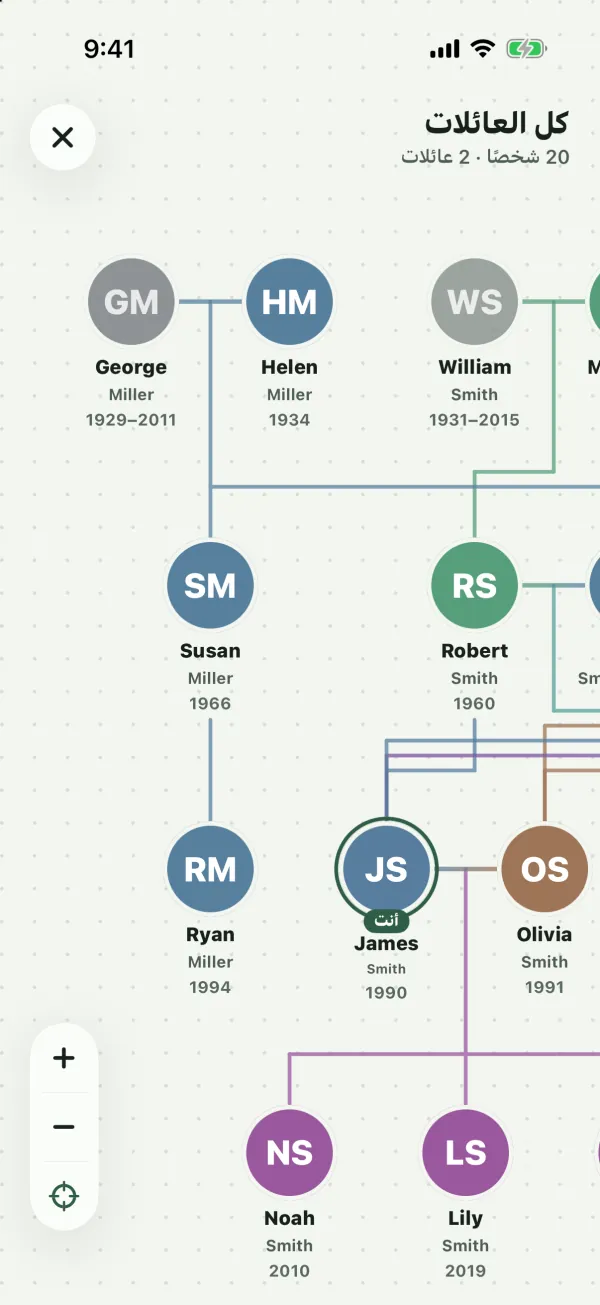
كيف يعمل:
- الشخص الموجود في عدة أشجار من أشجارك يُرسم مرة واحدة، ما دام مرتبطًا عبر تلك الأشجار (أو كان عضو Kindred نفسه). تُجمع صلاته من كل شجرة، فترى أين تلتقي عائلاتك.
- إذا كانت لإحدى نسخ الشخص صورة أو تاريخ ميلاد ولم يكن للأخرى، يستخدم العرض ما هو متوفر.
- كل العائلات للعرض فقط. اضغط شخصًا لترى فتح في متبوعًا بكل شجرة هو فيها. اختر إحداها لفتح تلك الشجرة متوسّطةً عنده، حيث يمكنك عرضه وتعديله كالمعتاد.
- الأشخاص المتشابهون غير المرتبطين بعد يظهرون منفصلين. اربطهم أولًا (انظر أدناه) إذا كانوا الشخص نفسه.
الشخص نفسه في عدة أشجار
عندما تكون في أكثر من شجرة، يلاحظ Kindred الأشخاص الذين يظهرون في كلتيهما. ولا ينظر في ذلك إلا إلى الأشجار التي أنت عضو فيها.
الأشخاص المرتبطون
تكون نسختان من شخص مرتبطتين عندما تُحددان على أنهما الشخص نفسه. يحدث هذا تلقائيًا عندما تبدأ شجرة من فرع شخص في العائلة، أو عندما يُنسخ ابن أو شريك جديد، أو عندما تجلب شخصًا عبر إضافة هنا. ويمكنك أيضًا ربط نسختين بنفسك.
للشخص المرتبط:
- تبقى البيانات متزامنة. الأسماء، واسم العائلة عند الولادة، والجنس، والتواريخ، وكونه حيًا أو متوفى، ومكان الميلاد، ومكان النشأة، والمهنة، والقصة، والبريد، والهاتف تُنسخ إلى كل نسخة مرتبطة كلما عدّلها أحد في أي شجرة. وتتزامن أيضًا تغييرات الصورة والتراجع من سجل التعديلات. ويسجّل سجل تعديلات كل شجرة التغيير.
- كل من يستطيع تعديل الشخص في شجرة واحدة يستطيع إجراء تعديل يصل إلى كل نسخه.
- يتبعه الأبناء والشركاء الجدد. عندما يُضاف ابن أو شريك لشخص مرتبط، يُنسخ إلى الأشجار الأخرى التي فيها ذلك الشخص، مرتبطًا مسبقًا.
- يبقى الوالدان والإخوة الجدد في مكانهم. ينتمون إلى ذلك الفرع من العائلة، فلا يُنسخون. وبدلًا من ذلك، تعرضهم الشجرة الأخرى تحت العائلة في أشجارك الأخرى (انظر أدناه).
- تبقى الصلات متوافقة. إضافة علاقة أو إزالتها بين شخصين مرتبطين كليهما في شجرة أخرى يفعل الشيء نفسه في تلك الشجرة.
- الحذف لكل شجرة على حدة. إزالة شخص مرتبط من شجرة واحدة لا تزيل إلا نسخة تلك الشجرة.
أين ستراه
- فقاعات على الشجرة. مجموعة صغيرة من الفقاعات الزجاجية فوق شخص تعني أنه موجود أيضًا في شجرة أخرى من أشجارك. تأخذ الفقاعات لون تلك الشجرة. اضغطها لفتح الشجرة الأخرى متوسّطةً عند ذلك الشخص. وإذا كان في عدة أشجار، فستظهر قائمة لتختار إحداها.
- موجود أيضًا في في صفحة الشخص تعرض أشجاره الأخرى. وتظهر الشجرة المرتبطة بعلامة متزامن. اضغط صفًا لفتح تلك الشجرة عنده.
- في نموذج التعديل، تذكّرك ملاحظة تحت الحقول بالأشجار الأخرى التي ستتحدّث عند الحفظ.
ربط تطابق محتمل: نفس الشخص؟
يشير Kindred أيضًا إلى التطابقات المحتملة غير المرتبطة بعد: عضو Kindred نفسه، أو عنوان البريد نفسه، أو الاسم الأول نفسه مع اسم عائلة مشترك (اسم العائلة أو اسم العائلة عند الولادة) دون تعارض في تواريخ الميلاد أو الوفاة. لا تُستخدم أبدًا عناوين بريد حسابات الأطفال للمطابقة.
يظهر التطابق المحتمل تحت موجود أيضًا في مع نفس الشخص؟، وكفقاعات على الشجرة. لربطهما:
- افتح صفحة الشخص وابحث عن الشجرة تحت موجود أيضًا في.
- اضغط ربط. يجب أن يكون مسموحًا لك بتعديل هذا الشخص.
- اختر البيانات التي تريد الاحتفاظ بها: الاحتفاظ ببيانات هذه الشجرة، أو استخدام البيانات من الشجرة الأخرى. تأخذ كل نسخة مرتبطة تلك البيانات بعد ذلك. تأتي الصورة من النسخة التي احتفظت ببياناتها، أو من النسخة الأخرى إذا لم تكن للأولى صورة.
يسجّل سجل الشجرتين كلتيهما أن الشخص رُبط بشجرة عائلة أخرى.
إيقاف مزامنة شخص
إذا كان لا ينبغي أن تبقى نسختان متطابقتين، فافتح صفحة الشخص، واضغط خيارات أخرى واختر إبقاؤه منفصلًا في هذه الشجرة. تتوقف هذه النسخة عن المزامنة، ولا تتغير النسخ في الأشجار الأخرى. يجب أن يكون مسموحًا لك بتعديل الشخص، ولا يظهر الخيار إلا عندما يكون مرتبطًا. ويسجّل السجل أنك أوقفت مزامنته مع الأشجار الأخرى.
العائلة في أشجارك الأخرى: إضافة هنا
عندما يكون لشخص مرتبط والد أو ابن أو شريك في شجرة أخرى من أشجارك وليس في هذه الشجرة بعد، تعرض صفحته العائلة في أشجارك الأخرى، مع اسم القريب وصلة قرابته والشجرة التي هو فيها. اضغط إضافة هنا لجلبه، مرتبطًا، مع صلاته بالأشخاص الموجودين في هذه الشجرة.
يستطيع المالكون والمشرفون إضافة أي شخص معروض هنا. ويستطيع المتعاونون إضافة شخص عندما يكون سيرتبط بشخص في فرعهم الخاص.
مغادرة شجرة عائلة
يستطيع أي عضو المغادرة ما عدا المالك.
- انتقل إلى الأعضاء: على iPhone وiPad وAndroid تجده في تبويب أنا تحت عائلاتي، وعلى الويب هو قسم في صفحة أنا.
- اضغط مغادرة هذه العائلة.
- أكّد. تذكّرك الرسالة: «هل تريد مغادرة هذه الشجرة؟ ستحتاج إلى دعوة جديدة للعودة.»
ماذا يحدث:
- تختفي الشجرة من قائمتك ويفتح Kindred شجرة أخرى من أشجارك. وإذا كانت شجرتك الوحيدة، فسترى شاشة الترحيب مع ابدأ شجرة عائلة والانضمام برمز دعوة.
- تبقى بطاقتك في الشجرة، لكنها لم تعد مرتبطة بحسابك.
- يسجّل سجل الشجرة أنك غادرت العائلة.
إذا كنت المالك
لا يستطيع المالك مغادرة الشجرة. سلّمها أولًا:
- في الأعضاء، افتح القائمة بجانب الشخص الذي يجب أن يتولى الملكية واختر اجعله المالك.
- أكّد «هل تريد جعل (الاسم) المالك؟ ستبقى مشرفًا.»
- أصبحت الآن مشرفًا، وأصبح مغادرة هذه العائلة متاحًا.
حذف شجرة عائلة
لا يوجد اليوم زر لحذف شجرة عائلة في Kindred. إذا لم تعد تريد أن تكون جزءًا من شجرة، فغادرها (وإذا كنت المالك، فسلّمها أولًا). وإذا احتجت إلى إزالة شجرة كاملة، فتواصل معنا عبر صفحة الدعم.
عندما تحذف حسابك في Kindred، تنتقل كل شجرة تملكها إلى أقدم مشرف فيها (أو إلى عضو آخر إذا لم يكن فيها مشرف). أما الشجرة التي ليس فيها أعضاء آخرون فتُحذف مع كل ما فيها. راجع حذف حسابك.
الأسئلة الشائعة
هل هناك حد لعدد الأشجار التي يمكنني امتلاكها؟
لا. يمكنك إنشاء أي عدد تشاء من أشجار العائلة أو الانضمام إليها.
هل يرى أعضاء شجرة ما أشجاري الأخرى؟
لا. كل شجرة خاصة بأعضائها. لا تعرض الفقاعات وموجود أيضًا في وكل العائلات إلا الأشجار التي أنت نفسك عضو فيها، فلا يرى الآخرون إلا الأشجار التي هم فيها.
عدّلت بيانات والدتي في شجرتي فتغيرت بياناتها في شجرة شريك حياتي أيضًا. لماذا؟
لأنها مرتبطة عبر الشجرتين، فتبقى بياناتها متطابقة في كلتيهما. إذا أردت أن تكون النسختان مستقلتين، فافتح صفحتها واختر إبقاؤه منفصلًا في هذه الشجرة.
لماذا يظهر شخص مرتين في كل العائلات؟
لأنه غير مرتبط بين الشجرتين بعد. افتح صفحته في إحدى الشجرتين، وابحث عن الشجرة الأخرى تحت موجود أيضًا في، واضغط ربط إذا كان الشخص نفسه.
أضفت جدي في شجرة. لماذا لم يظهر في الأخرى؟
لا يُنسخ الوالدان والإخوة الجدد تلقائيًا، لأنهم ينتمون إلى فرع واحد من العائلة. في الشجرة الأخرى، افتح صفحة الحفيد (أو الابن) المرتبط واستخدم إضافة هنا تحت العائلة في أشجارك الأخرى.
هل يستطيع المشاهد بدء شجرة جديدة من شخص؟
لا. إنشاء شجرة عائلة لـ متاح للمتعاونين والمشرفين والمالكين. ولا يزال بإمكان أي شخص إنشاء شجرة جديدة فارغة عبر شجرة جديدة.
ماذا يحدث لمنشوراتي ورسائلي عندما أغادر شجرة؟
تنتمي إلى تلك الشجرة وتبقى فيها. لن تستطيع رؤية الشجرة مرة أخرى إلا إذا دعاك أحد للعودة.