Fil familial
Sur cette page
Le fil familial, dans l’onglet Accueil, est l’endroit où votre famille partage nouvelles, souvenirs et photos. Seuls les membres de l’arbre peuvent le voir. Cet article explique comment publier, ajouter des photos, aimer et commenter, supprimer une publication, et comment signaler ou bloquer quelqu’un.
Ce que montre l’onglet Accueil
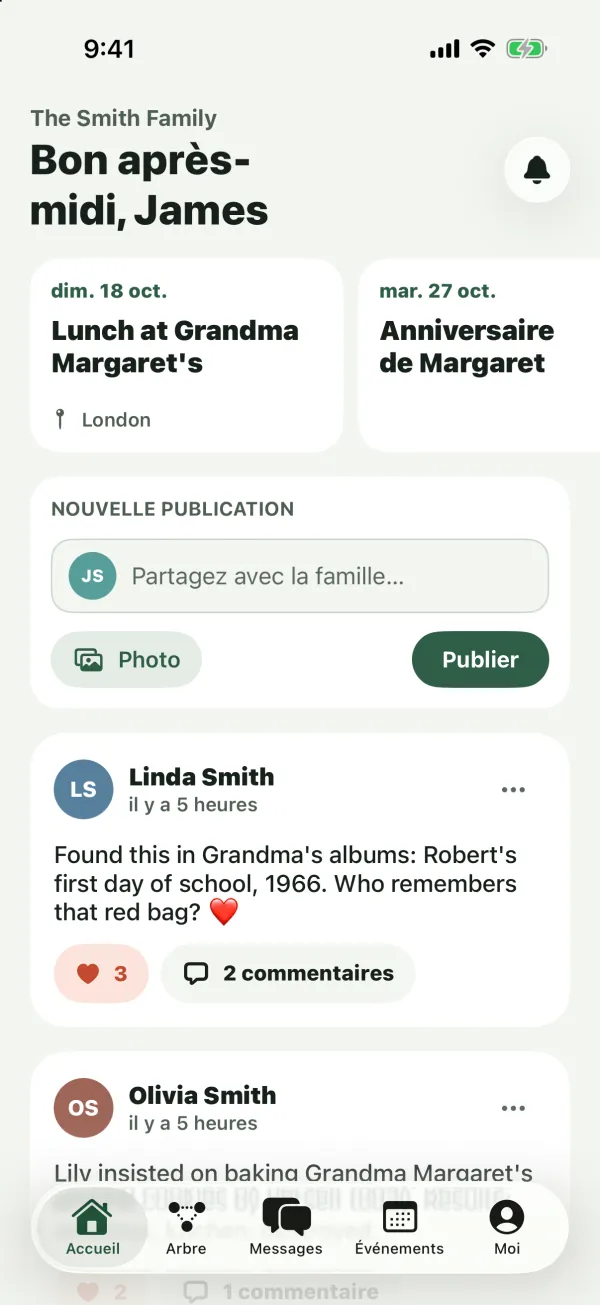
De haut en bas, l’onglet Accueil affiche :
- Le nom de l’arbre et une salutation, par exemple « Bonjour, Emma ».
- La cloche, qui ouvre vos notifications. Une pastille rouge indique combien sont non lues. Voir Notifications.
- Les événements à venir : une rangée de cartes pour les anniversaires et autres événements familiaux des 30 prochains jours (8 au maximum). Les événements du jour sont mis en avant. La carte d’anniversaire d’un proche inscrit sur Kindred comporte un bouton Souhaiter, qui ouvre un message pour cette personne commençant par « Joyeux anniversaire, Grace ! 🎉 ». Voir Événements et anniversaires.
- Le bloc Nouvelle publication, si votre rôle vous permet de publier.
- Les publications, des plus récentes aux plus anciennes. D’autres publications se chargent à mesure que vous faites défiler la page. Sur iPhone, iPad et Android, tirez vers le bas pour actualiser.
Tant que le fil n’a aucune publication, vous voyez « Le fil familial est calme. Partagez une photo ou un souvenir pour lancer la conversation. »
Un fil par arbre
Chaque arbre généalogique a son propre fil. Ce que vous publiez va uniquement dans l’arbre ouvert, et le fil n’affiche que les publications de cet arbre. Pour voir le fil d’un autre arbre, changez d’arbre (voir Plusieurs arbres généalogiques). Il n’est pas possible de publier dans plusieurs arbres à la fois.
Qui peut voir et faire quoi
- Tous les membres de l’arbre (propriétaire, administrateurs, collaborateurs et lecteurs) peuvent voir le fil, aimer les publications et écrire des commentaires.
- Les collaborateurs, les administrateurs et le propriétaire peuvent publier. Les lecteurs ne voient pas le bloc Nouvelle publication.
- Les personnes extérieures à l’arbre ne peuvent pas voir le fil du tout. Les arbres Kindred sont privés et ouverts uniquement à la famille invitée.
Les enfants qui ont leur propre compte utilisent le fil comme tout le monde, dans les limites de leur rôle dans l’arbre.
Publier
- Dans l’onglet Accueil, touchez Partagez avec la famille… dans le bloc Nouvelle publication. Sur iPhone, iPad et Android, vous pouvez aussi toucher Photo ou Publier dans ce même bloc.
- Écrivez votre texte dans l’écran Nouvelle publication.
- Pour ajouter des images, touchez Ajouter des photos et choisissez jusqu’à 6 photos.
- Touchez Publier.
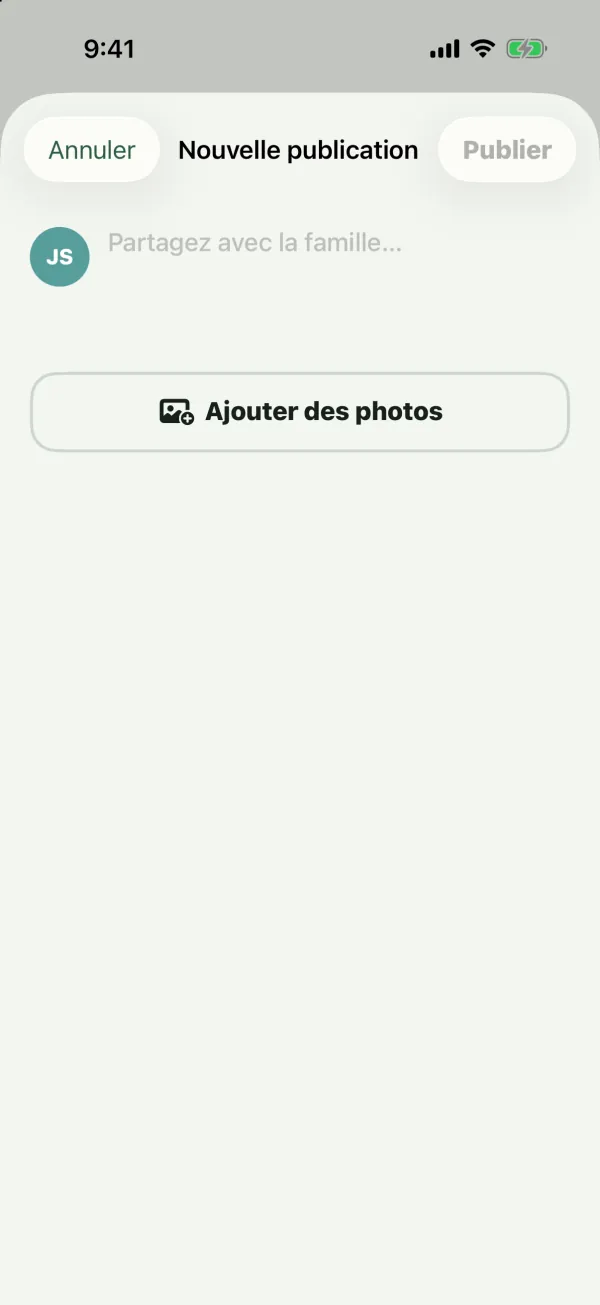
Une publication doit contenir du texte, au moins une photo, ou les deux. Le bouton Publier reste désactivé tant que vous n’avez rien ajouté. Le texte peut compter jusqu’à 5 000 caractères.
Pour quitter sans publier, fermez l’écran Nouvelle publication. Sur iPhone et iPad, touchez Annuler.
Choisir des photos
- Vous pouvez joindre jusqu’à 6 photos à une publication. Uniquement des photos : les vidéos et autres fichiers ne sont pas pris en charge.
- Sur iPhone, iPad et Android, choisir à nouveau des photos remplace votre sélection. Sur iPhone et iPad, les photos déjà choisies restent cochées dans le sélecteur, ce qui vous permet d’en ajouter ou d’en retirer.
- Sur le web, Ajouter des photos complète les photos déjà choisies et indique combien vous en avez (par exemple 3/6). Chaque photo a un bouton pour la retirer.
- Avant l’envoi, Kindred convertit les photos en JPEG et réduit les images très grandes.
Qui reçoit une notification
Quand vous publiez, tous les autres membres de l’arbre reçoivent une notification : « Emma a partagé une nouvelle publication », suivie du début de votre texte. Les notifications arrivent dans la boîte de réception de l’application. Les personnes qui utilisent Kindred sur iPhone ou iPad et qui ont activé les notifications push reçoivent aussi une notification push.
Regarder les photos
Touchez une photo dans une publication pour l’agrandir. Sur iPhone, iPad et Android, elle s’ouvre en plein écran et vous pouvez pincer pour zoomer. Sur le web, elle s’ouvre dans une fenêtre plus grande. Une publication avec une seule photo l’affiche en largeur. Les publications avec plusieurs photos les affichent en grille.
Aimer une publication
Touchez le cœur sous une publication. Le cœur se remplit et le compteur augmente. Touchez-le à nouveau pour retirer votre j’aime.
L’auteur de la publication reçoit une notification (« Emma a aimé votre publication »), sauf si vous aimez votre propre publication. Le fil indique combien de personnes ont aimé une publication, mais pas lesquelles.
Commenter une publication
- Touchez le bouton des commentaires sous la publication (par exemple 3 commentaires).
- Lisez les commentaires, des plus anciens aux plus récents. S’il n’y en a pas encore, vous voyez « Pas encore de commentaires. Dites un mot gentil ! »
- Écrivez dans Ajouter un commentaire… et touchez le bouton d’envoi.
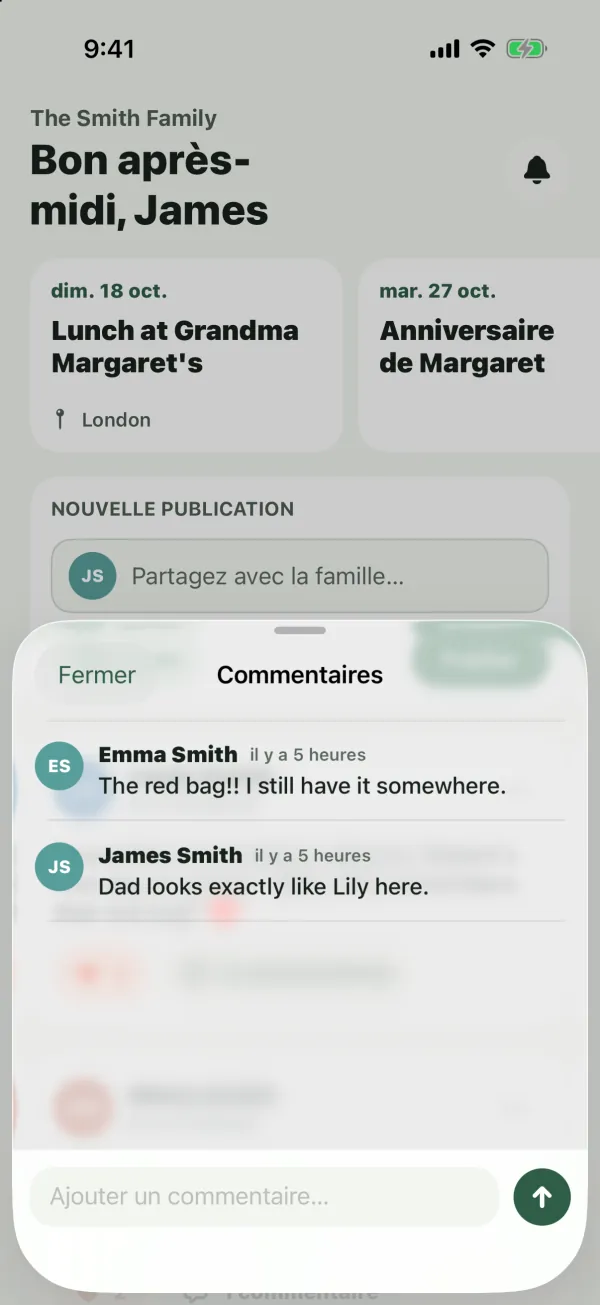
Un commentaire peut compter jusqu’à 2 000 caractères. L’auteur de la publication reçoit une notification avec le début de votre commentaire, sauf s’il s’agit de votre propre publication. Sur le web, la touche Entrée envoie le commentaire, et Maj+Entrée passe à la ligne.
Modifier ou supprimer
Les publications et commentaires ne sont pas modifiables
Une fois une publication ou un commentaire partagé, son texte et ses photos ne peuvent plus être changés. Pour corriger quelque chose, supprimez la publication et partagez-la à nouveau.
Supprimer une publication
- Touchez le bouton plus (Plus d’options, les trois points) en haut à droite de la publication.
- Touchez Supprimer.
- Vous pouvez supprimer vos propres publications. Les administrateurs et le propriétaire peuvent supprimer la publication de n’importe qui.
- La publication est supprimée immédiatement, sans confirmation, et c’est définitif.
- Supprimer une publication supprime aussi tous ses commentaires et ses photos.
Commentaires
Il n’est pas possible de supprimer un commentaire seul. Un commentaire disparaît quand sa publication est supprimée, ou quand son auteur supprime son compte Kindred.
Signaler une publication ou un commentaire
Si un contenu du fil est du spam, blessant ou inapproprié, vous pouvez le signaler à l’équipe Kindred. Vous pouvez signaler les publications et commentaires des autres, mais pas les vôtres.
Pour signaler une publication, touchez le bouton plus de la publication et choisissez Signaler.
Pour signaler un commentaire :
- Sur iPhone et iPad, balayez le commentaire vers la gauche et touchez Signaler.
- Sur Android, touchez le commentaire de manière prolongée, puis touchez Signaler.
- Sur le web, choisissez Plus d’options à côté du commentaire, puis Signaler.
Ensuite :
- Choisissez un Motif : Spam, Harcèlement ou abus, Contenu inapproprié (sélectionné par défaut) ou Autre chose.
- Si vous le souhaitez, ajoutez des précisions dans Autre chose à signaler ? (facultatif).
- Touchez Envoyer.
Vous voyez « Merci, nous allons examiner cela. » L’équipe Kindred reçoit le signalement avec le contenu concerné et l’examine. La personne signalée n’en est pas informée.
Remarque : Signaler ne masque pas la publication ou le commentaire pour vous. Si vous ne voulez plus voir les publications de quelqu’un, bloquez cette personne.
Bloquer quelqu’un
- Touchez le bouton plus sur l’une de ses publications.
- Touchez Bloquer suivi de son nom (par exemple Bloquer Thomas).
Le blocage est immédiat, sans confirmation, et le fil s’actualise. Le blocage s’applique à tout votre compte, dans chaque arbre que vous partagez avec cette personne :
- Vous ne voyez plus ses publications ni ses commentaires.
- Vous ne recevez plus de notifications sur son activité, comme ses j’aime, ses commentaires et ses nouvelles publications.
- Ses messages vous sont masqués, et les nouveaux messages qu’elle envoie ne vous parviennent par aucun canal.
- Elle n’est pas informée que vous l’avez bloquée. Elle reste membre de l’arbre et peut toujours voir vos publications.
Vous pouvez aussi bloquer quelqu’un depuis un message dans l’onglet Messages. Voir Messages.
Débloquer quelqu’un
- Ouvrez l’onglet Moi.
- Sous Réglages, touchez Personnes bloquées. Sur le web, Personnes bloquées est une section de la page Moi.
- Touchez Débloquer à côté de la personne.
Ses publications et commentaires réapparaissent dans votre fil. Si vous n’avez bloqué personne, la liste indique « Vous n’avez bloqué personne. »
Astuce : Si quelqu’un ne devrait pas du tout faire partie de l’arbre, un administrateur peut le retirer. Voir Membres et rôles.
Questions fréquentes
Pourquoi est-ce que je ne vois pas le bloc Nouvelle publication ?
Vous êtes lecteur dans cet arbre. Les lecteurs peuvent aimer et commenter, mais pas publier. Demandez à un administrateur de vous nommer collaborateur.
Puis-je publier dans tous mes arbres généalogiques à la fois ?
Non. Chaque arbre a son propre fil. Passez à l’autre arbre et publiez-y aussi.
Qui peut voir mes publications ?
Uniquement les membres de l’arbre dans lequel vous avez publié. Les personnes qui vous ont bloqué ne les voient pas.
Puis-je voir qui a aimé ma publication ?
Non. Kindred affiche le nombre de j’aime. Vous recevez une notification chaque fois que quelqu’un aime votre publication.
Que deviennent mes publications si je quitte un arbre ?
Elles restent dans le fil de cet arbre. Si vous supprimez votre compte Kindred, toutes vos publications, tous vos commentaires et tous vos j’aime sont supprimés. Voir Supprimer votre compte.
Puis-je partager des vidéos ?
Pas pour le moment. Les publications peuvent contenir du texte et jusqu’à 6 photos.