ابدأ مع Kindred
في هذه الصفحة
Kindred تطبيق خاص تبني فيه عائلتك شجرة عائلة واحدة معًا، وتتشاركون الصور والأخبار، وترسلون الرسائل، وتتابعون أعياد الميلاد وغيرها من المناسبات العائلية. يرشدك هذا الدليل خطوة بخطوة إلى إنشاء حسابك، وتسجيل الدخول، واختيار لغتك، والتنقّل في التطبيق.
ما هو Kindred
- شجرة عائلة مشتركة. يستطيع كل من تدعوه رؤية الشجرة، ويستطيع المتعاونون إضافة أقارب وصور وتواريخ وحكايات.
- مساحة عائلية خاصة. لا يرى الشجرة إلا من دُعي إليها. لا توجد ملفات شخصية عامة، ولا يمكن البحث عن غرباء.
- مكان واحد للوصول إلى الجميع. انشر في موجز العائلة، أو أرسل رسالة واحدة تصل إلى كل قريب في التطبيق أو على WhatsApp أو بالبريد الإلكتروني أو برسالة نصية، بحسب ما سمح به.
- مناسبات العائلة. تظهر أعياد الميلاد وأيام الذكرى تلقائيًا من التواريخ المسجّلة في الشجرة، ويمكنك إضافة ذكريات الزواج والتجمّعات.
يعمل Kindred على iPhone وiPad، وعلى Android، وعلى الويب في kindredplace.app/app. الحساب نفسه وشجرة العائلة نفسها في كل مكان.
أنشئ حسابك
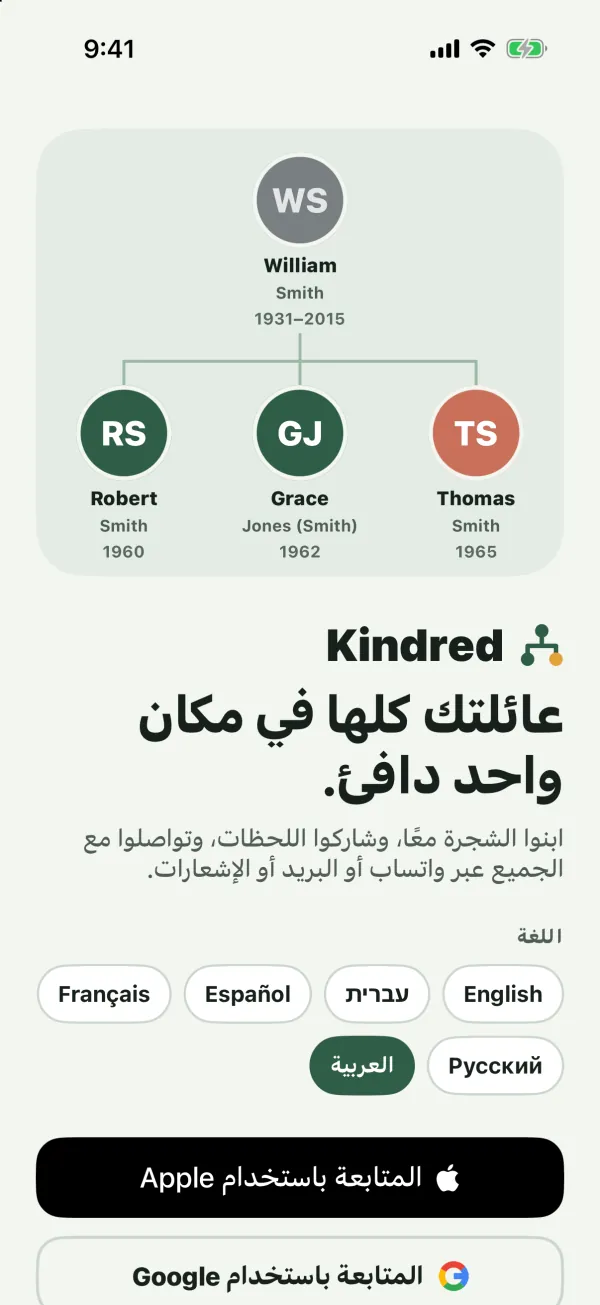
عندما تفتح Kindred أول مرة، تظهر لك شاشة الترحيب مع خيارات اللغة وهذه الأزرار:
- أنشئ عائلتي: لإنشاء حساب جديد.
- لدي حساب بالفعل: لتسجيل الدخول.
- لديك دعوة؟ أدخل الرمز: لإنشاء حساب جديد والانضمام إلى شجرة عائلة برمز دعوة. راجع ابدأ شجرة عائلة أو انضم إلى واحدة.
على iPhone وiPad وAndroid، تعرض شاشة الترحيب أيضًا زر المتابعة باستخدام Google (وعلى iPhone وiPad زر المتابعة باستخدام Apple) فوق هذه الأزرار.
الخطوة 1: تاريخ ميلادك
يبدأ كل حساب جديد بالسؤال متى وُلدت؟ اختر تاريخ ميلادك واضغط متابعة. لا يُملأ أي شيء نيابةً عنك، ولا يمكن أن يكون التاريخ في المستقبل.
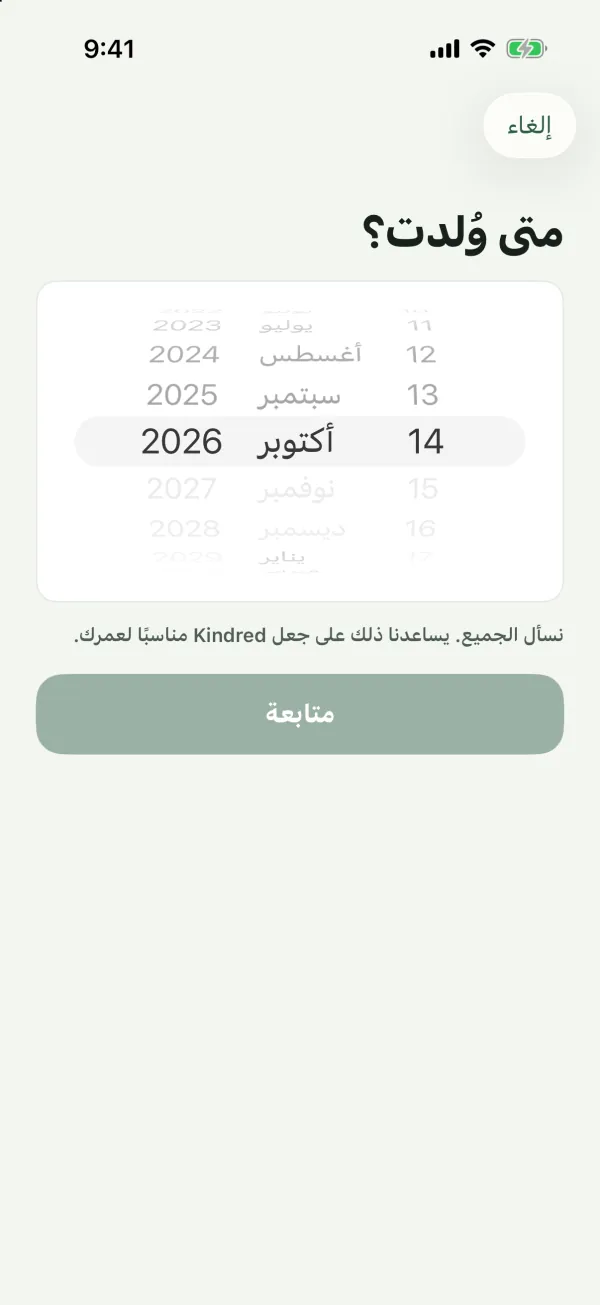
يطرح Kindred هذا السؤال على الجميع. إذا كان عمرك أقل من 13 عامًا، فيجب أن يوافق أحد والديك على حسابك أولًا، وستظهر لك شاشة اطلب من أحد والديك الانضمام معك بدلًا من النموذج المعتاد. اقرأ الأطفال والآباء لتعرف كيف يتم ذلك.
الخطوة 2: بياناتك
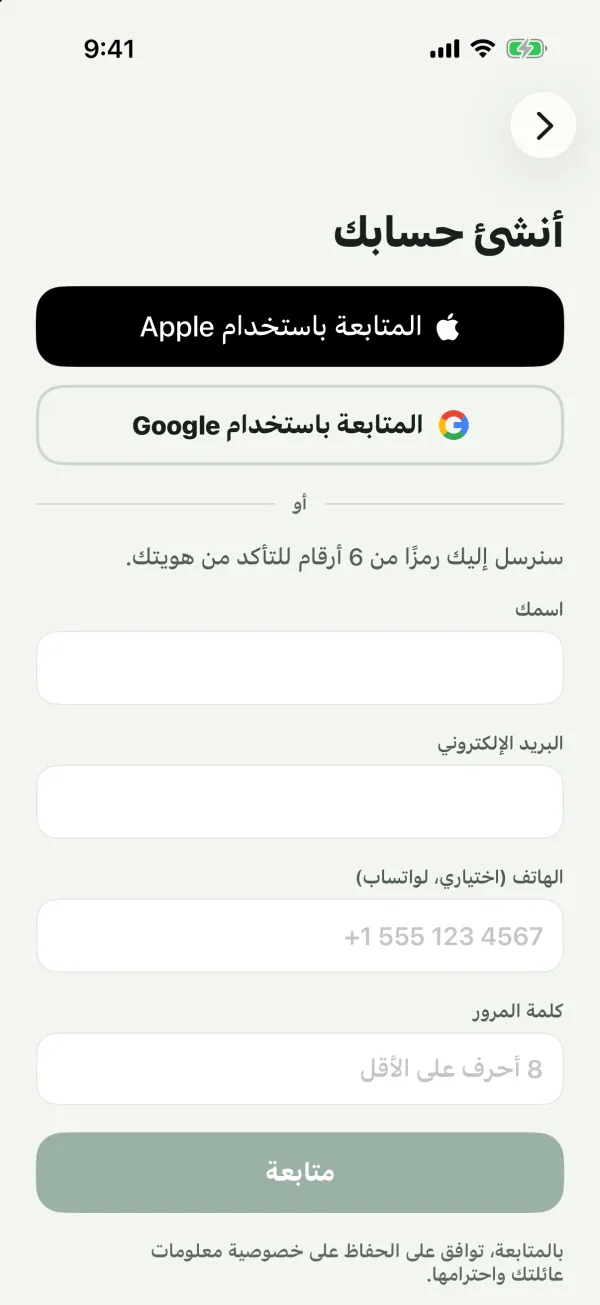
إذا كان عمرك 13 عامًا أو أكثر، تظهر لك شاشة أنشئ حسابك. يمكنك المتابعة باستخدام Google أو Apple (انظر أدناه)، أو ملء النموذج:
- اسمك (إلزامي).
- البريد الإلكتروني (إلزامي). هذا هو العنوان الذي ستسجّل الدخول به.
- الهاتف (اختياري، لواتساب). أضفه إذا أردت أن تصلك رسائل العائلة على WhatsApp أو برسالة نصية. يمكنك إضافته أو تغييره لاحقًا من ملفك الشخصي.
- كلمة المرور (إلزامية): 8 أحرف على الأقل.
- رمز الدعوة: لا يظهر هذا الحقل إلا إذا اخترت لديك دعوة؟ أدخل الرمز، أو فتحت رابط دعوة.
اضغط متابعة. ستجد تحت الزر العبارة: «بالمتابعة، توافق على الحفاظ على خصوصية معلومات عائلتك واحترامها.»
الخطوة 3: تأكيد بريدك الإلكتروني
يرسل إليك Kindred رمزًا من 6 أرقام بالبريد الإلكتروني. في شاشة تحقق من بريدك:
- أدخل الأرقام الستة الواردة في الرسالة. على iPhone وAndroid، قد تعرض لوحة المفاتيح ملء الرمز تلقائيًا.
- اضغط تأكيد.
يُنشأ حسابك وتكون قد سجّلت الدخول. وإذا أدخلت رمز دعوة، تنضم إلى شجرة العائلة تلك في الوقت نفسه.
ملاحظة: يبقى الرمز صالحًا لمدة 15 دقيقة. إذا انتهت صلاحيته أو لم يصل، فاضغط إرسال رمز جديد. ستظهر لك العبارة «رمز جديد في الطريق.» أحدث رمز فقط هو الذي يعمل، ويمكنك طلب رمز جديد كل 30 ثانية. بعد 5 محاولات خاطئة، اطلب رمزًا جديدًا.
يُحفظ تاريخ ميلادك من الخطوة 1 في ملفك الشخصي. يمكنك تغييره لاحقًا من تعديل الملف الشخصي.
بعد ذلك: ابدأ شجرة عائلة أو انضم إلى واحدة
إذا لم تنضم إلى شجرة برمز دعوة، فستظهر لك شاشة مرحبًا بك في Kindred مع خيارين: ابدأ شجرة عائلة أو الانضمام برمز دعوة. تابع مع ابدأ شجرة عائلة أو انضم إلى واحدة.
المتابعة باستخدام Google أو Apple
يمكنك إنشاء حساب أو تسجيل الدخول بحساب Google، أو بحساب Apple على iPhone وiPad.
| طريقة تسجيل الدخول | أين تتوفر |
|---|---|
| البريد الإلكتروني وكلمة المرور | iPhone وiPad وAndroid والويب |
| المتابعة باستخدام Google | iPhone وiPad وAndroid والويب |
| المتابعة باستخدام Apple | iPhone وiPad |
كيف يعمل ذلك:
- حساب جديد: يسألك Kindred أولًا متى وُلدت؟ (إن لم تكن قد أجبت بعد)، ثم يفتح تسجيل الدخول من Google أو Apple. يُؤخذ اسمك من حسابك في Google أو Apple، ومع Google تُؤخذ صورة ملفك الشخصي أيضًا.
- حساب موجود: إذا تطابق بريدك في Google أو Apple مع حساب Kindred موجود، تسجّل الدخول إلى ذلك الحساب، ويُضاف إليه تسجيل الدخول عبر Google أو Apple.
- أقل من 13 عامًا: تسجيل الدخول عبر Google وApple غير متاح. ستظهر لك العبارة «تسجيل الدخول عبر Google وApple لمن هم في سن 13 عامًا فأكثر.» ينشئ الأطفال حسابًا بعنوان بريد إلكتروني وبموافقة أحد الوالدين.
على الويب، يظهر زر المتابعة باستخدام Google في نموذج أنشئ حسابك (بعد سؤال تاريخ الميلاد) وفي شاشة تسجيل الدخول، وليس في شاشة الترحيب.
نصيحة: إذا سجّلت الدخول باستخدام Google أو Apple، فلا تحتاج إلى كلمة مرور لـ Kindred. وإذا أردت لاحقًا تسجيل الدخول بكلمة مرور أيضًا (مثلًا على Android أو الويب بعد إنشاء حسابك باستخدام Apple)، فاستخدم نسيت كلمة المرور؟ مع البريد الإلكتروني الظاهر تحت اسمك في تبويب أنا لتعيين كلمة مرور.
تسجيل الدخول
- في شاشة الترحيب، اضغط لدي حساب بالفعل.
- في شاشة مرحبًا بعودتك، أدخل البريد الإلكتروني وكلمة المرور، ثم اضغط تسجيل الدخول. أو استخدم المتابعة باستخدام Google (أو المتابعة باستخدام Apple على iPhone وiPad).
عند تسجيل الدخول، ينتقل Kindred إلى اللغة المحفوظة في حسابك، فيتحدث التطبيق اللغة نفسها على جميع أجهزتك.
على iPhone وiPad، يسألك Kindred مباشرةً بعد تسجيل الدخول إن كان يُسمح له بإرسال الإشعارات إليك. راجع الإشعارات.
نسيت كلمة المرور
- في شاشة مرحبًا بعودتك، اكتب البريد الإلكتروني أولًا.
- اضغط نسيت كلمة المرور؟ إذا كان حقل البريد فارغًا، فستظهر لك العبارة «أدخل بريدك الإلكتروني أولًا.»
- يرسل Kindred رمزًا من 6 أرقام إلى ذلك العنوان، إن كان له حساب.
- في شاشة تحقق من بريدك، أدخل الرمز، واكتب كلمة مرور جديدة (8 أحرف على الأقل)، ثم اضغط حفظ كلمة المرور.
تكون قد سجّلت الدخول بكلمة مرورك الجديدة. رمز إعادة التعيين أيضًا صالح لمدة 15 دقيقة. اضغط إرسال رمز جديد إذا احتجت إلى رمز آخر.
ملاحظة: حفاظًا على خصوصيتك، لا تُظهر هذه الشاشة ما إذا كان لعنوان البريد حساب أم لا. إذا لم يصل أي رمز، فتأكد من أنك كتبت العنوان الذي سجّلت به.
اختيار لغة التطبيق
يتحدث Kindred الإنجليزية English، والعبرية עברית، والإسبانية Español، والفرنسية Français، والروسية Русский، والعربية. تُقرأ العبرية والعربية من اليمين إلى اليسار.
- قبل تسجيل الدخول: اضغط لغة تحت اللغة في شاشة الترحيب. وعلى الويب، يمكنك أيضًا اختيار لغة في شاشة مرحبًا بك في Kindred.
- في أي وقت بعد ذلك: افتح تبويب أنا وانتقل إلى اللغة. على iPhone وiPad وAndroid تجدها تحت الإعدادات، وعلى الويب هي قسم في صفحة أنا.
في أول مرة تفتح فيها Kindred، يستخدم لغة هاتفك أو متصفحك إن كانت إحدى اللغات الست، وإلا فالإنجليزية. بعد ذلك يحتفظ Kindred بإعداده الخاص، بمعزل عن لغة هاتفك.
يُحفظ اختيارك في حسابك. والرسائل التي يرسلها إليك Kindred بالبريد الإلكتروني وعلى WhatsApp وبالرسائل النصية، وكذلك الإشعارات، تصلك بلغتك أيضًا، حتى لو كان المُرسل يستخدم لغة أخرى.
التنقّل في التطبيق
بمجرد أن تكون في شجرة عائلة، يضم التطبيق خمسة أماكن رئيسية.
| التبويب | ما ستجده فيه |
|---|---|
| الرئيسية | موجز العائلة: المنشورات والصور والإعجابات والتعليقات |
| الشجرة | شجرة عائلتك: الأشخاص وصلات القرابة والبحث |
| الرسائل | رسائل إلى العائلة كلها أو إلى أشخاص تختارهم |
| المناسبات | أعياد الميلاد وذكريات الزواج وأيام الذكرى والتجمّعات القادمة |
| أنا | ملفك الشخصي وعائلاتك وإعداداتك وحسابك |
أين تجدها على كل منصة:
- على iPhone وAndroid: التبويبات الخمسة في أسفل الشاشة. يعرض تبويب أنا صورتك بعد أن تضيفها، مع شارة للإشعارات غير المقروءة. وعند تدوير هاتف Android أفقيًا، تنتقل التبويبات إلى شريط جانبي.
- على iPad: يعرض شريط جانبي الرئيسية والشجرة ومن أين جئنا والرسائل والمناسبات وسجل التعديلات وأنا، مع قائمة في الأعلى للتبديل بين أشجار العائلة. وعلى iPad في نافذة ضيقة، تظهر التبويبات في الأسفل بدلًا من ذلك.
- على الويب: على الشاشة العريضة، يعرض الشريط الجانبي الرئيسية والشجرة وخريطة الأصول والرسائل والمناسبات والسجل والإشعارات، مع اسم شجرة عائلتك في الأعلى للتبديل بين العائلات. اختر اسمك وصورتك في أسفل الشريط الجانبي لفتح أنا. وفي نافذة ضيقة أو على الهاتف، تظهر التبويبات الخمسة في الأسفل.
الأسئلة الشائعة
هل أحتاج إلى رقم هاتف؟
لا. المطلوب فقط اسمك وبريدك الإلكتروني وكلمة المرور. يتيح رقم الهاتف لأقاربك الوصول إليك على WhatsApp أو برسالة نصية إذا سمحت بهاتين القناتين.
لماذا يسأل Kindred عن تاريخ ميلادي؟
يسأل Kindred الجميع، ليبقى مناسبًا لعمر كل شخص. يحتاج الأطفال دون 13 عامًا إلى موافقة أحد الوالدين قبل إنشاء حسابهم.
هل يمكنني استخدام Kindred على أكثر من جهاز؟
نعم. سجّل الدخول بالبريد الإلكتروني نفسه (أو بحساب Google أو Apple نفسه) على هاتفك وجهازك اللوحي وحاسوبك. شجرتك ومنشوراتك ورسائلك هي نفسها في كل مكان.
هل Kindred مجاني؟
نعم. Kindred مجاني حاليًا للعائلات.
سجّلت ولكني لم أؤكد بريدي الإلكتروني أبدًا. ماذا أفعل الآن؟
ارجع إلى أنشئ عائلتي واملأ النموذج مرة أخرى بالبريد الإلكتروني نفسه. يرسل Kindred رمزًا جديدًا. وإذا حاولت تسجيل الدخول قبل التأكيد، يذكّرك Kindred بتأكيد بريدك أولًا.