Primeros pasos con Kindred
En esta página
Kindred es una app privada en la que tu familia construye un mismo árbol familiar, comparte fotos y novedades, se envía mensajes y tiene a mano los cumpleaños y otras fechas familiares. Esta guía te explica cómo crear tu cuenta, iniciar sesión, elegir tu idioma y moverte por la app.
Qué es Kindred
- Un árbol familiar compartido. Todas las personas que invitas pueden ver el árbol, y los colaboradores pueden añadir familiares, fotos, fechas e historias.
- Un espacio familiar privado. Solo quienes han sido invitados a un árbol pueden verlo. No hay perfiles públicos ni búsqueda de desconocidos.
- Un solo lugar para llegar a todos. Publica en el muro familiar, o envía un mensaje que llega a cada familiar en la app, por WhatsApp, por correo o por SMS, según lo que cada uno haya permitido.
- Fechas familiares. Los cumpleaños y los homenajes aparecen solos a partir de las fechas del árbol, y puedes añadir aniversarios y reuniones.
Kindred funciona en iPhone y iPad, en Android y en la web, en kindredplace.app/app. Es la misma cuenta y el mismo árbol familiar en todas partes.
Crea tu cuenta
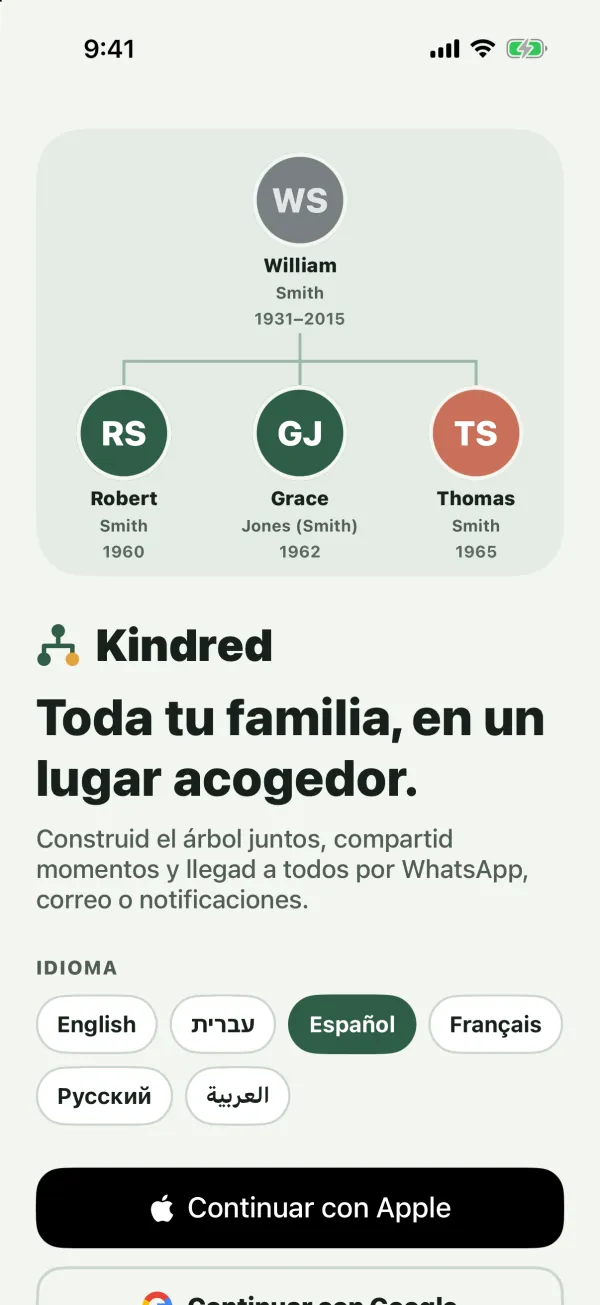
La primera vez que abres Kindred ves la pantalla de bienvenida, con las opciones de Idioma y estos botones:
- Crear mi familia: crea una cuenta nueva.
- Ya tengo cuenta: inicia sesión.
- ¿Tienes una invitación? Introduce el código: crea una cuenta nueva y únete a un árbol familiar con un código de invitación. Consulta Crear un árbol familiar o unirte a uno.
En iPhone, iPad y Android, la pantalla de bienvenida también muestra Continuar con Google (y en iPhone y iPad, Continuar con Apple) encima de estos botones.
Paso 1: Tu fecha de nacimiento
Toda cuenta nueva empieza con la pregunta ¿Cuándo naciste? Elige tu fecha de nacimiento y toca Continuar. No viene nada rellenado de antemano y la fecha no puede ser futura.
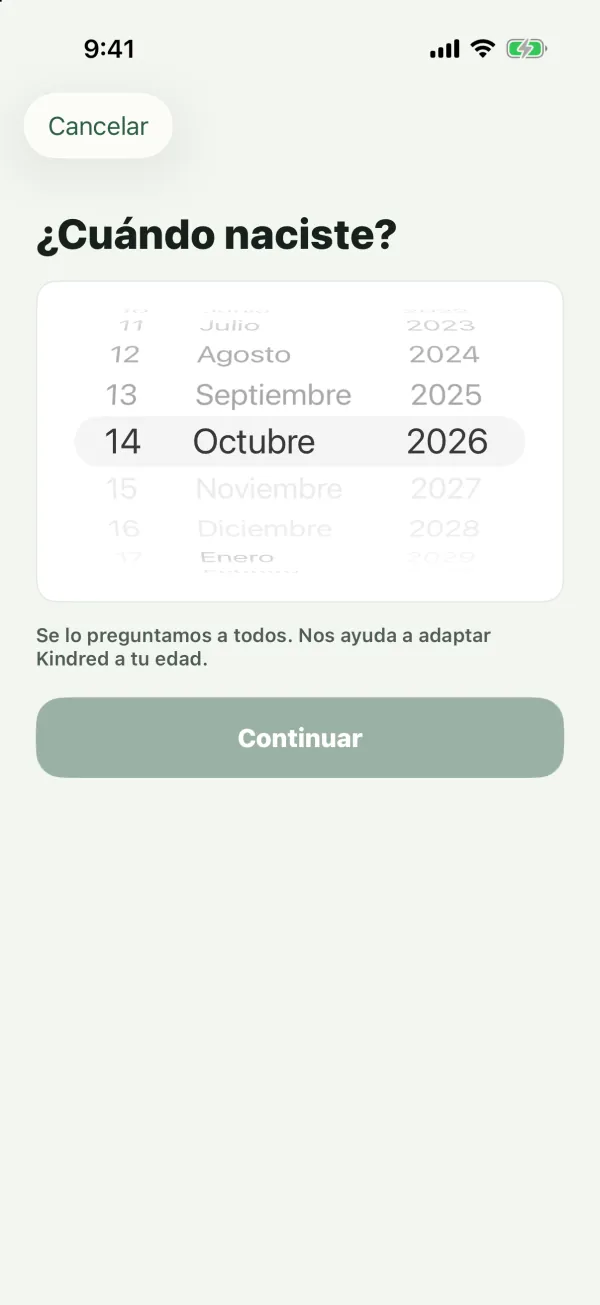
Kindred hace esta pregunta a todo el mundo. Si tienes menos de 13 años, primero tu padre o tu madre tiene que aprobar tu cuenta, y en lugar del formulario normal verás Pide a un padre o madre que se una contigo. Lee Niños y padres para saber cómo funciona.
Paso 2: Tus datos
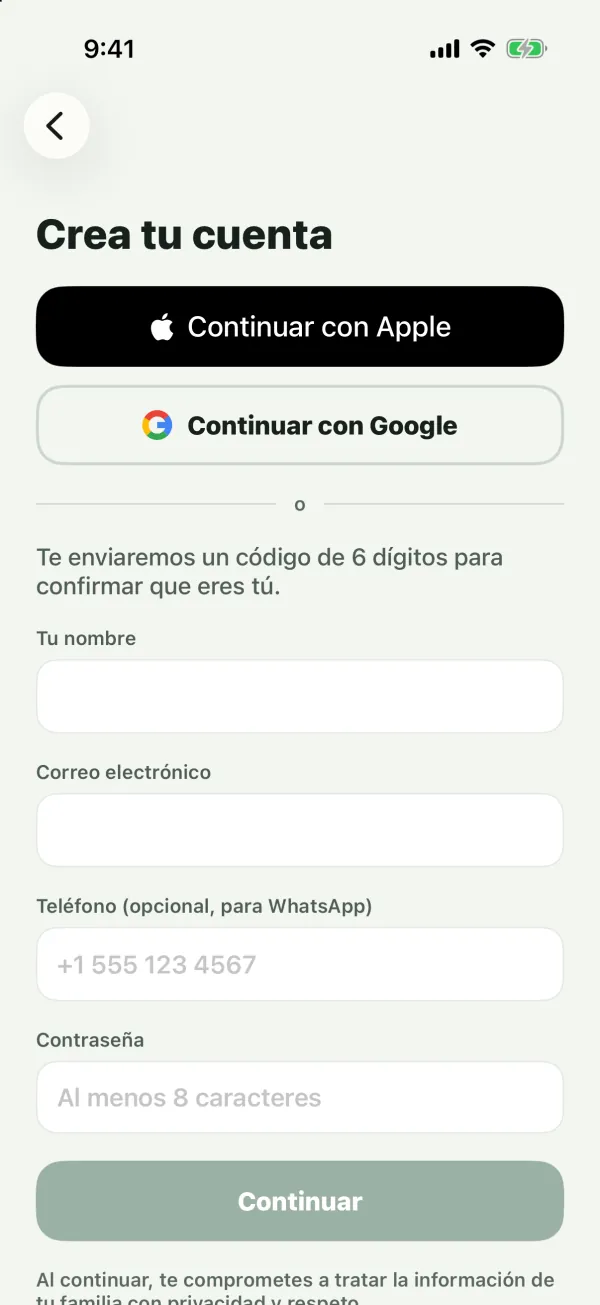
Si tienes 13 años o más, ves Crea tu cuenta. Puedes continuar con Google o Apple (más abajo) o rellenar el formulario:
- Tu nombre (obligatorio).
- Correo electrónico (obligatorio). Es la dirección con la que iniciarás sesión.
- Teléfono (opcional, para WhatsApp). Añádelo si quieres recibir mensajes de la familia por WhatsApp o por SMS. Puedes añadirlo o cambiarlo más tarde en tu perfil.
- Contraseña (obligatoria): Al menos 8 caracteres.
- Código de invitación: este campo solo aparece si elegiste ¿Tienes una invitación? Introduce el código o abriste un enlace de invitación.
Toca Continuar. Debajo del botón verás: “Al continuar, te comprometes a tratar la información de tu familia con privacidad y respeto.”
Paso 3: Confirma tu correo
Kindred te envía por correo un código de 6 dígitos. En la pantalla Revisa tu correo:
- Escribe los 6 dígitos del correo. En iPhone y Android, el teclado puede ofrecerte rellenar el código automáticamente.
- Toca Confirmar.
Tu cuenta queda creada y ya has iniciado sesión. Si escribiste un código de invitación, te unes a ese árbol familiar al mismo tiempo.
Nota: El código vale durante 15 minutos. Si ha caducado o no te ha llegado, toca Enviar otro código. Verás “Ya va un código nuevo.” Solo funciona el código más reciente, y puedes pedir uno nuevo cada 30 segundos. Después de 5 intentos fallidos, pide un código nuevo.
La fecha de nacimiento del paso 1 se guarda en tu perfil. Puedes cambiarla más tarde en Editar perfil.
Después: crea un árbol familiar o únete a uno
Si no te uniste a un árbol con un código de invitación, verás Te damos la bienvenida a Kindred con dos opciones: Crear un árbol familiar o Unirme con un código. Sigue en Crear un árbol familiar o unirte a uno.
Continuar con Google o Apple
Puedes crear una cuenta o iniciar sesión con tu cuenta de Google, o con tu cuenta de Apple en iPhone y iPad.
| Forma de iniciar sesión | Dónde está disponible |
|---|---|
| Correo y contraseña | iPhone, iPad, Android, web |
| Continuar con Google | iPhone, iPad, Android, web |
| Continuar con Apple | iPhone y iPad |
Cómo funciona:
- Cuenta nueva: Kindred pregunta primero ¿Cuándo naciste? (si aún no lo has respondido) y luego abre el inicio de sesión de Google o de Apple. Tu nombre se toma de tu cuenta de Google o Apple y, con Google, también tu foto de perfil.
- Cuenta existente: si el correo de tu cuenta de Google o Apple coincide con una cuenta de Kindred que ya existe, inicias sesión en esa cuenta y se le añade el inicio de sesión con Google o Apple.
- Menores de 13 años: el inicio de sesión con Google y Apple no está disponible. Verás “El inicio de sesión con Google y Apple es para mayores de 13 años.” Los niños crean una cuenta con una dirección de correo y la aprobación de su padre o su madre.
En la web, Continuar con Google aparece en el formulario Crea tu cuenta (después de la pregunta de la fecha de nacimiento) y en la pantalla de inicio de sesión, no en la pantalla de bienvenida.
Consejo: Si inicias sesión con Google o Apple, no necesitas una contraseña de Kindred. Si más adelante quieres iniciar sesión también con contraseña (por ejemplo, en Android o en la web después de crear tu cuenta con Apple), usa ¿Olvidaste la contraseña? con el correo que aparece debajo de tu nombre en la pestaña Yo para crear una.
Iniciar sesión
- En la pantalla de bienvenida, toca Ya tengo cuenta.
- En Hola de nuevo, escribe tu Correo electrónico y tu Contraseña y toca Iniciar sesión. O usa Continuar con Google (o Continuar con Apple en iPhone y iPad).
Al iniciar sesión, Kindred cambia al idioma guardado en tu cuenta, así la app habla el mismo idioma en todos tus dispositivos.
En iPhone y iPad, justo después de iniciar sesión, Kindred te pregunta si puede enviarte notificaciones. Consulta Notificaciones.
Si olvidaste la contraseña
- En Hola de nuevo, escribe primero tu Correo electrónico.
- Toca ¿Olvidaste la contraseña? Si el campo del correo está vacío, verás “Primero escribe tu correo.”
- Kindred envía un código de 6 dígitos a esa dirección, si tiene una cuenta.
- En Revisa tu correo, escribe el código, una Nueva contraseña (al menos 8 caracteres) y toca Guardar contraseña.
Inicias sesión con tu nueva contraseña. El código para restablecerla también vale durante 15 minutos. Toca Enviar otro código si necesitas otro.
Nota: Por tu privacidad, esta pantalla no indica si una dirección de correo tiene cuenta. Si no te llega ningún código, comprueba que escribiste la dirección con la que te registraste.
Elige el idioma de la app
Kindred está disponible en English (inglés), עברית (hebreo), Español, Français (francés), Русский (ruso) y العربية (árabe). El hebreo y el árabe se leen de derecha a izquierda.
- Antes de iniciar sesión: toca un idioma en Idioma en la pantalla de bienvenida. En la web también puedes elegirlo en la pantalla Te damos la bienvenida a Kindred.
- En cualquier momento después: abre la pestaña Yo y ve a Idioma. En iPhone, iPad y Android está en Ajustes; en la web es una sección de la página Yo.
La primera vez que abres Kindred, usa el idioma de tu teléfono o de tu navegador si es uno de los seis, y si no, inglés. A partir de ahí, Kindred mantiene su propio ajuste, independiente del idioma del teléfono.
Tu elección se guarda en tu cuenta. Los correos, mensajes de WhatsApp, SMS y notificaciones que Kindred te envía también llegan en tu idioma, aunque la persona que los envía use otro.
Muévete por la app
Una vez dentro de un árbol familiar, la app tiene cinco espacios principales.
| Pestaña | Qué encontrarás |
|---|---|
| Inicio | El muro familiar: publicaciones, fotos, me gusta y comentarios |
| Árbol | Tu árbol familiar: personas, parentescos, búsqueda |
| Mensajes | Mensajes a toda la familia o a personas elegidas |
| Eventos | Próximos cumpleaños, aniversarios, homenajes, reuniones |
| Yo | Tu perfil, familias, ajustes y cuenta |
Dónde están en cada plataforma:
- En iPhone y Android: las cinco pestañas están en la parte inferior de la pantalla. La pestaña Yo muestra tu foto cuando añades una, con una insignia para las notificaciones sin leer. Si giras un teléfono Android en horizontal, las pestañas pasan a una barra lateral.
- En iPad: una barra lateral muestra Inicio, Árbol, De dónde venimos, Mensajes, Eventos, Historial de cambios y Yo, con un menú arriba para cambiar de árbol familiar. Si el iPad está en una ventana estrecha, verás las pestañas abajo.
- En la web: en una pantalla ancha, la barra lateral muestra Inicio, Árbol, Mapa de orígenes, Mensajes, Eventos, Historial y Notificaciones, con el nombre de tu árbol familiar arriba para cambiar de familia. Selecciona tu nombre y tu foto al pie de la barra lateral para abrir Yo. En una ventana estrecha o en un teléfono, las cinco pestañas aparecen abajo.
Preguntas frecuentes
¿Necesito un número de teléfono?
No. Solo son obligatorios tu nombre, tu correo y tu contraseña. Con un número de teléfono, tus familiares pueden escribirte por WhatsApp o por SMS si permites esos canales.
¿Por qué Kindred me pide la fecha de nacimiento?
Kindred se la pide a todo el mundo para adaptarse a la edad de cada persona. Los menores de 13 años necesitan la aprobación de su padre o su madre antes de que se cree su cuenta.
¿Puedo usar Kindred en más de un dispositivo?
Sí. Inicia sesión con el mismo correo (o la misma cuenta de Google o Apple) en tu teléfono, tu tableta y tu ordenador. Tu árbol, tus publicaciones y tus mensajes son los mismos en todas partes.
¿Kindred es gratis?
Sí. Por ahora, Kindred es gratis para las familias.
Me registré pero nunca confirmé mi correo. ¿Qué hago?
Vuelve a Crear mi familia y rellena de nuevo el formulario con el mismo correo. Kindred te envía un código nuevo. Si intentas iniciar sesión antes de confirmarlo, Kindred te recuerda que primero verifiques tu correo.