Начало работы с Kindred
На этой странице
Kindred: закрытое приложение, в котором ваша семья вместе строит одно семейное древо, делится фото и новостями, отправляет сообщения и помнит о днях рождения и других семейных датах. Здесь рассказано, как создать аккаунт, войти, выбрать язык и освоиться в приложении.
Что такое Kindred
- Общее семейное древо. Все, кого вы пригласили, видят древо, а соавторы могут добавлять родственников, фото, даты и истории.
- Закрытое семейное пространство. Древо видят только те, кого в него пригласили. Здесь нет публичных профилей и поиска незнакомых людей.
- Одно место, чтобы связаться со всеми. Публикуйте в семейной ленте или отправьте одно сообщение, которое дойдёт до каждого родственника в приложении, в WhatsApp, по почте или по SMS, в зависимости от того, что он разрешил.
- Семейные даты. Дни рождения и дни памяти появляются автоматически по датам из древа, а годовщины и встречи можно добавить самостоятельно.
Kindred работает на iPhone и iPad, на Android и в браузере по адресу kindredplace.app/app. Везде один и тот же аккаунт и одно и то же семейное древо.
Создание аккаунта
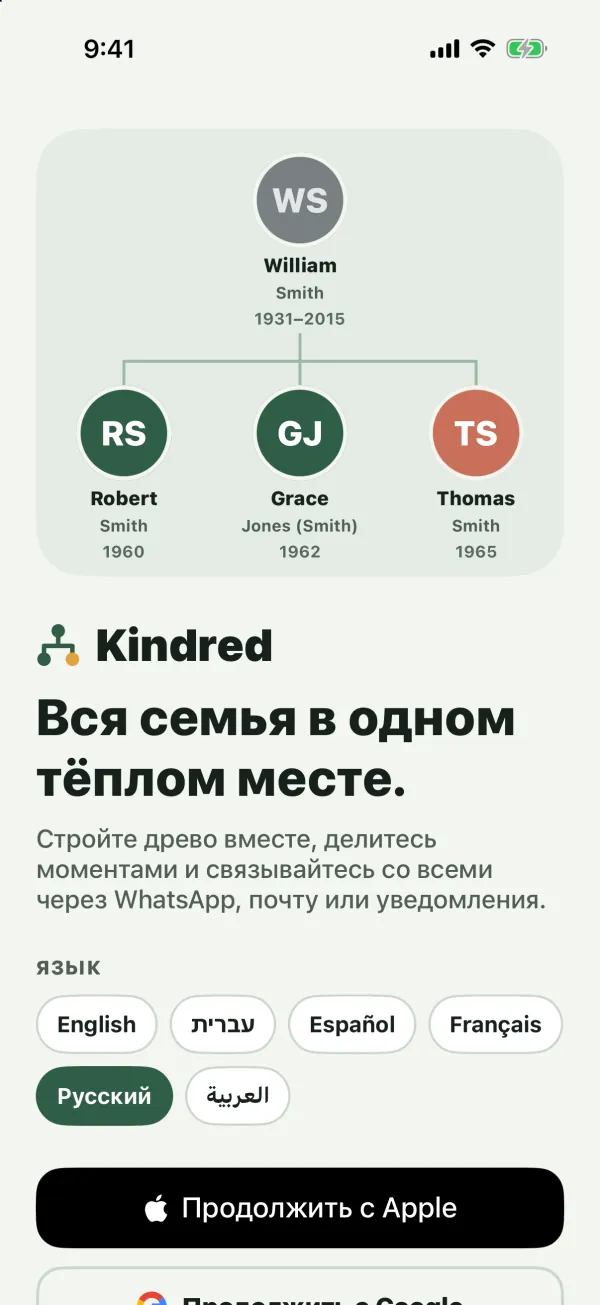
Когда вы впервые открываете Kindred, появляется экран приветствия с выбором языка (Язык) и такими кнопками:
- Создать мою семью: создать новый аккаунт.
- У меня уже есть аккаунт: войти.
- Есть приглашение? Введите код: создать новый аккаунт и присоединиться к семейному древу по коду приглашения. См. Создание древа или вступление в него.
На iPhone, iPad и Android на экране приветствия над этими кнопками есть ещё Продолжить с Google (а на iPhone и iPad также Продолжить с Apple).
Шаг 1: дата рождения
Каждый новый аккаунт начинается с вопроса Когда ты родился(-ась)? Выберите дату рождения и нажмите Продолжить. Заранее ничего не заполнено, и дата не может быть в будущем.
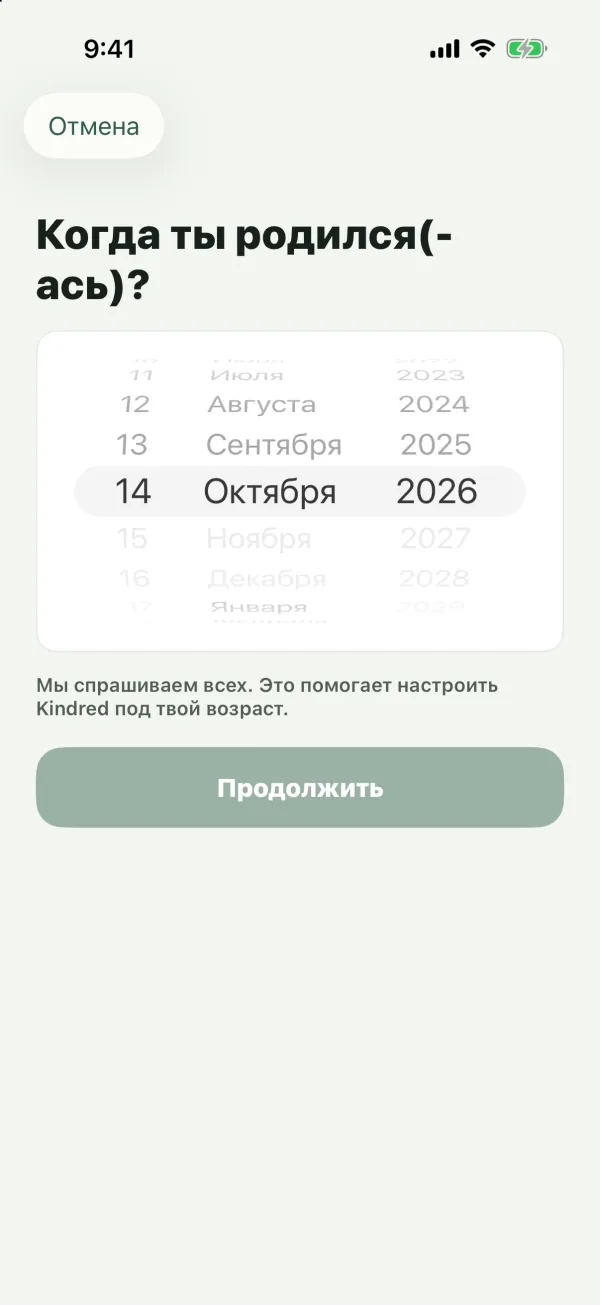
Kindred задаёт этот вопрос всем. Если вам меньше 13 лет, аккаунт сначала должен одобрить родитель, и вместо обычной формы вы увидите Попроси родителя присоединиться. Как это работает, читайте в статье Дети и родители.
Шаг 2: ваши данные
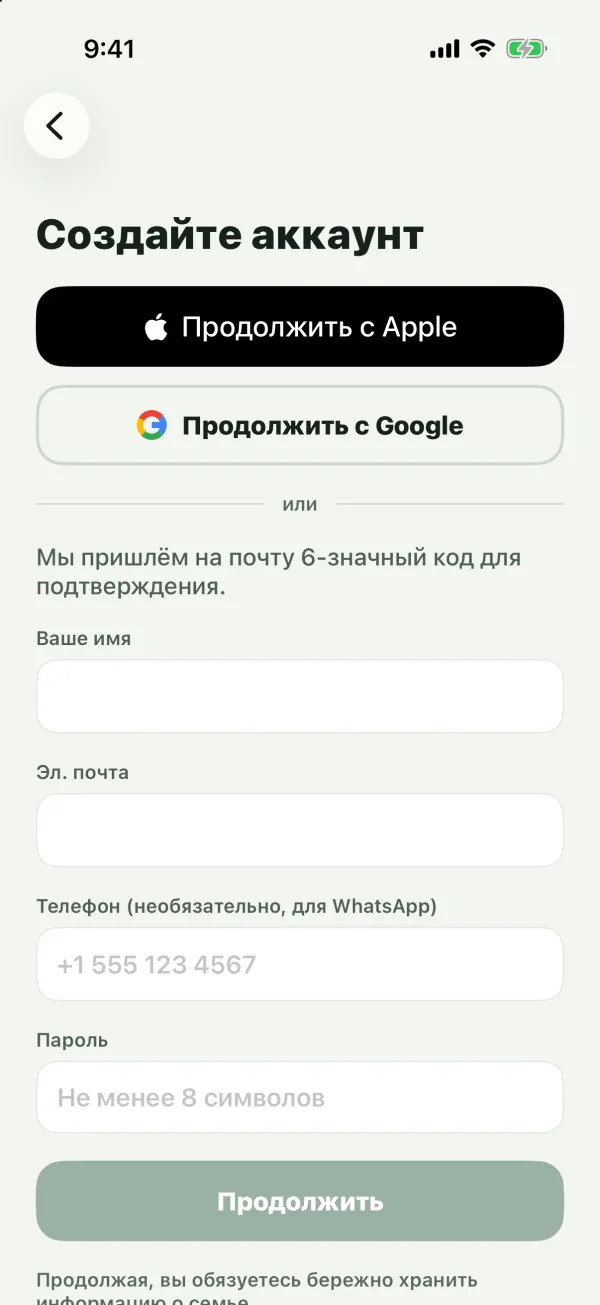
Если вам 13 лет или больше, откроется экран Создайте аккаунт. Можно продолжить через Google или Apple (см. ниже) или заполнить форму:
- Ваше имя (обязательно).
- Эл. почта (обязательно). С этим адресом вы будете входить в приложение.
- Телефон (необязательно, для WhatsApp). Укажите его, если хотите получать семейные сообщения в WhatsApp или по SMS. Добавить или изменить номер можно позже в профиле.
- Пароль (обязательно): Не менее 8 символов.
- Код приглашения: это поле появляется, только если вы выбрали Есть приглашение? Введите код или открыли ссылку-приглашение.
Нажмите Продолжить. Под кнопкой написано: «Продолжая, вы обязуетесь бережно хранить информацию о семье.»
Шаг 3: подтверждение почты
Kindred отправит вам на почту код из 6 цифр. На экране Проверьте почту:
- Введите 6 цифр из письма. На iPhone и Android клавиатура может предложить вставить код автоматически.
- Нажмите Подтвердить.
Аккаунт создан, и вы вошли в приложение. Если вы вводили код приглашения, вы одновременно присоединитесь к этому семейному древу.
Примечание: код действует 15 минут. Если срок истёк или письмо не пришло, нажмите Отправить новый код. Появится надпись «Новый код уже в пути.» Действует только самый новый код, а запрашивать новый можно раз в 30 секунд. После 5 неверных попыток запросите новый код.
Дата рождения из шага 1 сохраняется в вашем профиле. Изменить её можно позже в разделе Изменить профиль.
Дальше: создайте древо или присоединитесь к нему
Если вы не присоединились к древу по коду приглашения, откроется экран Добро пожаловать в Kindred с двумя вариантами: Создать древо или Войти по коду приглашения. Продолжение в статье Создание древа или вступление в него.
Вход через Google или Apple
Создать аккаунт или войти можно через аккаунт Google, а на iPhone и iPad также через Apple Account.
| Способ входа | Где доступен |
|---|---|
| Почта и пароль | iPhone, iPad, Android, веб |
| Продолжить с Google | iPhone, iPad, Android, веб |
| Продолжить с Apple | iPhone и iPad |
Как это работает:
- Новый аккаунт: сначала Kindred спрашивает Когда ты родился(-ась)? (если вы ещё не ответили), а затем открывает вход Google или Apple. Имя берётся из вашего аккаунта Google или Apple, а при входе через Google ещё и фото профиля.
- Существующий аккаунт: если почта Google или Apple совпадает с уже существующим аккаунтом Kindred, вы входите в этот аккаунт, и к нему добавляется вход через Google или Apple.
- Младше 13 лет: вход через Google и Apple недоступен. Вы увидите «Вход через Google и Apple доступен с 13 лет.» Дети создают аккаунт по адресу почты и с согласия родителя.
В браузере кнопка Продолжить с Google есть в форме Создайте аккаунт (после вопроса о дате рождения) и на экране входа, но не на экране приветствия.
Совет: при входе через Google или Apple пароль Kindred не нужен. Если позже вы захотите входить и с паролем (например, на Android или в браузере, если аккаунт создан через Apple), нажмите Забыли пароль? и укажите почту, которая показана под вашим именем на вкладке Я, чтобы задать пароль.
Вход
- На экране приветствия нажмите У меня уже есть аккаунт.
- На экране С возвращением заполните поля Эл. почта и Пароль, затем нажмите Войти. Или воспользуйтесь кнопкой Продолжить с Google (или Продолжить с Apple на iPhone и iPad).
При входе Kindred переключается на язык, сохранённый в вашем аккаунте, поэтому на всех ваших устройствах приложение говорит на одном языке.
На iPhone и iPad сразу после входа Kindred спрашивает, можно ли присылать вам уведомления. См. Уведомления.
Если вы забыли пароль
- На экране С возвращением сначала заполните поле Эл. почта.
- Нажмите Забыли пароль? Если поле почты пустое, вы увидите «Сначала введите почту.»
- Kindred отправит код из 6 цифр на этот адрес, если для него есть аккаунт.
- На экране Проверьте почту введите код, задайте Новый пароль (не менее 8 символов) и нажмите Сохранить пароль.
Вы войдёте с новым паролем. Код сброса тоже действует 15 минут. Если нужен ещё один, нажмите Отправить новый код.
Примечание: ради вашей конфиденциальности этот экран не сообщает, есть ли аккаунт с таким адресом. Если код не приходит, проверьте, что вы ввели тот адрес, с которым регистрировались.
Выбор языка приложения
Kindred говорит на английском (English), иврите (עברית), испанском (Español), французском (Français), русском и арабском (العربية). Иврит и арабский читаются справа налево.
- До входа: выберите язык в разделе Язык на экране приветствия. В браузере его также можно выбрать на экране Добро пожаловать в Kindred.
- В любое время позже: откройте вкладку Я и перейдите в раздел Язык. На iPhone, iPad и Android он находится в разделе Настройки, а в браузере это отдельный раздел на странице Я.
При первом запуске Kindred использует язык телефона или браузера, если это один из шести языков, а иначе английский. После этого у Kindred своя настройка, независимая от языка телефона.
Ваш выбор сохраняется в аккаунте. Письма, сообщения WhatsApp, SMS и уведомления от Kindred тоже приходят на вашем языке, даже если отправитель пользуется другим.
Как устроено приложение
Когда вы в семейном древе, в приложении пять основных разделов.
| Вкладка | Что там |
|---|---|
| Главная | Семейная лента: публикации, фото, отметки «нравится» и комментарии |
| Древо | Ваше семейное древо: люди, родственные связи, поиск |
| Сообщения | Сообщения всей семье или выбранным людям |
| События | Ближайшие дни рождения, годовщины, дни памяти, встречи |
| Я | Ваш профиль, семьи, настройки и аккаунт |
Где их найти на разных устройствах:
- На iPhone и Android: пять вкладок расположены внизу экрана. Когда вы добавите фото, на вкладке Я появится ваше фото со значком непрочитанных уведомлений. Если повернуть телефон Android горизонтально, вкладки переместятся на боковую панель.
- На iPad: в боковой панели есть Главная, Древо, Откуда мы, Сообщения, События, История изменений и Я, а вверху меню для переключения между семейными древами. Если окно на iPad узкое, вкладки отображаются внизу.
- В браузере: на широком экране в боковой панели есть Главная, Древо, Карта корней, Сообщения, События, История и Уведомления, а вверху название вашего семейного древа для переключения между семьями. Чтобы открыть Я, выберите своё имя и фото внизу боковой панели. В узком окне или на телефоне пять вкладок появляются внизу.
Частые вопросы
Нужен ли номер телефона?
Нет. Обязательны только имя, почта и пароль. Номер телефона позволяет родственникам связаться с вами в WhatsApp или по SMS, если вы разрешили эти каналы.
Зачем Kindred спрашивает дату рождения?
Kindred спрашивает всех, чтобы приложение подходило каждому по возрасту. Аккаунт ребёнка младше 13 лет создаётся только после одобрения родителя.
Можно ли пользоваться Kindred на нескольких устройствах?
Да. Входите с той же почтой (или тем же аккаунтом Google или Apple) на телефоне, планшете и компьютере. Древо, публикации и сообщения везде одинаковые.
Kindred бесплатный?
Да. Сейчас Kindred для семей бесплатен.
Я зарегистрировался, но не подтвердил почту. Что делать?
Вернитесь к кнопке Создать мою семью и снова заполните форму с той же почтой. Kindred пришлёт новый код. Если попытаться войти до подтверждения, Kindred напомнит, что сначала нужно подтвердить почту.