Bien démarrer avec Kindred
Sur cette page
Kindred est une application privée où votre famille construit ensemble un même arbre généalogique, partage photos et nouvelles, échange des messages et garde en mémoire les anniversaires et autres dates de famille. Ce guide vous accompagne pour créer votre compte, vous connecter, choisir votre langue et vous repérer dans l’application.
Ce qu’est Kindred
- Un arbre généalogique partagé. Toutes les personnes que vous invitez peuvent voir l’arbre, et les collaborateurs peuvent ajouter des proches, des photos, des dates et des histoires.
- Un espace familial privé. Seules les personnes invitées dans un arbre peuvent le voir. Il n’y a ni profils publics ni recherche d’inconnus.
- Un seul endroit pour joindre tout le monde. Publiez dans le fil familial, ou envoyez un seul message qui atteint chaque proche dans l’application, sur WhatsApp, par e-mail ou par SMS, selon ce que chacun a autorisé.
- Les dates de famille. Les anniversaires et les commémorations apparaissent automatiquement à partir des dates de l’arbre, et vous pouvez ajouter des anniversaires de mariage et des réunions.
Kindred fonctionne sur iPhone et iPad, sur Android, et sur le web à l’adresse kindredplace.app/app. C’est le même compte et le même arbre partout.
Créer votre compte
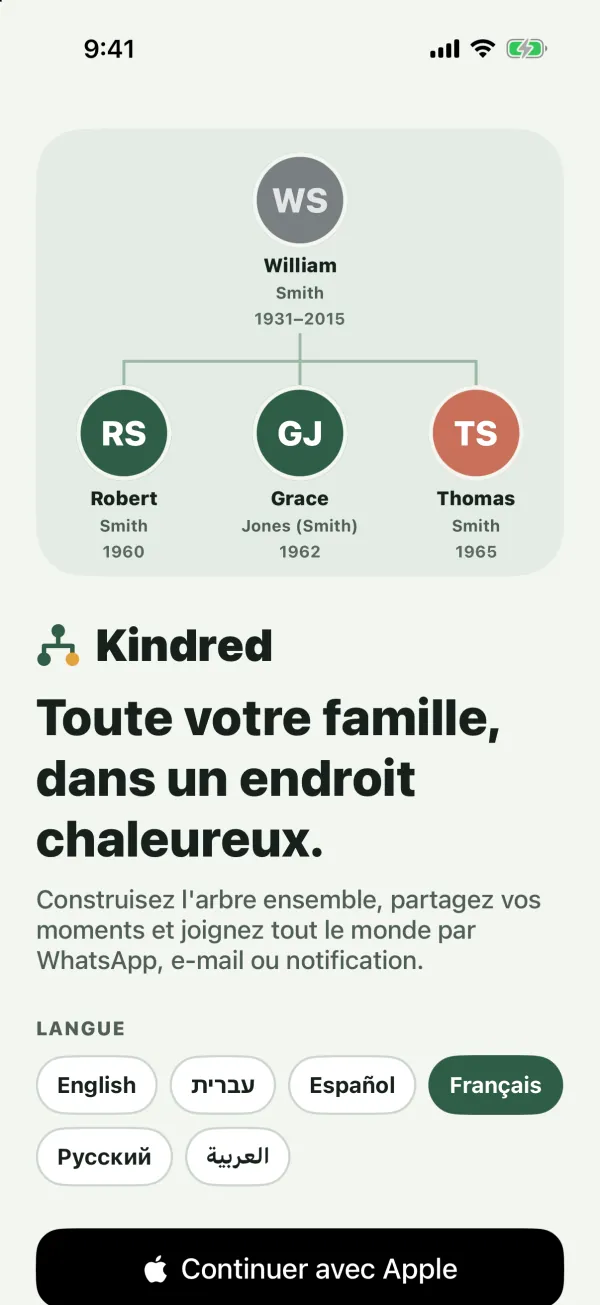
À la première ouverture de Kindred, vous voyez l’écran d’accueil avec le choix de Langue et ces boutons :
- Créer ma famille : créer un nouveau compte.
- J’ai déjà un compte : se connecter.
- Une invitation ? Saisissez le code : créer un nouveau compte et rejoindre un arbre avec un code d’invitation. Consultez Créer ou rejoindre un arbre.
Sur iPhone, iPad et Android, l’écran d’accueil affiche aussi Continuer avec Google (et sur iPhone et iPad, Continuer avec Apple) au-dessus de ces boutons.
Étape 1 : votre date de naissance
Chaque nouveau compte commence par la question Quelle est ta date de naissance ? Choisissez votre date de naissance et touchez Continuer. Rien n’est prérempli, et la date ne peut pas être dans le futur.
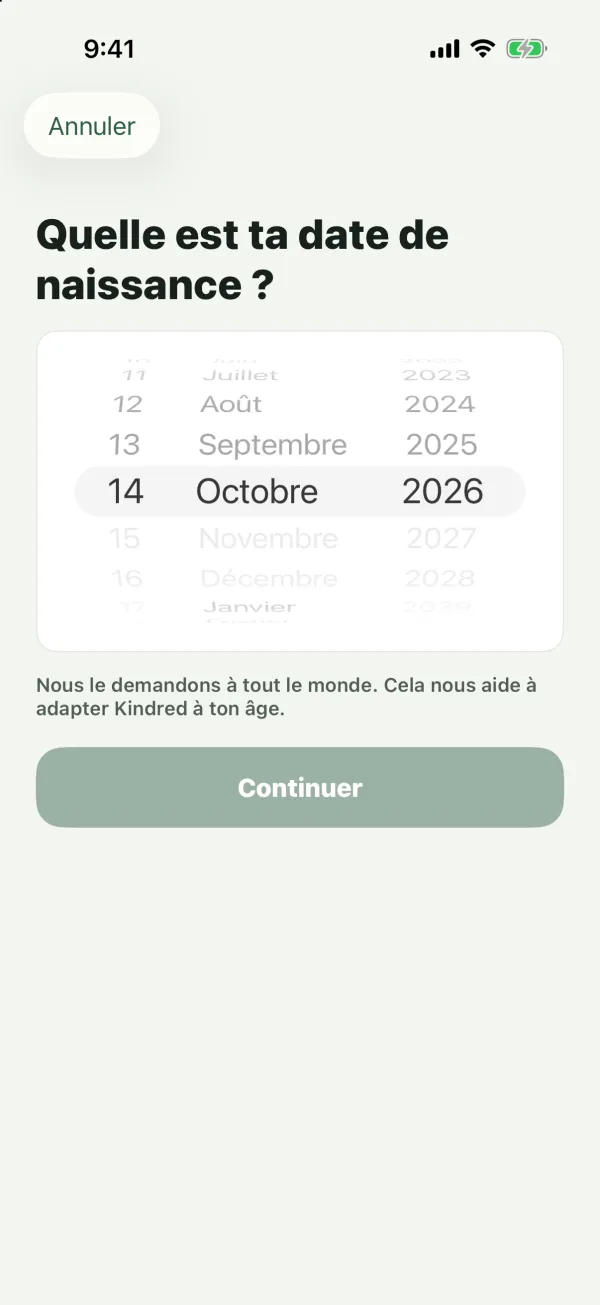
Kindred pose cette question à tout le monde. Si vous avez moins de 13 ans, un parent doit d’abord approuver votre compte, et vous verrez Demande à un parent de te rejoindre au lieu du formulaire habituel. Lisez Enfants et parents pour savoir comment cela fonctionne.
Étape 2 : vos informations
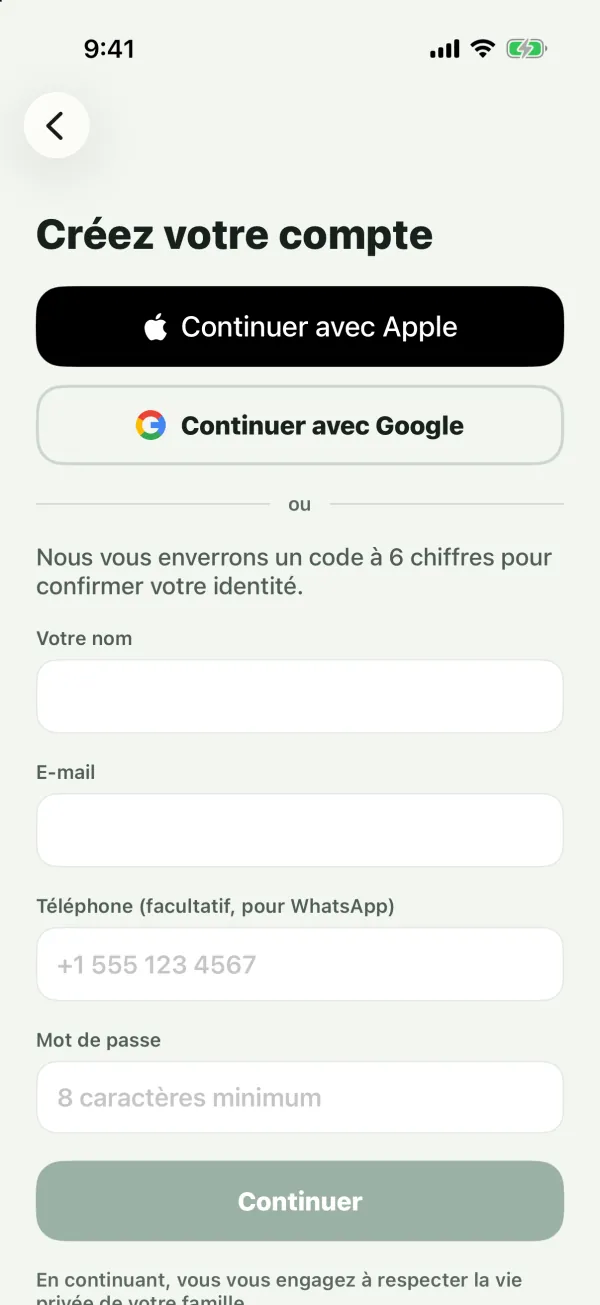
Si vous avez 13 ans ou plus, vous voyez Créez votre compte. Vous pouvez soit continuer avec Google ou Apple (voir plus bas), soit remplir le formulaire :
- Votre nom (obligatoire).
- E-mail (obligatoire). C’est l’adresse avec laquelle vous vous connecterez.
- Téléphone (facultatif, pour WhatsApp). Ajoutez-le si vous souhaitez recevoir les messages de la famille sur WhatsApp ou par SMS. Vous pourrez l’ajouter ou le modifier plus tard dans votre profil.
- Mot de passe (obligatoire) : 8 caractères minimum.
- Code d’invitation : ce champ n’apparaît que si vous avez choisi Une invitation ? Saisissez le code, ou ouvert un lien d’invitation.
Touchez Continuer. Sous le bouton, vous verrez : « En continuant, vous vous engagez à respecter la vie privée de votre famille. »
Étape 3 : confirmer votre e-mail
Kindred vous envoie par e-mail un code à 6 chiffres. Sur l’écran Vérifiez vos e-mails :
- Saisissez les 6 chiffres reçus par e-mail. Sur iPhone et Android, votre clavier peut proposer de remplir le code pour vous.
- Touchez Confirmer.
Votre compte est créé et vous êtes connecté. Si vous avez saisi un code d’invitation, vous rejoignez cet arbre en même temps.
Remarque : Le code est valable 15 minutes. S’il a expiré ou n’est pas arrivé, touchez Renvoyer un code. Vous verrez « Un nouveau code arrive. » Seul le code le plus récent fonctionne, et vous pouvez en demander un nouveau toutes les 30 secondes. Après 5 essais erronés, demandez un nouveau code.
Votre date de naissance de l’étape 1 est enregistrée dans votre profil. Vous pourrez la modifier plus tard dans Modifier le profil.
Ensuite : créer ou rejoindre un arbre
Si vous n’avez pas rejoint d’arbre avec un code d’invitation, vous verrez Bienvenue sur Kindred avec deux choix : Créer un arbre ou Rejoindre avec un code. Poursuivez avec Créer ou rejoindre un arbre.
Continuer avec Google ou Apple
Vous pouvez créer un compte ou vous connecter avec votre compte Google, ou avec votre compte Apple sur iPhone et iPad.
| Option de connexion | Où elle est disponible |
|---|---|
| E-mail et mot de passe | iPhone, iPad, Android, web |
| Continuer avec Google | iPhone, iPad, Android, web |
| Continuer avec Apple | iPhone et iPad |
Comment ça marche :
- Nouveau compte : Kindred demande d’abord Quelle est ta date de naissance ? (si vous n’y avez pas encore répondu), puis ouvre la connexion Google ou Apple. Votre nom vient de votre compte Google ou Apple, et avec Google, votre photo de profil aussi.
- Compte existant : si l’e-mail de votre compte Google ou Apple correspond à un compte Kindred existant, vous êtes connecté à ce compte, et la connexion Google ou Apple y est ajoutée.
- Moins de 13 ans : la connexion avec Google et Apple n’est pas disponible. Vous verrez « La connexion avec Google et Apple est réservée aux 13 ans et plus. » Les enfants créent un compte avec une adresse e-mail et l’accord d’un parent.
Sur le web, Continuer avec Google apparaît dans le formulaire Créez votre compte (après la question sur la date de naissance) et sur l’écran de connexion, pas sur l’écran d’accueil.
Astuce : Si vous vous connectez avec Google ou Apple, vous n’avez pas besoin de mot de passe Kindred. Si vous voulez plus tard vous connecter aussi avec un mot de passe (par exemple sur Android ou sur le web après avoir créé votre compte avec Apple), utilisez Mot de passe oublié ? avec l’e-mail affiché sous votre nom dans l’onglet Moi pour en définir un.
Se connecter
- Sur l’écran d’accueil, touchez J’ai déjà un compte.
- Sur Bon retour, saisissez votre E-mail et votre Mot de passe, puis touchez Se connecter. Ou utilisez Continuer avec Google (ou Continuer avec Apple sur iPhone et iPad).
À la connexion, Kindred passe à la langue enregistrée sur votre compte : l’application parle ainsi la même langue sur tous vos appareils.
Sur iPhone et iPad, Kindred vous demande, dès que vous êtes connecté, s’il peut vous envoyer des notifications. Consultez Notifications.
Mot de passe oublié
- Sur Bon retour, saisissez d’abord votre E-mail.
- Touchez Mot de passe oublié ? Si le champ e-mail est vide, vous verrez « Saisissez d’abord votre e-mail. »
- Kindred envoie un code à 6 chiffres à cette adresse, si elle correspond à un compte.
- Sur Vérifiez vos e-mails, saisissez le code, tapez un Nouveau mot de passe (8 caractères minimum) et touchez Enregistrer le mot de passe.
Vous êtes connecté avec votre nouveau mot de passe. Le code de réinitialisation est lui aussi valable 15 minutes. Touchez Renvoyer un code si vous en avez besoin d’un autre.
Remarque : Pour protéger votre vie privée, cet écran n’indique pas si une adresse e-mail correspond à un compte. Si aucun code n’arrive, vérifiez que vous avez saisi l’adresse utilisée à l’inscription.
Choisir la langue de l’application
Kindred parle English (anglais), עברית (hébreu), Español (espagnol), Français, Русский (russe) et العربية (arabe). L’hébreu et l’arabe se lisent de droite à gauche.
- Avant de vous connecter : touchez une langue sous Langue sur l’écran d’accueil. Sur le web, vous pouvez aussi en choisir une sur l’écran Bienvenue sur Kindred.
- À tout moment ensuite : ouvrez l’onglet Moi et allez dans Langue. Sur iPhone, iPad et Android, elle se trouve sous Réglages ; sur le web, c’est une section de la page Moi.
À la première ouverture, Kindred utilise la langue de votre téléphone ou de votre navigateur si c’est l’une des six, et l’anglais sinon. Ensuite, Kindred garde son propre réglage, indépendant de la langue de votre téléphone.
Votre choix est enregistré sur votre compte. Les e-mails, messages WhatsApp, SMS et notifications que Kindred vous envoie arrivent aussi dans votre langue, même quand la personne qui les a envoyés en utilise une autre.
Vous repérer dans l’application
Une fois dans un arbre, l’application compte cinq espaces principaux.
| Onglet | Ce que vous y trouvez |
|---|---|
| Accueil | Le fil familial : publications, photos, j’aime et commentaires |
| Arbre | Votre arbre généalogique : personnes, liens, recherche |
| Messages | Des messages à toute la famille ou à des personnes choisies |
| Événements | Anniversaires, anniversaires de mariage, commémorations et réunions à venir |
| Moi | Votre profil, vos familles, vos réglages et votre compte |
Où les trouver sur chaque plateforme :
- Sur iPhone et Android : les cinq onglets sont en bas de l’écran. L’onglet Moi affiche votre photo une fois que vous en avez ajouté une, avec un badge pour les notifications non lues. Quand un téléphone Android est tourné à l’horizontale, les onglets passent dans une barre sur le côté.
- Sur iPad : une barre latérale liste Accueil, Arbre, D’où nous venons, Messages, Événements, Historique des modifications et Moi, avec un menu en haut pour changer d’arbre. Sur un iPad dans une fenêtre étroite, vous avez plutôt les onglets en bas.
- Sur le web : sur un grand écran, la barre latérale liste Accueil, Arbre, Carte des origines, Messages, Événements, Historique et Notifications, avec le nom de votre arbre en haut pour changer de famille. Sélectionnez votre nom et votre photo en bas de la barre latérale pour ouvrir Moi. Dans une fenêtre étroite ou sur un téléphone, les cinq onglets apparaissent en bas.
Questions fréquentes
Ai-je besoin d’un numéro de téléphone ?
Non. Seuls votre nom, votre e-mail et votre mot de passe sont obligatoires. Un numéro de téléphone permet à vos proches de vous joindre sur WhatsApp ou par SMS, si vous autorisez ces canaux.
Pourquoi Kindred demande-t-il ma date de naissance ?
Kindred pose la question à tout le monde, pour adapter Kindred à l’âge de chacun. Les enfants de moins de 13 ans ont besoin de l’accord d’un parent avant la création de leur compte.
Puis-je utiliser Kindred sur plusieurs appareils ?
Oui. Connectez-vous avec le même e-mail (ou le même compte Google ou Apple) sur votre téléphone, votre tablette et votre ordinateur. Votre arbre, vos publications et vos messages sont les mêmes partout.
Kindred est-il gratuit ?
Oui. Kindred est actuellement gratuit pour les familles.
Je me suis inscrit, mais je n’ai jamais confirmé mon e-mail. Que faire ?
Revenez à Créer ma famille et remplissez de nouveau le formulaire avec le même e-mail. Kindred envoie un nouveau code. Si vous essayez de vous connecter avant de confirmer, Kindred vous rappelle de vérifier d’abord votre e-mail.