מתחילים עם Kindred
בעמוד זה
Kindred היא אפליקציה פרטית שבה המשפחה שלכם בונה יחד עץ משפחה אחד, משתפת תמונות וחדשות, שולחת הודעות ועוקבת אחרי ימי הולדת ותאריכים משפחתיים אחרים. המדריך הזה מלווה אתכם ביצירת החשבון, בכניסה, בבחירת השפה ובהתמצאות באפליקציה.
מה זה Kindred
- עץ משפחה משותף. כל מי שהזמנתם יכול לראות את העץ, ומשתפי פעולה יכולים להוסיף קרובי משפחה, תמונות, תאריכים וסיפורים.
- מרחב משפחתי פרטי. רק מי שהוזמן לעץ יכול לראות אותו. אין פרופילים ציבוריים ואין חיפוש של אנשים זרים.
- מקום אחד שמגיע לכולם. פרסמו בפיד המשפחתי, או שלחו הודעה אחת שמגיעה לכל קרוב משפחה באפליקציה, ב־WhatsApp, באימייל או ב־SMS, לפי מה שכל אחד אישר.
- תאריכים משפחתיים. ימי הולדת ואזכרות מופיעים אוטומטית לפי התאריכים שבעץ, ואפשר להוסיף ימי נישואין ומפגשים.
Kindred עובדת ב־iPhone וב־iPad, ב־Android ובדפדפן בכתובת kindredplace.app/app. זה אותו חשבון ואותו עץ משפחה בכל מקום.
יצירת חשבון
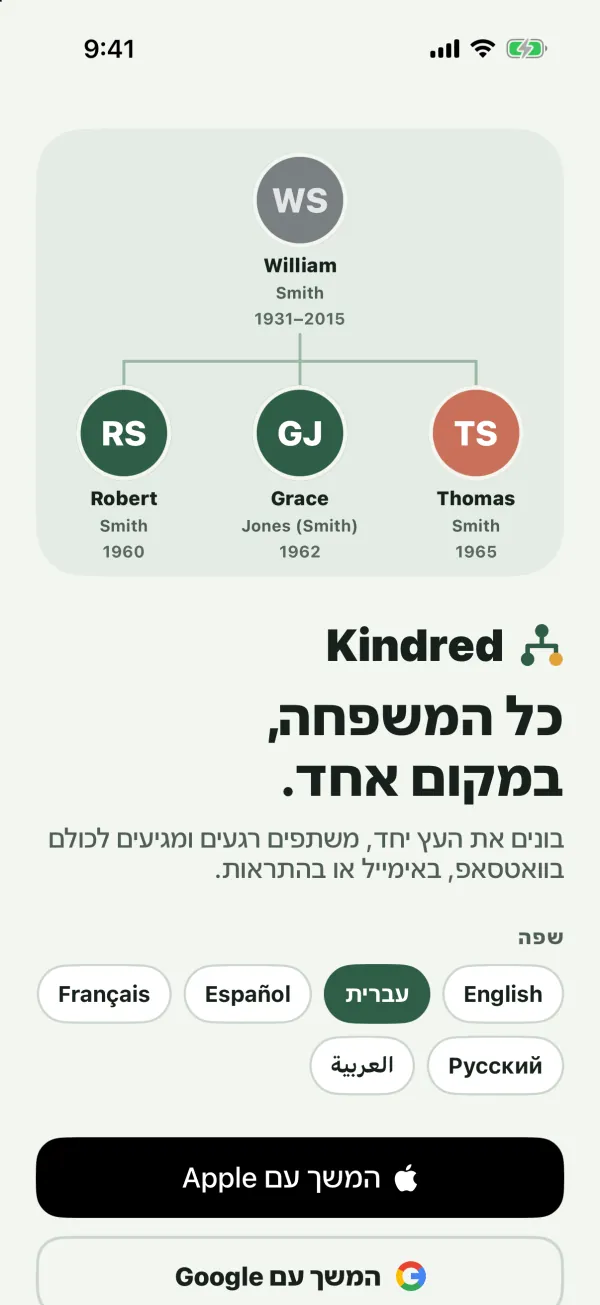
בפעם הראשונה שפותחים את Kindred מופיע מסך הפתיחה, עם אפשרויות השפה והכפתורים האלה:
- יצירת המשפחה שלי: יצירת חשבון חדש.
- כבר יש לי חשבון: כניסה לחשבון.
- קיבלתם הזמנה? הזינו קוד: יצירת חשבון חדש והצטרפות לעץ משפחה עם קוד הזמנה. ראו פתיחת עץ משפחה או הצטרפות לעץ.
ב־iPhone, ב־iPad וב־Android מופיע במסך הפתיחה גם הכפתור המשך עם Google (וב־iPhone וב־iPad גם המשך עם Apple), מעל הכפתורים האלה.
שלב 1: תאריך הלידה שלכם
כל חשבון חדש מתחיל בשאלה מתי נולדת? בחרו את תאריך הלידה שלכם והקישו המשך. שום דבר לא ממולא מראש, והתאריך לא יכול להיות בעתיד.
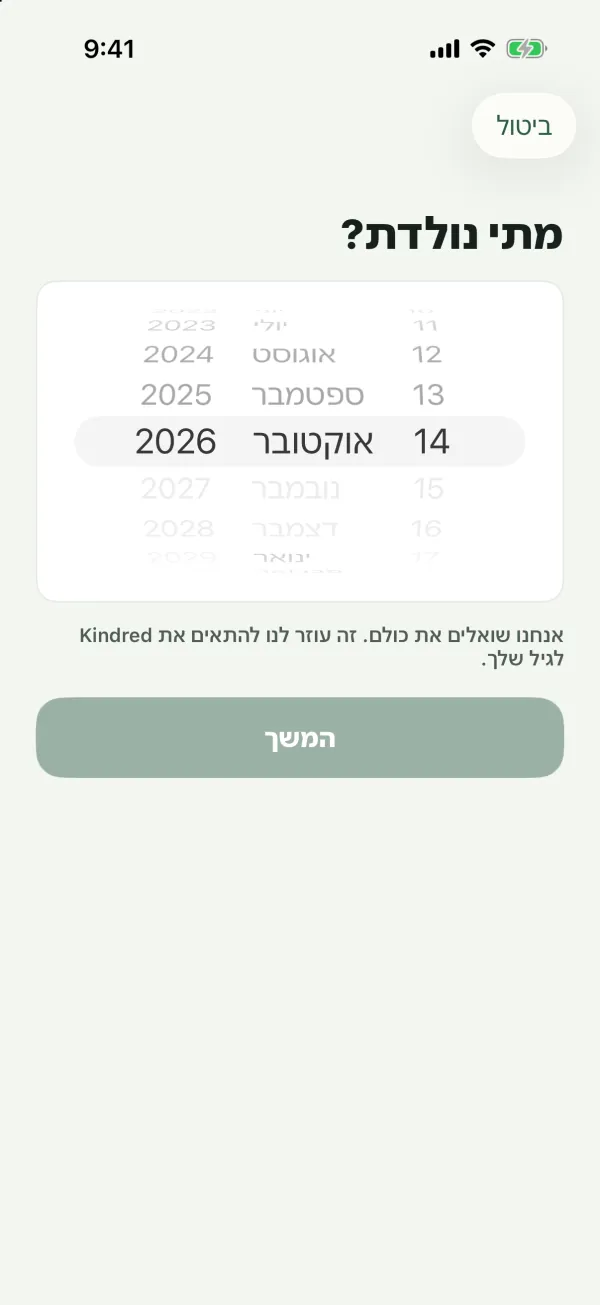
Kindred שואלת את כולם את השאלה הזו. אם אתם מתחת לגיל 13, הורה צריך לאשר קודם את החשבון, ובמקום הטופס הרגיל יופיע המסך בקש/י מהורה להצטרף איתך. במאמר ילדים והורים מוסבר איך זה עובד.
שלב 2: הפרטים שלכם
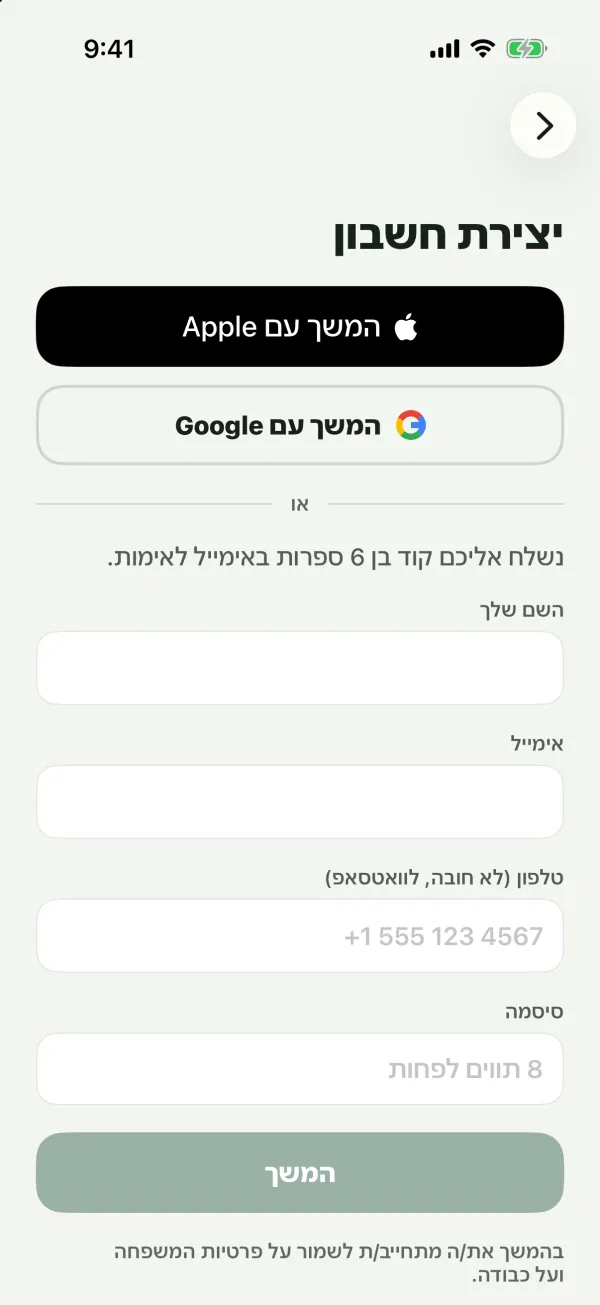
אם אתם בני 13 ומעלה, יופיע המסך יצירת חשבון. אפשר להמשיך עם Google או Apple (ראו בהמשך), או למלא את הטופס:
- השם שלך (חובה).
- אימייל (חובה). זו הכתובת שאיתה תיכנסו.
- טלפון (לא חובה, לוואטסאפ). הוסיפו אותו אם תרצו לקבל הודעות משפחתיות ב־WhatsApp או ב־SMS. אפשר להוסיף או לשנות אותו מאוחר יותר בפרופיל.
- סיסמה (חובה): 8 תווים לפחות.
- קוד הזמנה: השדה הזה מופיע רק אם בחרתם קיבלתם הזמנה? הזינו קוד, או אם פתחתם קישור הזמנה.
הקישו המשך. מתחת לכפתור כתוב: “בהמשך את/ה מתחייב/ת לשמור על פרטיות המשפחה ועל כבודה.”
שלב 3: אישור האימייל
Kindred שולחת לכם באימייל קוד בן 6 ספרות. במסך בדקו את האימייל:
- הזינו את 6 הספרות מהאימייל. ב־iPhone וב־Android המקלדת עשויה להציע למלא את הקוד בשבילכם.
- הקישו אישור.
החשבון נוצר ואתם מחוברים. אם הזנתם קוד הזמנה, אתם מצטרפים לעץ המשפחה הזה באותו הזמן.
הערה: הקוד תקף ל־15 דקות. אם פג תוקפו או שהוא לא הגיע, הקישו שליחת קוד חדש. תופיע ההודעה “קוד חדש בדרך.” רק הקוד החדש ביותר עובד, ואפשר לבקש קוד חדש כל 30 שניות. אחרי 5 ניסיונות שגויים, בקשו קוד חדש.
תאריך הלידה משלב 1 נשמר בפרופיל שלכם. אפשר לשנות אותו מאוחר יותר בעריכת פרופיל.
הצעד הבא: פתיחת עץ משפחה או הצטרפות לעץ
אם לא הצטרפתם לעץ עם קוד הזמנה, יופיע המסך ברוכים הבאים ל-Kindred עם שתי אפשרויות: פתיחת עץ משפחה או הצטרפות עם קוד הזמנה. המשיכו אל פתיחת עץ משפחה או הצטרפות לעץ.
המשך עם Google או Apple
אפשר ליצור חשבון או להיכנס עם חשבון Google, או עם חשבון Apple ב־iPhone וב־iPad.
| אפשרות כניסה | איפה היא זמינה |
|---|---|
| אימייל וסיסמה | iPhone, iPad, Android, דפדפן |
| המשך עם Google | iPhone, iPad, Android, דפדפן |
| המשך עם Apple | iPhone ו־iPad |
איך זה עובד:
- חשבון חדש: Kindred שואלת קודם מתי נולדת? (אם עוד לא עניתם), ואז פותחת את הכניסה של Google או של Apple. השם שלכם נלקח מחשבון Google או Apple, ועם Google גם תמונת הפרופיל.
- חשבון קיים: אם האימייל של Google או Apple תואם לחשבון Kindred שכבר קיים, אתם נכנסים לחשבון הזה, והכניסה עם Google או Apple מתווספת אליו.
- מתחת לגיל 13: הכניסה עם Google ו־Apple לא זמינה. תופיע ההודעה “התחברות עם Google ו-Apple מגיל 13 ומעלה.” ילדים יוצרים חשבון עם כתובת אימייל ובאישור הורה.
בדפדפן, הכפתור המשך עם Google מופיע בטופס יצירת חשבון (אחרי השאלה על תאריך הלידה) ובמסך הכניסה, ולא במסך הפתיחה.
טיפ: אם אתם נכנסים עם Google או Apple, אין צורך בסיסמה ל־Kindred. אם בהמשך תרצו להיכנס גם עם סיסמה (למשל ב־Android או בדפדפן, אחרי שיצרתם את החשבון עם Apple), השתמשו בשכחת סיסמה? עם האימייל שמופיע מתחת לשם שלכם בלשונית אני, כדי להגדיר סיסמה.
כניסה לחשבון
- במסך הפתיחה, הקישו כבר יש לי חשבון.
- במסך טוב שחזרת, הזינו אימייל וסיסמה והקישו כניסה. אפשר גם להשתמש בהמשך עם Google (או בהמשך עם Apple ב־iPhone וב־iPad).
כשאתם נכנסים, Kindred עוברת לשפה ששמורה בחשבון שלכם, כך שהאפליקציה מדברת באותה שפה בכל המכשירים.
ב־iPhone וב־iPad, מיד אחרי הכניסה Kindred שואלת אם מותר לה לשלוח לכם התראות. ראו התראות.
שכחתם את הסיסמה
- במסך טוב שחזרת, הקלידו קודם את האימייל.
- הקישו שכחת סיסמה? אם שדה האימייל ריק, תופיע ההודעה “הזינו קודם את האימייל.”
- Kindred שולחת קוד בן 6 ספרות לכתובת הזו, אם יש לה חשבון.
- במסך בדקו את האימייל, הזינו את הקוד, הקלידו סיסמה חדשה (8 תווים לפחות) והקישו שמירת הסיסמה החדשה.
אתם מחוברים עם הסיסמה החדשה. גם קוד האיפוס תקף ל־15 דקות. אם צריך קוד נוסף, הקישו שליחת קוד חדש.
הערה: כדי לשמור על הפרטיות שלכם, המסך הזה לא מגלה אם לכתובת אימייל יש חשבון. אם לא מגיע קוד, בדקו שהקלדתם את הכתובת שאיתה נרשמתם.
בחירת שפת האפליקציה
Kindred מדברת English (אנגלית), עברית, Español (ספרדית), Français (צרפתית), Русский (רוסית) ו־العربية (ערבית). עברית וערבית נקראות מימין לשמאל.
- לפני הכניסה: הקישו על שפה תחת שפה במסך הפתיחה. בדפדפן אפשר לבחור שפה גם במסך ברוכים הבאים ל-Kindred.
- בכל זמן אחר כך: פתחו את הלשונית אני ועברו אל שפה. ב־iPhone, ב־iPad וב־Android היא נמצאת תחת הגדרות; בדפדפן זה חלק בעמוד אני.
בפעם הראשונה שפותחים את Kindred, היא משתמשת בשפת הטלפון או הדפדפן אם זו אחת משש השפות, ובאנגלית אם לא. מאותו רגע Kindred שומרת הגדרה משלה, בנפרד משפת הטלפון.
הבחירה נשמרת בחשבון שלכם. גם האימיילים, הודעות ה־WhatsApp, הודעות ה־SMS וההתראות ש־Kindred שולחת לכם מגיעים בשפה שלכם, גם כשמי ששלח אותם משתמש בשפה אחרת.
התמצאות באפליקציה
כשאתם בתוך עץ משפחה, יש באפליקציה חמישה מקומות עיקריים.
| לשונית | מה תמצאו בה |
|---|---|
| בית | הפיד המשפחתי: פוסטים, תמונות, לייקים ותגובות |
| עץ | עץ המשפחה: אנשים, קשרים, חיפוש |
| הודעות | הודעות לכל המשפחה או לאנשים שבחרתם |
| אירועים | ימי הולדת, ימי נישואין, אזכרות ומפגשים קרובים |
| אני | הפרופיל, המשפחות, ההגדרות והחשבון שלכם |
איפה הם נמצאים בכל פלטפורמה:
- ב־iPhone וב־Android: חמש הלשוניות נמצאות בתחתית המסך. הלשונית אני מציגה את התמונה שלכם אחרי שהוספתם אחת, עם תג להתראות שלא נקראו. כשמסובבים טלפון Android לרוחב, הלשוניות עוברות לפס בצד.
- ב־iPad: סרגל צד מציג את בית, עץ, מאיפה באנו, הודעות, אירועים, היסטוריית שינויים ואני, עם תפריט למעלה למעבר בין עצי משפחה. ב־iPad בחלון צר, הלשוניות מופיעות בתחתית במקום זאת.
- בדפדפן: במסך רחב, סרגל הצד מציג את בית, עץ, מפת המוצא, הודעות, אירועים, היסטוריה והתראות, עם שם עץ המשפחה למעלה למעבר בין משפחות. כדי לפתוח את אני, בחרו את השם והתמונה שלכם בתחתית סרגל הצד. בחלון צר או בטלפון, חמש הלשוניות מופיעות בתחתית.
שאלות נפוצות
צריך מספר טלפון?
לא. רק השם, האימייל והסיסמה הם חובה. מספר טלפון מאפשר לקרובי משפחה להגיע אליכם ב־WhatsApp או ב־SMS, אם אישרתם את הערוצים האלה.
למה Kindred שואלת את תאריך הלידה שלי?
Kindred שואלת את כולם, כדי להתאים את Kindred לגיל של כל אחד. ילדים מתחת לגיל 13 צריכים אישור של הורה לפני שהחשבון שלהם נוצר.
אפשר להשתמש ב־Kindred ביותר ממכשיר אחד?
כן. היכנסו עם אותו אימייל (או אותו חשבון Google או Apple) בטלפון, בטאבלט ובמחשב. העץ, הפוסטים וההודעות זהים בכל מקום.
Kindred בחינם?
כן. כרגע Kindred בחינם למשפחות.
נרשמתי אבל לא אישרתי את האימייל. מה עכשיו?
חזרו אל יצירת המשפחה שלי ומלאו שוב את הטופס עם אותו אימייל. Kindred תשלח קוד חדש. אם תנסו להיכנס לפני האישור, Kindred תזכיר לכם לאמת קודם את האימייל.