سجل التعديلات والتراجع
في هذه الصفحة
يحتفظ Kindred بسجل لكل تغيير على شجرة عائلتك: من أضاف شخصًا أو عدّله أو أزاله، ومن انضم، وغير ذلك. يمكنك قراءة السجل للشجرة كلها أو لشخص واحد، والتراجع عن تعديل على بيانات شخص.
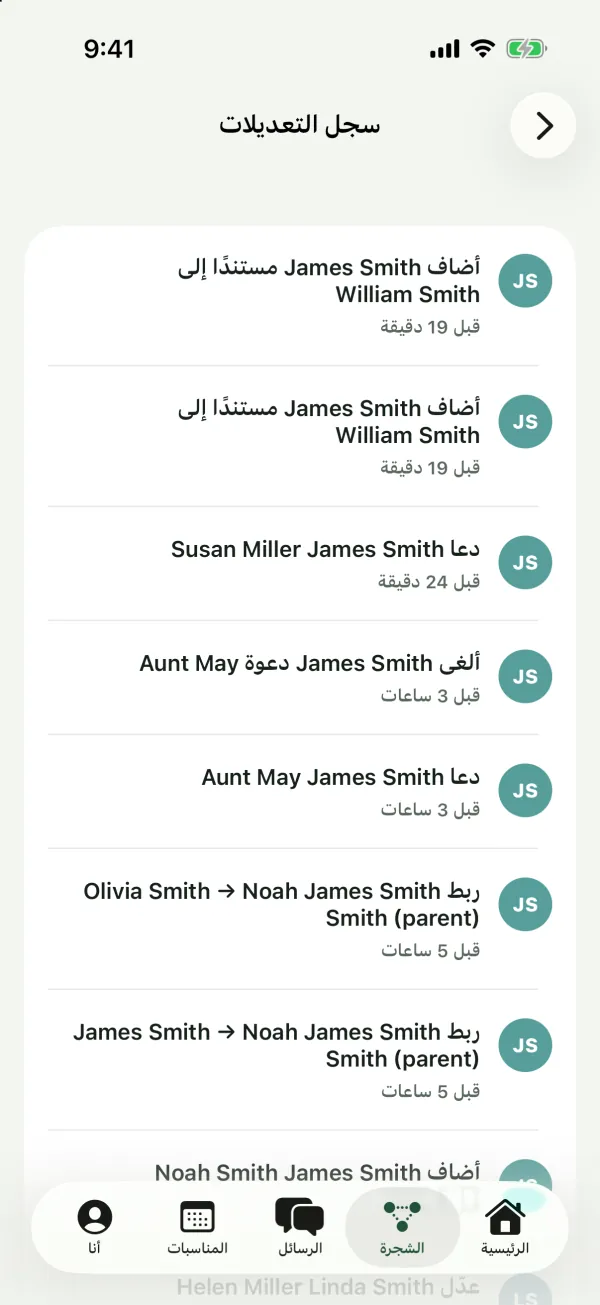
فتح سجل التعديلات
للشجرة كلها
- على iPhone وAndroid: في تبويب الشجرة، اضغط اسم العائلة في الأعلى، ثم سجل التعديلات. وتجده أيضًا في تبويب أنا تحت عائلاتي.
- على iPad: اضغط سجل التعديلات في الشريط الجانبي.
- على الويب: انقر السجل في الشريط الجانبي، أو اختر سجل التعديلات من قائمة اسم العائلة أو من صفحة أنا.
لشخص واحد
- افتح صفحة الشخص (على الويب، حدده في الشجرة لفتح لوحته).
- اضغط خيارات أخرى (النقاط الثلاث) واختر سجل التعديلات. وعلى الويب يوجد أيضًا زر أسفل اللوحة، مثلًا سجل Emma.
يبيّن العنوان صاحب السجل، مثلًا “سجل Emma”. ويعرض كل تغيير يخص ذلك الشخص: تعديلات بياناته، وصورته، ومستنداته، وصلات القرابة التي هو طرف فيها، وغير ذلك.
ينتمي السجل دائمًا إلى الشجرة المفتوحة. لكل شجرة سجلها الخاص.
من يستطيع رؤيته
يستطيع كل من في الشجرة قراءة السجل، بمن فيهم المشاهدون.
ما يعرضه كل إدخال
تُعرض الإدخالات من الأحدث إلى الأقدم. يعرض كل منها:
- من أجرى التغيير، مع صورته. وإذا حذف ذلك الشخص حسابه لاحقًا، يظهر «عضو سابق».
- ما حدث، في جملة قصيرة، مثلًا «عدّل James Grace».
- متى، كوقت نسبي مثل “قبل ساعتين”.
- قبل وبعد، للتعديلات. يُعرض كل حقل متغير مع تسميته (مثل مكان الميلاد أو اسم العائلة)، والقيمة القديمة مشطوبة، وسهم، والقيمة الجديدة. تعني الشرطة أن الحقل كان فارغًا. تُعرض التواريخ كاملة، وتظهر حقول نعم/لا (مثل على قيد الحياة) بقيمة نعم أو لا.
- زر تراجع، على التعديلات المسموح لك بالتراجع عنها (انظر أدناه).
على iPhone وiPad وAndroid، تُحمَّل الإدخالات الأقدم أثناء التمرير، ويمكنك السحب للأسفل للتحديث. وعلى الويب، انقر عرض المزيد في الأسفل.
ما الذي يُسجَّل
يُسجَّل كل تغيير على محتوى الشجرة. هذا ما ستراه:
| الإدخال | متى يظهر |
|---|---|
| أضاف Grace | أضاف أحدهم شخصًا |
| عدّل Grace | غيّر أحدهم بيانات شخص |
| أزال Grace | أزال أحدهم شخصًا |
| غيّر صورة Grace | أُضيفت صورة أو غُيّرت أو أُزيلت |
| أضاف مستندًا إلى Grace | رُفع مستند |
| حذف مستندًا من Grace | حُذف مستند |
| ربط (شخصين) | أُضيف رابط والد أو شريك |
| فصل (شخصين) | أُزيل رابط والد أو شريك |
| حدّث تفاصيل الشجرة | أُعيدت تسمية الشجرة، أو تغيّرت خلفيتها أو صورة غلافها |
| انضم إلى العائلة | قبل أحدهم دعوة أو أُضيف |
| دعا (الاسم) | أرسل أحدهم دعوة |
| ألغى دعوة (الاسم) | أُلغيت دعوة |
| غيّر دور (الاسم) | تغيّر دور عضو |
| أزال (الاسم) من العائلة | أزال مشرف عضوًا |
| غادر العائلة | غادر عضو الشجرة |
| جعل (الاسم) المالك | سلّم المالك الشجرة لشخص آخر |
| يظهر الآن باسم Grace | قال عضو «هذا أنا» على شخص |
| لم يعد يظهر باسم Grace | قال عضو «هذا ليس أنا» |
| ربط Grace بشجرة عائلة أخرى | رُبطت Grace بنسختها في شجرة أخرى |
| أوقف مزامنة Grace مع الأشجار الأخرى | اختار أحدهم إبقاؤه منفصلًا في هذه الشجرة |
| تراجع عن تعديل على Grace | استخدم أحدهم تراجع |
بالنسبة إلى الصلات، يذكر الإدخال الشخصين ونوع الرابط، مثلًا “James → Robert (والد)” أو “James & Emma (زوج)”.
التغييرات القادمة من شجرة أخرى
إذا كان شخص مرتبطًا عبر عدة أشجار من أشجارك، يُنسخ التعديل الذي يُجرى في شجرة إلى الأشجار الأخرى، وتسجّله كل شجرة في سجلها الخاص باسم الشخص الذي أجرى التعديل. وينطبق الأمر نفسه على الأبناء والشركاء الجدد الذين يُنسخون. راجع عدة أشجار عائلة.
التراجع عن تعديل
يمكنك التراجع عن تعديل على بيانات شخص: الأسماء، واسم العائلة عند الولادة، والجنس، والتواريخ، وكونه حيًا أو متوفى، ومكان الميلاد، ومكان النشأة، والمهنة، والقصة، والبريد، والهاتف.
- ابحث عن إدخال «عدّل» في السجل.
- اضغط تراجع.
- أكّد: «هل تريد التراجع عن هذا التعديل؟ ستُستعاد القيم السابقة.»
ماذا يحدث:
- يعود كل حقل في ذلك التعديل إلى قيمته السابقة.
- إذا تغيّر حقل مرة أخرى بعد ذلك التعديل، يُترك كما هو الآن. لا تُستعاد إلا الحقول التي لا تزال تحمل القيمة من ذلك التعديل. وإذا تغيّرت كل الحقول مرة أخرى منذ ذلك الحين، فلا يُتراجع عن شيء وستظهر لك رسالة خطأ.
- يُضاف التراجع إلى السجل بعبارة «تراجع عن تعديل على»، مع قيم قبل وبعد خاصة به.
- إذا كان الشخص مرتبطًا بأشجار أخرى، يصل التراجع إلى نسخه هناك أيضًا.
من يستطيع التراجع
لا يظهر زر تراجع إلا عندما تتحقق كل هذه الشروط:
- الإدخال تعديل على بيانات شخص.
- الشخص لا يزال في الشجرة.
- مسموح لك بتعديل ذلك الشخص: يستطيع المالكون والمشرفون تعديل الجميع، ويستطيع المتعاونون تعديل الأشخاص في فرعهم الخاص، ولا يستطيع المشاهدون تعديل أحد. راجع الأعضاء والأدوار.
ما لا يمكن التراجع عنه
لا يتوفر تراجع لأي شيء آخر، بما في ذلك:
- إضافة شخص أو إزالته
- تغييرات الصور
- إضافة المستندات أو حذفها
- إضافة علاقة أو إزالتها
- تغييرات الأعضاء والأدوار والدعوات والشجرة
- التراجع نفسه
لعكس أحد هذه التغييرات، أجرِ التغيير مرة أخرى يدويًا. مثلًا، أعد إضافة العلاقة من صفحة الشخص، أو عدّل الشخص لتغيير حقل مرة أخرى.
ملاحظة: لا يمكن التراجع عن إزالة شخص من الشجرة، وتبقى إدخالات سجله في السجل. فكّر مليًا قبل إزالة أحد.
مدة الاحتفاظ بالسجل
يُحتفظ بالسجل ما دامت الشجرة موجودة. ولا يحتوي أبدًا على كلمات مرور أو رموز تسجيل دخول.
الأسئلة الشائعة
هل يتلقى أحد إشعارًا بالتغييرات؟
لا. السجل مرجع تطّلع عليه في أي وقت، ولا يرسل إشعارات.
لماذا لا يوجد زر تراجع على تعديل ما؟
إما أنك لا تستطيع تعديل ذلك الشخص (مثلًا أنت مشاهد، أو هو خارج فرعك كمتعاون)، أو أن الشخص أُزيل، أو أن الإدخال ليس تعديلًا على بيانات شخص.
ضغطت تراجع لكن حقلًا واحدًا لم يعد إلى قيمته. لماذا؟
لأن أحدهم غيّر ذلك الحقل مرة أخرى بعد التعديل الذي تراجعت عنه. يترك Kindred التغييرات الأحدث كما هي. عدّل الشخص مباشرةً لتعيين القيمة التي تريدها.
هل يمكنني التراجع عن تراجع؟
ليس بزر. عدّل الشخص مرة أخرى لإعادة القيم.
من هو «عضو سابق»؟
شخص أجرى تغييرات ثم حذف حسابه في Kindred. تبقى تغييراته في السجل.
هل يمكنني رؤية سجل كل أشجاري معًا؟
لا. لكل شجرة سجلها الخاص. بدّل الشجرة لرؤية سجل آخر.