تعديل بيانات شخص
في هذه الصفحة
لكل شخص في شجرتك صفحة خاصة به فيها تواريخه وأماكنه وقصته وصورته ومستنداته وعائلته. تستعرض هذه المقالة كل ما في تلك الصفحة، وكيف تعدّل كل معلومة، ومن يُسمح له بتغيير ماذا، وكيف تزيل شخصًا من الشجرة.
فتح صفحة شخص
اضغط أو انقر على أي شخص في الشجرة، أو ابحث عنه عبر ابحث عن شخص.
- على iPhone (عموديًا) وAndroid: تُفتح الصفحة بملء الشاشة. اضغط زر الرجوع للعودة.
- على iPad، وiPhone أفقيًا: تُفتح في لوحة بجانب الشجرة.
- على الويب: تُفتح في لوحة على اليسار (بملء الشاشة على شاشة بحجم الهاتف).
يمكنك أيضًا فتح صفحة شخص من صفه تحت العائلة في صفحة أحد أقاربه.
ما تعرضه الصفحة
الترويسة
- صورته. إذا كنت تستطيع تعديل الشخص، تظهر عليها شارة كاميرا صغيرة. راجع الصور أدناه.
- اسمه الكامل، واسم عائلته عند الولادة تحته إن وُجد، مثلًا “المولود باسم Miller”.
- صلة قرابته بك، مثل «أختك» أو «جدك» أو «ابن أو ابنة عمك/خالك» أو «حماتك»، يليها وُلد في ومكان ميلاده. وفي صفحتك أنت يظهر هذا أنت. وعندما يكون لمكان الميلاد دبوس على الخريطة، اضغط هذا السطر لفتح من أين جئنا، خريطة العائلة.
- على Kindred، مع نقطة خضراء، عندما يكون الشخص قد انضم إلى Kindred وهو عضو في هذه الشجرة.
- لشخص متوفى: توفي في مع التاريخ إن كان معروفًا، وعلامة في الذكرى.
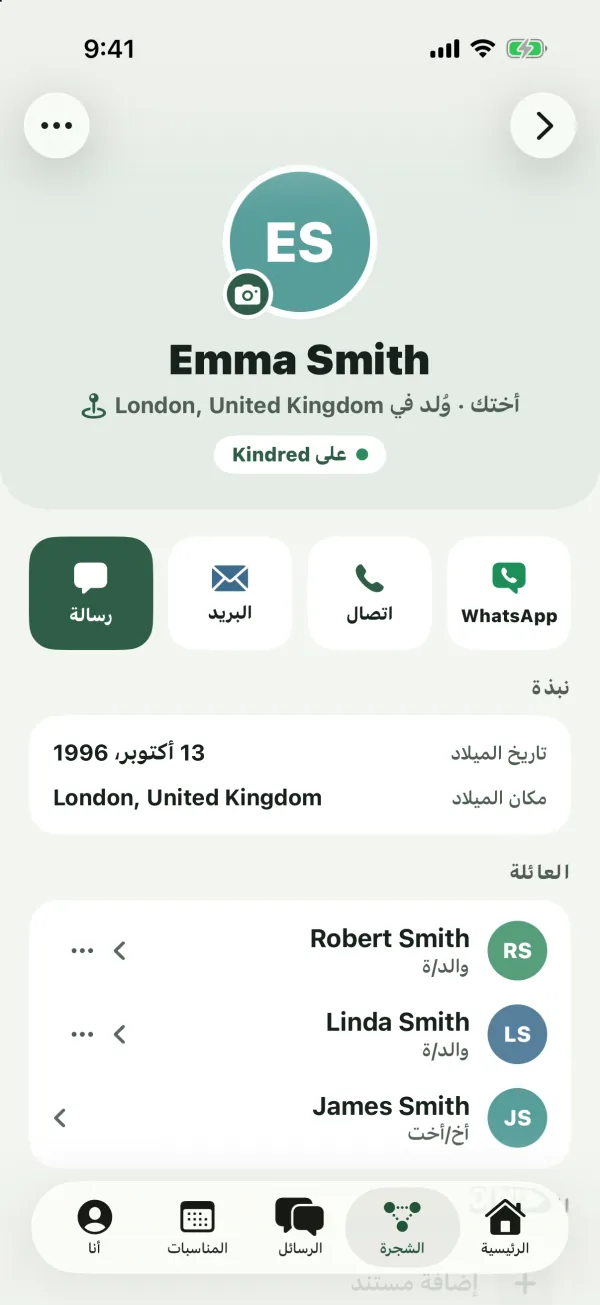
أزرار التواصل
للأحياء، يتيح لك صف من الأزرار الوصول إليهم بضغطة واحدة:
- واتساب يفتح محادثة WhatsApp مع رقمه.
- اتصال يبدأ مكالمة هاتفية (على Android، يفتح لوحة الاتصال والرقم مكتوب).
- البريد يفتح رسالة بريد إلكتروني جديدة إليه في تطبيق البريد لديك.
- رسالة يفتح رسالة Kindred إليه. لا يظهر إلا إذا انضم إلى Kindred، ولا يظهر في صفحتك أنت.
عندما يكون الشخص على Kindred، تستخدم الأزرار رقم الهاتف ورقم WhatsApp والبريد الإلكتروني من ملفه الشخصي. وإلا فإنها تستخدم البريد والهاتف المحفوظين على بطاقته. لا يظهر الزر إلا عندما يكون هناك ما يستخدمه، فالشخص الذي ليست له بيانات لا تظهر له أزرار تواصل.
ملاحظة: تمر رسائل WhatsApp والمكالمات والبريد الإلكتروني عبر تطبيقاتك أنت، من رقمك وعنوانك. لا يرى Kindred تلك المحادثات.
بطاقة عيد الميلاد
عندما يقع عيد ميلاد شخص على قيد الحياة خلال الأيام الـ 14 القادمة، تظهر بطاقة يكمل 40 بعد 3 أيام (أو يكمل 40 اليوم) مع تاريخ ميلاده الكامل. وإذا كان على Kindred، يفتح زر هنئ رسالة إليه. راجع المناسبات وأعياد الميلاد.
الدعوة و«هذا أنا»
- يظهر ادعُ James إلى Kindred للأحياء الذين لم ينضموا بعد، للمالكين والمشرفين والمتعاونين. راجع ادعُ عائلتك.
- يظهر هذا أنا عندما لا يكون أحد في الشجرة محددًا على أنه أنت بعد. اضغطه على بطاقتك أنت لتتوسّط الشجرة عندك، ولتُحسب كلمات القرابة مثل «أختك» انطلاقًا منك.
نبذة
تعرض بطاقة نبذة ما هو مملوء من هذه الحقول: تاريخ الميلاد، ومكان الميلاد، ونشأ في، والمهنة، وتاريخ الوفاة، تليها قصته.
العائلة
تعرض بطاقة العائلة أقاربه، ولكل منهم تسمية: والد/ة، شريك/ة الحياة، أخ/أخت، ابن/ابنة، حفيد/ة. اضغط قريبًا لفتح صفحته. ويتيح لك زر ⋯ في صفوف الوالد والشريك والابن إصلاح تلك العلاقة أو إزالتها. راجع أضف أقاربك إلى الشجرة.
الأشجار الأخرى
- تعرض موجود أيضًا في أشجارك الأخرى التي يظهر فيها هذا الشخص أيضًا. تعني متزامن أن النسختين مرتبطتان وتبقيان متطابقتين. وتعني نفس الشخص؟ أن Kindred وجد تطابقًا محتملًا، ويربط ربط بينهما.
- تعرض العائلة في أشجارك الأخرى أقارب هذا الشخص من أشجارك الأخرى الذين ليسوا في هذه الشجرة بعد، مع زر إضافة هنا.
كلاهما مشروح في عدة أشجار عائلة.
المستندات وإضافة أفراد العائلة
في الأسفل تجد المستندات (انظر أدناه)، وأزرار إضافة والد وإضافة ابن وإضافة شريك وإضافة أخ أو أخت، وأضف قريبًا لـ James. وعلى الويب، يوجد رابط إلى سجل James في الأسفل.
من يستطيع تعديل من
ما تستطيع تغييره يعتمد على دورك في الشجرة:
- المالكون والمشرفون يستطيعون تعديل الجميع.
- المتعاونون يستطيعون تعديل فرعهم الخاص من العائلة:
- الشخص المحدد على أنه هم،
- شركاءهم،
- والديهم وأجدادهم وكل أسلافهم في الأعلى،
- أبناءهم وأحفادهم وكل ذريتهم في الأسفل،
- شركاء كل أولئك الأسلاف والذرية،
- إخوتهم وأخواتهم،
- وكل من أضافوه بأنفسهم. أما المتعاون الذي لا يحدده أحد في الشجرة، فلا يستطيع تعديل إلا الأشخاص الذين أضافهم.
- المشاهدون يستطيعون رؤية كل شيء لكن لا يستطيعون تغيير أي شيء.
عندما لا تستطيع تعديل شخص، لا تظهر في صفحته شارة الكاميرا ولا خيار تعديل ولا أزرار الإضافة. وإذا حاولت رغم ذلك، يعرض Kindred «لا يمكنك تعديل إلا الأشخاص في فرعك الخاص من العائلة.» اطلب المساعدة من أحد المشرفين، أو اطلب منه تغيير دورك. راجع الأعضاء والأدوار.
نصيحة: تحديد نفسك مهم للمتعاونين. استخدم هذا أنا على بطاقتك لكي يُحسب فرعك بشكل صحيح.
تعديل البيانات
- افتح صفحة الشخص.
- افتح قائمة الخيارات الأخرى (⋯) أعلى يسار الصفحة أو اللوحة واختر تعديل.
- غيّر ما تحتاج إليه في تعديل التفاصيل.
- اضغط حفظ. وللخروج دون حفظ، اضغط إلغاء (أو أغلق النافذة على الويب).
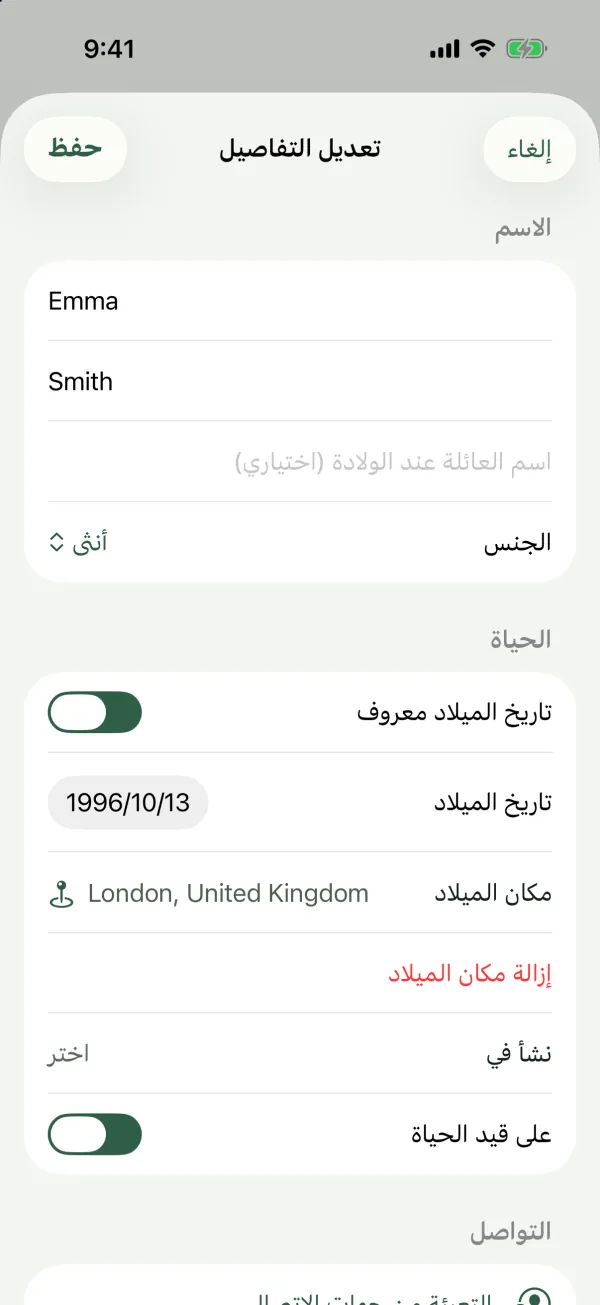
كل الحقول
الاسم
- الاسم الأول. إلزامي.
- اسم العائلة. اسم عائلته الحالي.
- اسم العائلة عند الولادة (اختياري). اسم العائلة الذي وُلد به، مثل اسم العائلة قبل الزواج. يظهر في الشجرة بين قوسين بعد اسم العائلة، ويجد البحث الأشخاص من خلاله.
- الجنس: ذكر أو أنثى أو آخر أو غير محدد. يحدد كلمات مثل «أختك» أو «أخوك»، ومع غير محدد يقول Kindred «أخوك أو أختك».
الحياة
- تاريخ الميلاد معروف، ثم تاريخ الميلاد. أوقف المفتاح لإزالة التاريخ.
- مكان الميلاد. اضغط اختر وابحث عن مدينة أو بلدة أو قرية. اختر نتيجة لوضع دبوس على خريطة العائلة، أو اضغط استخدام “…” (بدون دبوس) للإبقاء على الاسم كما كتبته، مثلًا قرية لم تعد موجودة. يمسحه إزالة مكان الميلاد.
- نشأ في. المكان الذي نشأ فيه، إن كان مختلفًا. يعمل بالطريقة نفسها، مع إزالة مكان النشأة.
- على قيد الحياة. أوقفه لشخص متوفى.
- تاريخ الوفاة معروف، ثم تاريخ الوفاة. لا يظهران إلا عندما يكون على قيد الحياة متوقفًا.
التواصل (للأحياء فقط)
- التعبئة من جهات الاتصال على iPhone وiPad وAndroid، وفي بعض المتصفحات على الويب. راجع التعبئة من جهات الاتصال في هاتفك.
- البريد.
- الهاتف.
تقول الملاحظة تحت هذا القسم: «يُستخدم للدعوات ورسائل العائلة. لا يراه إلا عائلتك.»
المزيد
- المهنة. (على الويب، توجد في قسم الحياة.)
- قصته. حكايات، وذكريات، وما جعله مميزًا.
إذا كان الشخص مرتبطًا بالشخص نفسه في شجرة أخرى من أشجارك، تذكر ملاحظة أسفل النموذج اسم تلك الشجرة: تغييراتك تُنسخ إليها أيضًا.
القواعد التي يتحقق منها Kindred
- لا يمكن أن يكون تاريخ الميلاد أو الوفاة في المستقبل.
- لا يمكن أن يكون تاريخ الوفاة قبل تاريخ الميلاد.
- يجب أن يكون عنوان البريد الإلكتروني صالحًا.
إذا لم يجتز شيء ما هذه القواعد، يعرض النموذج ما يجب إصلاحه ولا يُحفظ شيء.
ملاحظة: إيقاف على قيد الحياة يخفي قسم التواصل، ويُزال بريد الشخص وهاتفه عند الحفظ. وبذلك لا تُحفظ بيانات التواصل إلا للأشخاص الذين يمكن الوصول إليهم.
أين تذهب تعديلاتك
- يرى كل من في الشجرة البيانات الجديدة.
- يُسجَّل كل تعديل في سجل التعديلات مع اسمك وما تغيّر، ويمكن التراجع عنه من هناك. راجع سجل التعديلات والتراجع.
- إذا كان الشخص مرتبطًا بأشجار أخرى، تتحدّث البيانات نفسها في تلك الأشجار، ويسجّل سجل كل شجرة ذلك.
الصور
يستطيع كل من يستطيع تعديل شخص إضافة صورته أو تغييرها.
إضافة صورة أو تغييرها
- افتح صفحة الشخص.
- اضغط صورته (التي عليها شارة الكاميرا).
- اختر صورة من مكتبتك (على الويب، من ملفاتك).
- في نقل وتغيير الحجم، اسحب الصورة لوضعها داخل الدائرة، وكبّرها:
- iPhone وiPad وAndroid: باعد إصبعين.
- الويب: استخدم شريط التمرير تحت الصورة، أو عجلة الفأرة.
- اضغط اختيار. تُحفظ الصورة وتظهر في الشجرة وفي كل مكان آخر في Kindred.
على iPhone وiPad وAndroid، يمكنك أيضًا الضغط مطولًا على الصورة واختيار تغيير الصورة.
إزالة صورة
- iPhone وiPad وAndroid: اضغط مطولًا على الصورة واختر إزالة الصورة.
- الويب: انقر إزالة الصورة تحت الصورة.
من دون صورة، تظهر الأحرف الأولى من اسم الشخص على لون عائلته.
من أين تأتي الصور
- الصورة المضافة على بطاقة الشخص تأتي دائمًا أولًا.
- إن لم توجد، وكان الشخص قد انضم إلى Kindred، تعرض الشجرة صورة الملف الشخصي من حسابه. وهو يغيّرها من تبويب أنا. راجع ملفك الشخصي.
- تصبح صورة جهة الاتصال من التعبئة من جهات الاتصال صورة الشخص عند الحفظ، إن لم تكن لديه صورة بعد.
تُسجَّل تغييرات الصور في سجل التعديلات. وعندما يكون شخص مرتبطًا عبر عدة أشجار من أشجارك، تكون له الصورة نفسها فيها كلها.
المستندات
احتفظ بشهادات الميلاد والرسائل والسجلات القديمة وغيرها من الأوراق مع الشخص الذي تخصه.
من يستطيع رؤية المستندات وإضافتها
- كل من في الشجرة، بمن فيهم المشاهدون، يستطيع فتح مستندات الشخص.
- من يستطيعون تعديل الشخص يستطيعون إضافة مستندات.
- يمكن حذف المستند من قِبل من يستطيعون تعديل الشخص، والمالكين والمشرفين، ومن أضافه.
لا يظهر قسم المستندات إلا عندما يكون فيه مستند واحد على الأقل، أو عندما تستطيع إضافة مستند.
إضافة مستند
- افتح صفحة الشخص ومرّر إلى المستندات.
- اضغط إضافة مستند واختر مصدرًا:
- مسح مستند ضوئيًا (على iPhone وiPad وAndroid). تكتشف الكاميرا حواف الصفحة وتقوّمها. امسح ضوئيًا ما تحتاج إليه من صفحات، وتُحفظ معًا كملف PDF واحد.
- التقاط صورة. على الويب، يفتح هذا الكاميرا على الهواتف ومنتقي الملفات على الحواسيب.
- اختيار صورة (على iPhone وiPad وAndroid)، من مكتبة صورك.
- اختيار ملف: ملف PDF أو صورة.
- في اسم المستند، اكتب اسمًا، مثلًا “شهادة الميلاد”. وعندما تختار ملفًا، يُملأ اسم الملف نيابةً عنك. وإذا تُرك فارغًا، يُسمّى “مستند”.
- اضغط حفظ.
يمكن أن تكون المستندات ملفات PDF أو صورًا (JPEG أو PNG أو HEIC أو WebP)، بحجم أقصاه 25 ميغابايت لكل منها.
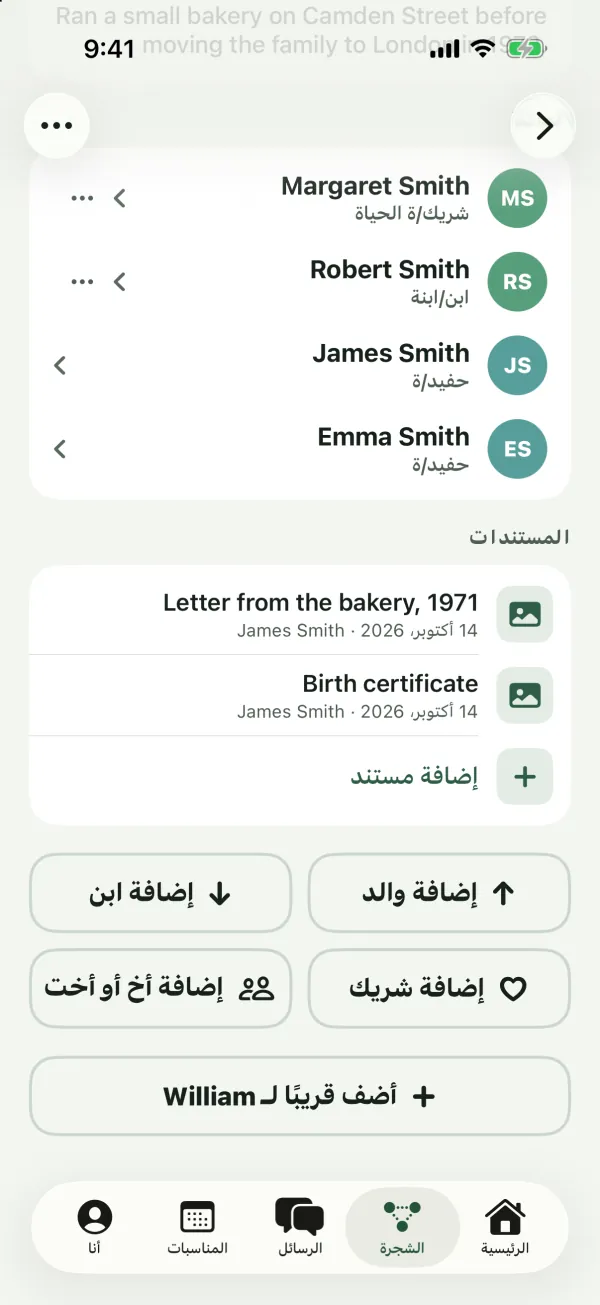
فتح مستند
اضغط مستندًا لفتحه. يعرض كل مستند اسمه وتاريخ إضافته ومن أضافه.
- iPhone وiPad: يُفتح في معاينة، حيث يمكنك أيضًا مشاركته أو طباعته.
- Android: يُفتح في تطبيق عرض على هاتفك.
- الويب: يُفتح في علامة تبويب جديدة في المتصفح.
حذف مستند
- iPhone وiPad: اضغط مطولًا على المستند ثم اضغط حذف.
- Android: اضغط مطولًا على المستند ثم اضغط حذف.
- الويب: انقر ⋯ في صف المستند واختر حذف.
يطلب منك Kindred التأكيد، مثلًا «حذف “شهادة الميلاد”؟». تُسجَّل إضافة المستندات وحذفها كلاهما في سجل التعديلات.
قائمة الخيارات الأخرى
يضم زر ⋯ أعلى صفحة الشخص:
- تعديل، للأشخاص الذين تستطيع تعديلهم.
- سجل التعديلات، كل تغيير أُجري على هذا الشخص.
- إنشاء شجرة عائلة لـ James…، لنسخ فرع هذا الشخص من العائلة إلى شجرة جديدة (للمالكين والمشرفين والمتعاونين). راجع عدة أشجار عائلة.
- إبقاؤه منفصلًا في هذه الشجرة، عندما يكون الشخص مرتبطًا بشجرة أخرى وتستطيع تعديله. يوقف مزامنة هذه النسخة.
- هذا أنا، لتحديد الشخص على أنه أنت. يستطيع أي شخص فعل ذلك ما دام لا أحد في الشجرة محددًا على أنه هو. وإذا كنت محددًا بالفعل على أنك شخص آخر، فلا يستطيع نقل ذلك إلا المالكون والمشرفون، ويسأل Kindred «أنت معروض باسم Emma Smith. هل تريد عرض James Smith على أنه أنت بدلاً من ذلك؟». ولا يمكن المطالبة بالأشخاص المرتبطين بحساب شخص آخر.
- هذا ليس أنا، على بطاقتك أنت، لإزالة ذلك الارتباط.
- حذف، عندما يُسمح لك بإزالة الشخص (انظر أدناه).
إزالة شخص من الشجرة
من يستطيع حذف شخص
- المالكون والمشرفون يستطيعون حذف أي شخص.
- المتعاونون يستطيعون حذف الأشخاص الذين أضافوهم بأنفسهم.
- لا أحد يستطيع حذف شخص مرتبط بحساب Kindred لأحد أفراد العائلة (يظهر عادةً بعلامة على Kindred). يبقى في الشجرة ما دام ذلك الحساب مرتبطًا.
- المشاهدون لا يستطيعون حذف أحد.
حذف شخص
- افتح صفحة الشخص.
- اضغط ⋯، ثم حذف.
- أكّد إزالة James Smith من الشجرة؟ بالضغط على حذف.
ما الذي يُزال
- الشخص وصورته ومستنداته.
- كل خطوط القرابة المتصلة به. يبقى أقاربه في الشجرة.
إذا كان الشخص نفسه مرتبطًا في أشجارك الأخرى، فلا تُزال إلا نسخة هذه الشجرة. يُسجَّل الحذف في سجل التعديلات، لكن لا يمكن التراجع عنه من هناك. ولإعادة شخص، أضفه مرة أخرى.
نصيحة: هل تريد إصلاح رابط خاطئ دون إزالة الشخص؟ استخدم زر ⋯ في صف القريب تحت العائلة واختر إزالة العلاقة. يبقى الشخصان كلاهما في الشجرة.
الأسئلة الشائعة
لماذا لا أستطيع تعديل عمتي، بينما أستطيع تعديل جدتي؟
يعدّل المتعاونون خطهم الخاص: الأسلاف والذرية والإخوة وشركاء هؤلاء. أما الأعمام والأخوال وأبناؤهم وأبناء الإخوة فينتمون إلى فروع أخرى، إلا إذا أضفتهم بنفسك. يستطيع أحد المشرفين تعديلهم، أو جعلك مشرفًا.
لماذا لا أرى خيار تعديل؟
إما أنك مشاهد، أو أن الشخص خارج فرعك من العائلة. راجع «من يستطيع تعديل من» أعلاه.
لماذا توجد صورة، لكن إزالة الصورة لا يغيّرها؟
قد تكون الصورة التي تراها هي صورة الملف الشخصي من حساب ذلك الشخص في Kindred. لا يستطيع تغييرها إلا هو، من تبويب أنا. وإضافة صورة على بطاقته تجعلها هي التي تظهر بدلًا منها.
اختفى بريده الإلكتروني بعد أن حفظت. لماذا؟
لأنك أوقفت على قيد الحياة. لا يحتفظ Kindred ببيانات التواصل إلا للأحياء، لذا أُزيل البريد والهاتف.
هل يمكنني معرفة من غيّر معلومة ما؟
نعم. افتح صفحة الشخص، واضغط ⋯ واختر سجل التعديلات. يعرض كل تغيير من أجراه ومتى، والقيم القديمة والجديدة. راجع سجل التعديلات والتراجع.
من يستطيع رؤية بيانات التواصل؟
أعضاء الشجرة فقط، أيًا كان دورهم. عائلات Kindred خاصة وبالدعوة فقط. راجع الخصوصية والأمان.