التنقّل في شجرة العائلة
في هذه الصفحة
الشجرة هي قلب Kindred: كل أفراد عائلتك، جيلًا بعد جيل، تصل بينهم الخطوط. تشرح هذه المقالة ما تراه على كل شخص، وكيف تُرتَّب الشجرة، وكيف تتنقّل فيها وتبحث وتفتح صفحة شخص على iPhone وiPad وAndroid والويب.
فتح الشجرة
- على iPhone وAndroid: اضغط تبويب الشجرة في أسفل الشاشة. وعند تدوير هاتف Android أفقيًا، تنتقل التبويبات إلى شريط جانبي على حافة الشاشة.
- على iPad: اضغط الشجرة في الشريط الجانبي على اليمين.
- على الويب: سجّل الدخول في kindredplace.app/app واختر الشجرة في الشريط الجانبي (أو في شريط التبويبات بالأسفل على شاشة بحجم الهاتف).
عندما تُفتح الشجرة، يتوسّطها Kindred عندك، فيكون أول وجه تراه هو وجهك. وإذا لم يكن أحد في الشجرة محددًا على أنه أنت بعد، فإنها تتوسّط عند أول شخص في الشجرة.
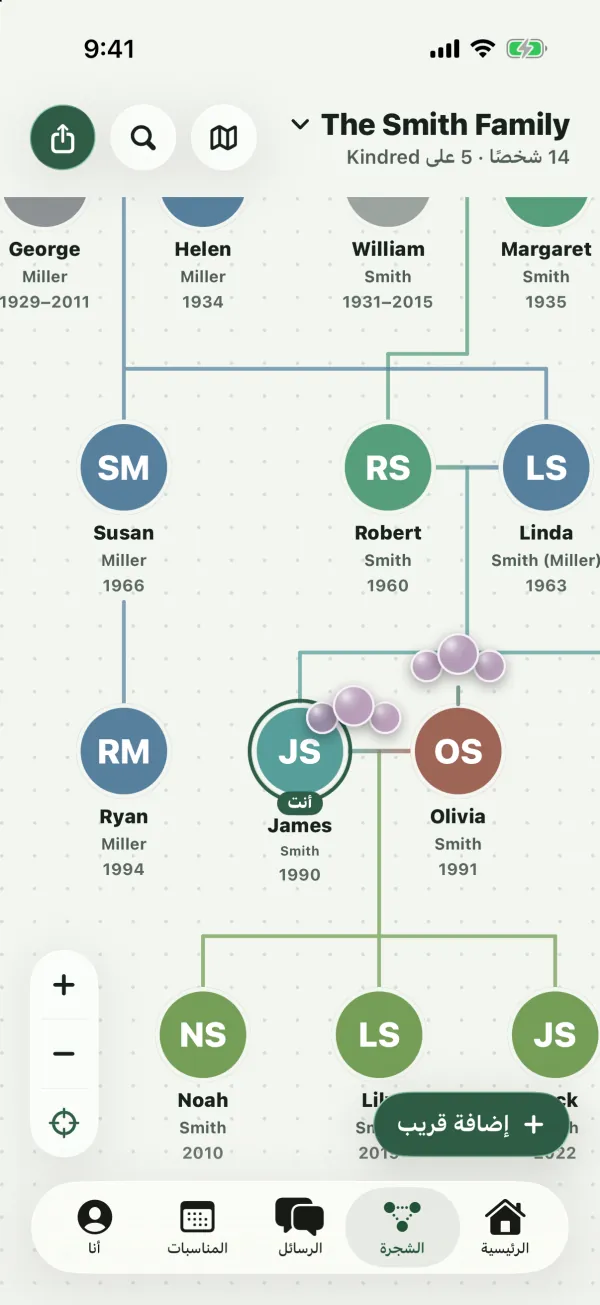
ما تعرضه بطاقة الشخص
كل شخص في الشجرة بطاقة صغيرة تضم:
- صورة دائرية. صورته إن أضافها أحدهم، أو صورة الملف الشخصي لفرد العائلة المرتبط به. ومن دون صورة، ترى الأحرف الأولى من اسمه على دائرة ملوّنة.
- شارة أنت تحت صورتك أنت، مع حلقة خضراء حولها.
- اسمه الأول.
- سطر اسم العائلة. اسم عائلته، يليه اسم عائلته عند الولادة بين قوسين إذا كان مختلفًا. مثلًا “Smith (Miller)” لـ Emma Smith، المولودة باسم Emma Miller. وإذا لم يُعرف إلا اسم العائلة عند الولادة، فإنه يظهر وحده بين قوسين.
- سنواته، عندما يكون تاريخ الميلاد أو الوفاة معروفًا:
- “1990” لشخص على قيد الحياة وُلد عام 1990.
- “1931–2015” لشخص وُلد عام 1931 وتوفي عام 2015.
- “1931–” لشخص متوفى لم يُسجَّل تاريخ وفاته.
- “–2015” عندما لا يُعرف إلا تاريخ الوفاة.
يظهر المتوفون بصورة باهتة رمادية، لتعرف بنظرة واحدة من لا يزال معك.
ملاحظة: لا يظهر في الشجرة إلا العام. أما التواريخ الكاملة ففي صفحة الشخص. راجع تعديل بيانات شخص.
كيف تُرتَّب الشجرة
يرتّب Kindred الشجرة نيابةً عنك. لا تحتاج إلى سحب أي شخص إلى مكانه.
- كل جيل صف. أقدم جيل في الأعلى، وكل صف تحته هو الجيل التالي.
- يجلس الشريكان جنبًا إلى جنب، يصل بينهما خط قصير.
- يتدلّى الأبناء تحت والديهم. ينزل خط من الزوجين (أو من الوالد الوحيد) إلى شريط أفقي، ومن الشريط إلى كل ابن أو ابنة.
- يُرتَّب الإخوة من الأكبر إلى الأصغر، من اليسار إلى اليمين، عندما تكون تواريخ ميلادهم معروفة.
- للإخوة غير الأشقاء خطوطهم الخاصة. الأبناء الذين يشتركون في والد واحد فقط يُرسَمون من ذلك الوالد بشكل منفصل، لترى من هما والدا كل ابن.
- من تزوّج من العائلة يوضع بجانب شريكه، في الصف نفسه.
ألوان العائلة
تتبع الألوان العائلة، لا الاسم الفردي:
- يحصل كل زوجين مؤسسين (أشخاص ليس لهم والدان في الشجرة) على لون خاص بهما.
- يأخذ كل ابن مزيجًا من ألوان والديه، فيتشابه الإخوة والأخوات، وتتدرّج الألوان تدريجيًا مع تصاهر العائلات.
- يتدرّج الخط بين الشريكين من لون أحدهما إلى لون الآخر. ويأخذ الخط النازل إلى الأبناء لون الأبناء.
من ليست لهم صورة تظهر الأحرف الأولى من أسمائهم على لون عائلتهم.
التحرك في الشجرة
على iPhone وiPad وAndroid
- التحريك: اسحب بإصبع واحدة.
- التكبير والتصغير: باعد إصبعين أو قرّبهما. تتكبّر الشجرة حول إصبعيك.
- أزرار التكبير: استخدم زرّي تكبير (+) وتصغير (−) في أسفل يسار الشجرة.
- توسيط عليّ: اضغط زر الهدف تحت أزرار التكبير لتعيد نفسك إلى منتصف الشاشة.
يمكنك التصغير إلى نحو ثلث الحجم الكامل لترى عائلة كبيرة دفعة واحدة، والتكبير إلى ضعفين ونصف الحجم الكامل. تبقى الخطوط ظاهرة مهما صغّرت.
على الويب
- التحريك: اسحب الشجرة بالفأرة، أو مرّر بعجلة الفأرة أو لوحة اللمس.
- التكبير والتصغير: اضغط مع الاستمرار على Ctrl (أو ⌘ على Mac) ومرّر، أو باعد إصبعيك وقرّبهما على لوحة اللمس أو الشاشة اللمسية. تتكبّر الشجرة حول المؤشر.
- أزرار التكبير: استخدم أزرار تكبير وتصغير وتوسيط عليّ في زاوية الشجرة.
- لوحة المفاتيح: عندما يكون التركيز على الشجرة، تحرّكها مفاتيح الأسهم، ويكبّر المفتاحان + و− ويصغّران. اضغط Tab للانتقال من شخص إلى آخر، جيلًا بعد جيل، من اليسار إلى اليمين. تتحرك الشجرة لتُبقي الشخص المحدد ظاهرًا.
على الويب، يمكنك التصغير إلى نحو ثلث الحجم الكامل والتكبير إلى ضعف الحجم الكامل.
فتح صفحة شخص
اضغط أو انقر على أي شخص في الشجرة لترى تفاصيله: التواريخ والأماكن والقصة والعائلة والمستندات وأزرار التواصل معه. ما يحدث بعد ذلك يعتمد على شاشتك:
- iPhone (عموديًا) وAndroid: تُفتح صفحته بملء الشاشة. استخدم زر الرجوع للعودة إلى الشجرة.
- iPad، وiPhone أفقيًا: تُفتح تفاصيله في لوحة بجانب الشجرة، فتواصل الاستكشاف. على شاشة iPad عريضة، تعرضك اللوحة أنت أول مرة تفتح فيها الشجرة. وفي نافذة iPad أضيق، تطفو اللوحة فوق الشجرة. اضغط زر الإغلاق (X) أعلى اللوحة لإخفائها.
- الويب: تُفتح تفاصيله في لوحة على اليسار. وعلى شاشة بحجم الهاتف، تملأ اللوحة الشاشة. انقر زر الإغلاق (X) أو اضغط Escape لإغلاقها.
ما دام شخص محددًا في لوحة، تُبرز الشجرة أقرب أفراد عائلته: يبقى والداه وشركاؤه وأبناؤه بألوانهم الكاملة مع الخطوط بينهم، ويبهت الآخرون في الخلفية حتى تغلق اللوحة.
لمعرفة كل ما في صفحة الشخص، راجع تعديل بيانات شخص.
نصيحة: على iPhone وAndroid، يمكنك الضغط مطولًا على شخص في الشجرة لإضافة قريب له مباشرةً. راجع أضف أقاربك إلى الشجرة.
البحث عن شخص
في العائلة الكبيرة، البحث هو أسرع طريقة للوصول إلى شخص.
- على iPhone وiPad وAndroid: اضغط العدسة المكبّرة أعلى الشجرة. في ابحث عن شخص، اكتب في مربع الاسم أو المكان. وعندما يكون المربع فارغًا، ترى كل من في الشجرة مرتّبين أبجديًا. اضغط اسمًا لفتح صفحة ذلك الشخص.
- على الويب: اكتب في مربع ابحث عن شخص… أعلى صفحة الشجرة. تظهر حتى ثماني نتائج أثناء الكتابة. استخدم مفاتيح الأسهم وEnter، أو انقر اسمًا. تحدد الشجرة ذلك الشخص وتنتقل إليه.
يبحث البحث في:
- الأسماء الكاملة (الاسم الأول واسم العائلة)،
- أسماء العائلة عند الولادة، فيمكنك إيجاد Emma Smith بكتابة “Miller”،
- أماكن الميلاد، فكتابة “Boston” تعرض كل من وُلد هناك.
تعرض كل نتيجة سنوات الشخص ومكان ميلاده لتساعدك على اختيار الشخص الصحيح.
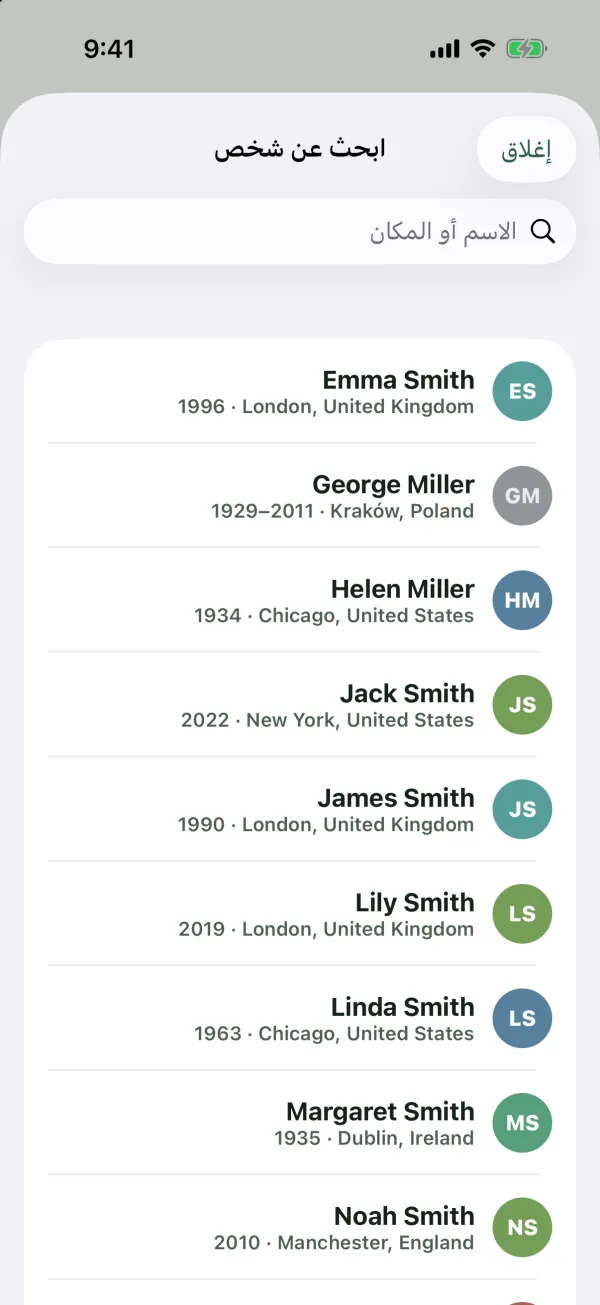
أعلى الشجرة
على iPhone وAndroid، يعرض أعلى تبويب الشجرة:
- اسم العائلة، مع سهم صغير للأسفل. اضغطه لفتح قائمة الشجرة (انظر أدناه).
- أعدادًا تحت الاسم، مثل “24 شخصًا · 6 على Kindred”: عدد الأشخاص في الشجرة، وعدد أفراد العائلة الذين انضموا إلى Kindred.
- زر الخريطة الذي يفتح من أين جئنا، خريطة أماكن الميلاد. راجع اكتشف من أين جاءت عائلتك.
- عدسة مكبّرة لـ ابحث عن شخص.
- زر المشاركة مع دعوة العائلة (للمشرفين والمتعاونين)، ومشاركة كصورة، ومشاركة كملف PDF. راجع شارك شجرة عائلتك أو اطبعها وادعُ عائلتك.
في أسفل اليمين تجد زر إضافة قريب (للمشرفين والمتعاونين)، وفي أسفل اليسار أزرار التكبير.
على الويب، يضم أعلى صفحة الشجرة مربع ابحث عن شخص…، وقائمة مشاركة (تنزيل كصورة، طباعة أو حفظ كملف PDF، دعوة العائلة)، وزر إضافة قريب. وعلى شاشة بحجم الهاتف، يعرض أيضًا اسم العائلة (للتبديل بين الأشجار) وزر الخريطة.
قائمة الشجرة
اضغط اسم العائلة أعلى تبويب الشجرة (على iPhone وAndroid) من أجل:
- التبديل إلى عائلة أخرى. تُعرض كل أشجارك، مع علامة صح بجانب الشجرة التي تشاهدها.
- كل العائلات، لرؤية كل أشجارك معًا. يظهر هذا الخيار عندما تكون في أكثر من شجرة.
- سجل التعديلات، قائمة التغييرات التي أُجريت على هذه الشجرة. راجع سجل التعديلات والتراجع.
- شجرة جديدة، لبدء شجرة أخرى.
- إعادة تسمية العائلة (للمالكين والمشرفين فقط).
- الخلفية (للمالكين والمشرفين فقط). انظر أدناه.
على iPad، يوجد اسم العائلة وقائمتها أعلى الشريط الجانبي. وعلى الويب، يوجدان أعلى الشريط الجانبي (أو أعلى صفحة الشجرة على شاشة بحجم الهاتف)، وتضم قائمة الويب أيضًا الانضمام برمز دعوة.
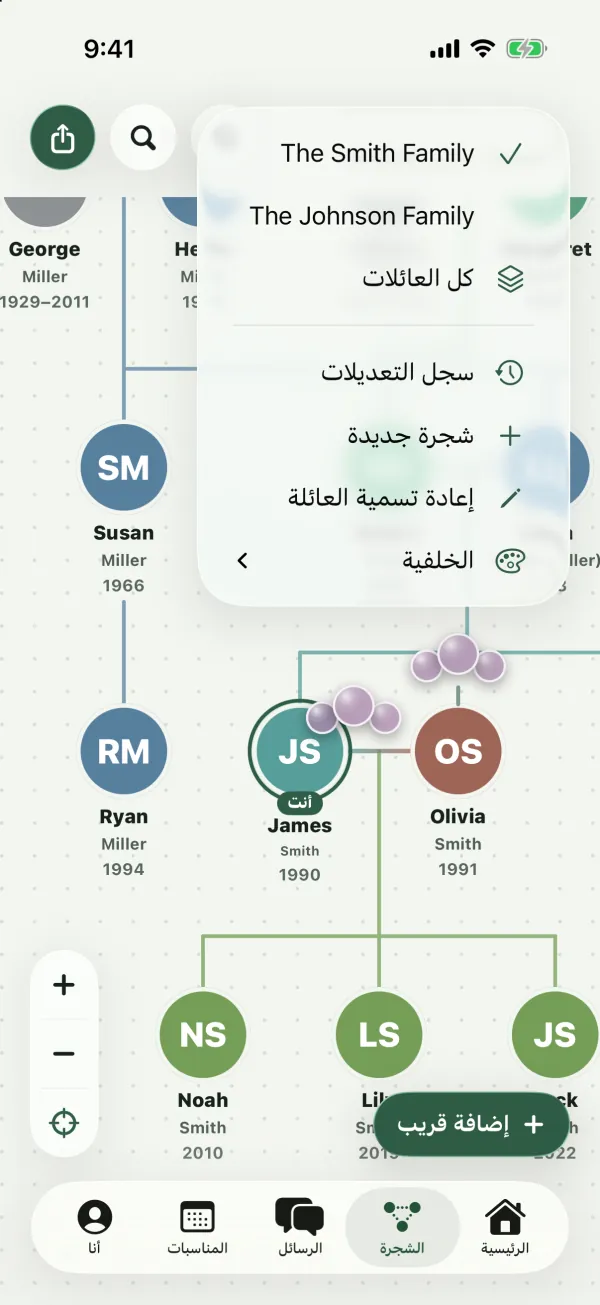
لمعرفة المزيد عن الأشجار المتعددة، راجع عدة أشجار عائلة.
الشخص نفسه في أشجارك الأخرى
إذا كان شخص في هذه الشجرة يظهر أيضًا في شجرة أخرى من أشجارك، فستجد فقاعات زجاجية صغيرة فوق صورته، ملوّنة بلون الشجرة الأخرى. وعندما يكون الشخص في عدة أشجار أخرى من أشجارك، يظهر رقم يبيّن عددها.
اضغط الفقاعات لفتح الشجرة الأخرى، متوسّطةً عند الشخص نفسه. وإذا كان في أكثر من شجرة أخرى، فاختر إحداها من القائمة. راجع عدة أشجار عائلة لتعرف كيف يبقى الأشخاص المرتبطون متزامنين.
اختيار خلفية الشجرة
يستطيع المالكون والمشرفون تغيير الخلفية خلف الشجرة. يرى كل من في الشجرة الخلفية نفسها.
- على iPhone وAndroid: اضغط اسم العائلة أعلى تبويب الشجرة، ثم الخلفية.
- على الويب: افتح قائمة مشاركة أعلى صفحة الشجرة واختر أحد خيارات الخلفية.
الخيارات هي:
- نقاط، شبكة نقاط خفيفة (الخيار الافتراضي).
- سادة، خلفية نظيفة بلا نقش.
- اختيار صورة…، صورة تختارها، تُخفَّف ألوانها لتبقى الأسماء مقروءة.
- إزالة الصورة، ويظهر بعد تعيين صورة. إذا كانت الصورة هي الخلفية، تعود الشجرة إلى النقاط.
التخطيط على الشاشات المختلفة
- iPhone عموديًا: تملأ الشجرة الشاشة، والتبويبات في الأسفل. الضغط على شخص يفتح صفحته.
- iPhone أفقيًا: تعرض الشجرة لوحة تفاصيل على اليسار عندما تضغط على شخص.
- iPad: شريط جانبي على اليمين (مبدّل العائلات، الرئيسية، الشجرة، من أين جئنا، الرسائل، المناسبات، سجل التعديلات، أنا)، والشجرة في الوسط، والشخص المحدد على اليسار.
- Android عموديًا: تملأ الشجرة الشاشة والتبويبات في الأسفل.
- Android أفقيًا: تنتقل التبويبات إلى شريط جانبي، فيصبح للشجرة مساحة أكبر.
- الويب على الحاسوب: شريط جانبي فيه عائلتك والأقسام على اليمين، والشجرة في الوسط، ولوحة الشخص المحدد على اليسار.
- الويب على الهاتف: التبويبات في الأسفل، واسم العائلة أعلى صفحة الشجرة، ولوحة الشخص بملء الشاشة.
شجرة فارغة
الشجرة الجديدة التي أنشأتها لشخص آخر تبدأ دون أي شخص فيها. سترى شجرة فارغة مع الرسالة «ابدأ بأي شخص (جد أو صديق أو بنفسك) ثم وسّعها.» يستطيع المشرفون والمتعاونون الضغط على أضف الشخص الأول للبدء. راجع أضف أقاربك إلى الشجرة.
الأسئلة الشائعة
لماذا يظهر شخص في الصف الخطأ؟
تأتي الصفوف من صلات القرابة. فإذا حُفظ أحد الوالدين كشريك مثلًا، فسيظهر في الجيل الخطأ. افتح صفحة الشخص، وابحث عن القريب تحت العائلة، واستخدم زر ⋯ لتغيير العلاقة. راجع أضف أقاربك إلى الشجرة.
لماذا لا يتصل شخص ببقية الشجرة؟
الشخص الذي أُضيف دون أي علاقة يبقى وحده، بجانب بقية العائلة. افتح صفحته واستخدم إضافة والد أو إضافة ابن أو إضافة شريك أو إضافة أخ أو أخت لربطه بشخص موجود في الشجرة.
هل يمكنني تحريك الأشخاص يدويًا؟
لا. يرتّب Kindred الشجرة تلقائيًا من صلات القرابة وتواريخ الميلاد والأسماء، فتبقى مرتّبة مع نمو العائلة.
لماذا لا تتوسّط شجرتي عندي؟
يتوسّط Kindred عند الشخص المحدد على أنه أنت. إذا لم يكن أحد محددًا، فافتح بطاقتك واختر هذا أنا. راجع تعديل بيانات شخص.
لماذا لا أرى زر إضافة قريب؟
يستطيع المشاهدون النظر إلى الشجرة لكن لا يستطيعون تغييرها. اطلب من أحد المشرفين أن يجعلك متعاونًا. راجع الأعضاء والأدوار.
هل يرى الأعضاء الآخرون الشجرة نفسها التي أراها؟
نعم. يرى كل من في شجرة العائلة الأشخاص وصلات القرابة والخلفية نفسها. وتظهر التغييرات للآخرين في المرة التالية التي تتحدّث فيها شجرتهم.