Historial de cambios y deshacer
En esta página
Kindred guarda un registro de cada cambio en tu árbol familiar: quién añadió, editó o quitó a alguien, quién se unió y más. Puedes leer el historial de todo el árbol o de una persona, y deshacer un cambio en los datos de alguien.
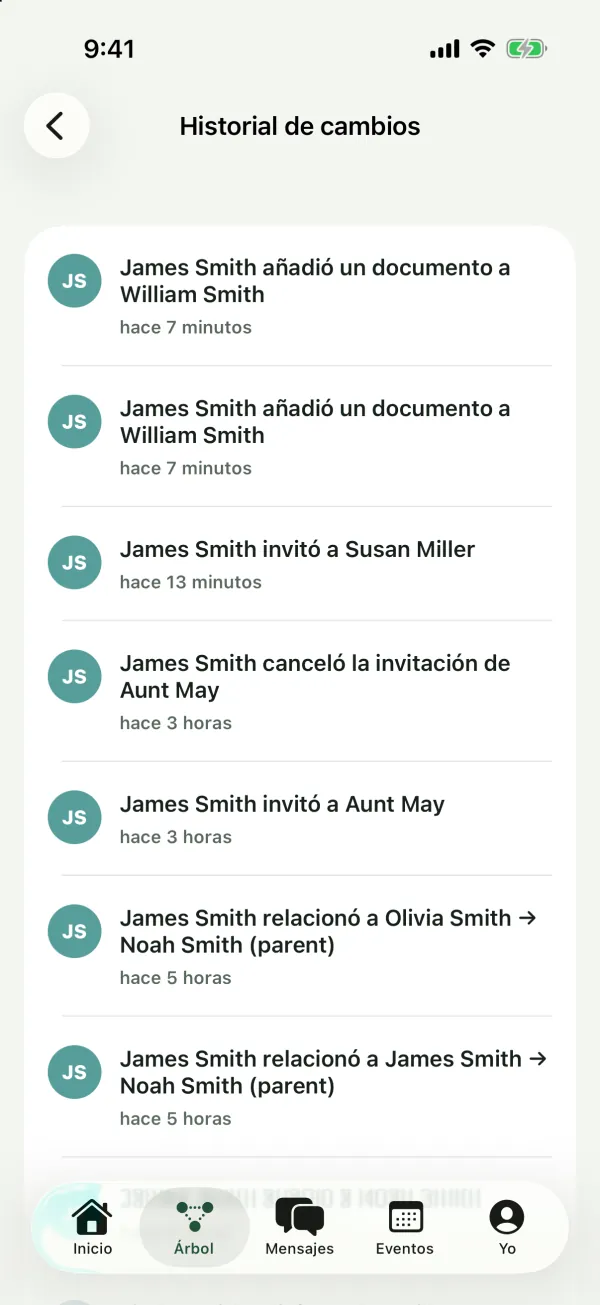
Abrir el historial de cambios
De todo el árbol
- En iPhone y Android: en la pestaña Árbol, toca el nombre de la familia arriba y luego Historial de cambios. También está en la pestaña Yo, en Mis familias.
- En iPad: toca Historial de cambios en la barra lateral.
- En la web: haz clic en Historial en la barra lateral, o elige Historial de cambios en el menú del nombre de la familia o en la página Yo.
De una persona
- Abre la página de la persona (en la web, selecciónala en el árbol para abrir su panel).
- Toca Más opciones (los tres puntos) y elige Historial de cambios. En la web también hay un botón al final del panel, por ejemplo Historial de Emma.
El título indica de quién es el historial, por ejemplo “Historial de Emma”. Muestra cada cambio que afecta a esa persona: cambios en sus datos, su foto, documentos, parentescos de los que forma parte, etc.
El historial siempre pertenece al árbol que está abierto. Cada árbol tiene su propio historial.
Quién puede verlo
Todas las personas del árbol pueden leer el historial, incluidos los lectores.
Qué muestra cada entrada
Las entradas aparecen de la más reciente a la más antigua. Cada una muestra:
- Quién hizo el cambio, con su foto. Si esa persona ha eliminado después su cuenta, dice “Un antiguo miembro”.
- Qué pasó, en una frase corta, por ejemplo “James editó a Grace”.
- Cuándo, como tiempo relativo, por ejemplo “hace 2 horas”.
- Antes y después, en los cambios de datos. Cada campo cambiado aparece con su etiqueta (como Lugar de nacimiento o Apellidos), el valor anterior tachado, una flecha y el valor nuevo. Un guion significa que el campo estaba vacío. Las fechas se muestran completas, y los campos de sí o no (como vive) dicen Sí o No.
- Un botón Deshacer, en los cambios que tienes permiso para deshacer (ver más abajo).
En iPhone, iPad y Android, las entradas más antiguas se cargan al desplazarte, y puedes deslizar hacia abajo para actualizar. En la web, haz clic en Cargar más al final.
Qué se registra
Se registra cada cambio en el contenido del árbol. Esto es lo que verás:
| Entrada | Cuándo aparece |
|---|---|
| añadió a Grace | Alguien añadió a una persona |
| editó a Grace | Alguien cambió los datos de una persona |
| eliminó a Grace | Alguien quitó a una persona |
| cambió la foto de Grace | Se añadió, cambió o quitó una foto |
| añadió un documento a Grace | Se subió un documento |
| eliminó un documento de Grace | Se eliminó un documento |
| relacionó a (dos personas) | Se añadió un vínculo de padre o madre, o de pareja |
| separó a (dos personas) | Se quitó un vínculo de padre o madre, o de pareja |
| actualizó los datos del árbol | Se cambió el nombre del árbol, su fondo o su foto de portada |
| se unió a la familia | Alguien aceptó una invitación o fue añadido |
| invitó a (nombre) | Alguien envió una invitación |
| canceló la invitación de (nombre) | Se revocó una invitación |
| cambió el rol de (nombre) | Cambió el rol de un miembro |
| quitó a (nombre) de la familia | Un administrador quitó a un miembro |
| dejó la familia | Un miembro salió del árbol |
| hizo propietario a (nombre) | El propietario cedió el árbol a otra persona |
| ahora aparece como Grace | Un miembro dijo “Soy yo” en una persona |
| ya no aparece como Grace | Un miembro dijo “No soy yo” |
| vinculó a Grace con otro árbol familiar | Grace se vinculó con su copia en otro árbol |
| dejó de sincronizar a Grace con otros árboles | Alguien eligió Mantener separado en este árbol |
| deshizo un cambio en Grace | Alguien usó Deshacer |
En las conexiones, la entrada nombra a las dos personas y el tipo de vínculo, por ejemplo “James → Robert (parent)” o “James & Emma (spouse)”.
Cambios que vienen de otro árbol
Si una persona está vinculada en varios de tus árboles, un cambio hecho en un árbol se copia en los demás, y cada árbol lo registra en su propio historial con el nombre de quien hizo el cambio. Lo mismo ocurre con los nuevos hijos y parejas que se copian de un árbol a otro. Consulta Tener varios árboles familiares.
Deshacer un cambio
Puedes deshacer un cambio en los datos de una persona: nombre, apellido de nacimiento, género, fechas, si vive o ha fallecido, lugar de nacimiento, dónde creció, profesión, historia, correo y teléfono.
- Busca en el historial la entrada “editó”.
- Toca Deshacer.
- Confirma: “¿Deshacer este cambio? Se restaurarán los valores anteriores.”
Qué pasa:
- Cada campo de ese cambio vuelve a su valor anterior.
- Si un campo se ha vuelto a cambiar después, se queda como está ahora. Solo se restauran los campos que aún tienen el valor de ese cambio. Si todos los campos se han vuelto a cambiar desde entonces, no se deshace nada y verás un error.
- El deshacer se añade al historial como “deshizo un cambio en”, con su propio antes y después.
- Si la persona está vinculada a otros árboles, el deshacer también llega a sus copias allí.
Quién puede deshacer
El botón Deshacer solo aparece cuando se cumple todo esto:
- La entrada es un cambio en los datos de una persona.
- La persona sigue en el árbol.
- Tienes permiso para editar a esa persona: los propietarios y administradores pueden editar a todo el mundo, los colaboradores pueden editar a las personas de su propia rama y los lectores no pueden editar a nadie. Consulta Miembros y roles.
Qué no se puede deshacer
Deshacer no está disponible para nada más, por ejemplo:
- Añadir o quitar a una persona
- Cambios de foto
- Añadir o eliminar documentos
- Añadir o quitar un parentesco
- Cambios de miembros, roles, invitaciones y del árbol
- Un deshacer
Para revertir algo de esto, vuelve a hacer el cambio a mano. Por ejemplo, vuelve a añadir el parentesco desde la página de la persona, o edita a la persona para cambiar de nuevo un campo.
Nota: Quitar a una persona del árbol no se puede deshacer, y sus entradas del historial se quedan en el registro. Piénsalo dos veces antes de quitar a alguien.
Cuánto tiempo se guarda el historial
El historial se guarda mientras exista el árbol. Nunca contiene contraseñas ni códigos de inicio de sesión.
Preguntas frecuentes
¿Alguien recibe una notificación de los cambios?
No. El historial es un registro que puedes consultar cuando quieras; no envía notificaciones.
¿Por qué un cambio no tiene botón Deshacer?
O no puedes editar a esa persona (por ejemplo, eres lector, o como colaborador está fuera de tu rama), o la persona se ha quitado del árbol, o la entrada no es un cambio en los datos de alguien.
Pulsé Deshacer pero un campo no volvió a su valor. ¿Por qué?
Alguien volvió a cambiar ese campo después del cambio que deshiciste. Kindred no toca los cambios más recientes. Edita directamente a la persona para poner el valor que quieras.
¿Puedo deshacer un deshacer?
Con un botón, no. Vuelve a editar a la persona para poner otra vez los valores.
¿Quién es “Un antiguo miembro”?
Alguien que hizo cambios y después eliminó su cuenta de Kindred. Sus cambios se quedan en el historial.
¿Puedo ver el historial de todos mis árboles juntos?
No. Cada árbol tiene su propio historial. Cambia de árbol para ver otro.