Historique des modifications et annulation
Sur cette page
Kindred garde une trace de chaque modification de votre arbre généalogique : qui a ajouté, modifié ou retiré une personne, qui a rejoint l’arbre, et plus encore. Vous pouvez consulter l’historique de tout l’arbre ou d’une seule personne, et annuler une modification des informations de quelqu’un.
Ouvrir l’historique des modifications
Pour tout l’arbre
- Sur iPhone et Android : dans l’onglet Arbre, touchez le nom de la famille en haut, puis Historique des modifications. Il se trouve aussi dans l’onglet Moi, sous Mes familles.
- Sur iPad : touchez Historique des modifications dans la barre latérale.
- Sur le web : cliquez sur Historique dans la barre latérale, ou choisissez Historique des modifications dans le menu du nom de la famille ou sur la page Moi.
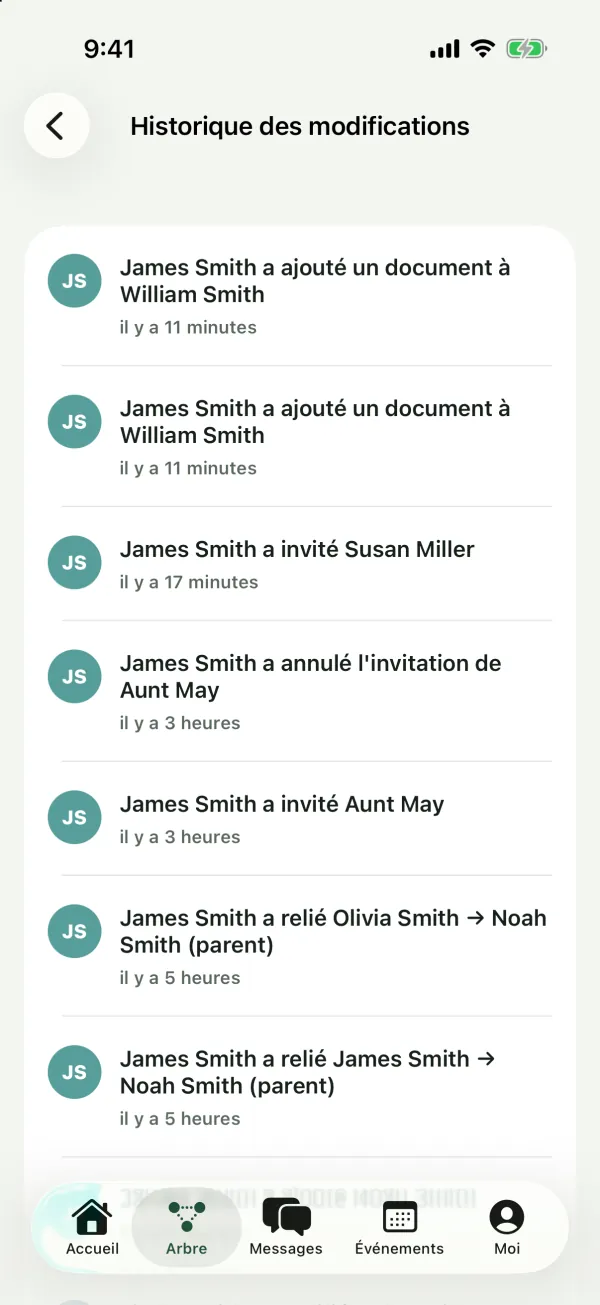
Pour une personne
- Ouvrez la page de la personne (sur le web, sélectionnez-la dans l’arbre pour ouvrir son panneau).
- Touchez Plus d’options (les trois points) et choisissez Historique des modifications. Sur le web, un bouton se trouve aussi en bas du panneau, par exemple Historique de Emma.
Le titre indique à qui appartient l’historique, par exemple « Historique de Emma ». Il liste chaque modification qui concerne cette personne : ses informations, sa photo, ses documents, les liens dont elle fait partie, etc.
L’historique est toujours celui de l’arbre ouvert. Chaque arbre a son propre historique.
Qui peut le voir
Tous les membres de l’arbre peuvent consulter l’historique, y compris les lecteurs.
Ce qu’affiche chaque entrée
Les entrées sont classées de la plus récente à la plus ancienne. Chacune indique :
- Qui a fait la modification, avec sa photo. Si cette personne a depuis supprimé son compte, l’entrée indique « Un ancien membre ».
- Ce qui s’est passé, en une phrase courte, par exemple « James a modifié Grace ».
- Quand, sous forme de durée relative comme « il y a 2 heures ».
- Avant et après, pour les modifications. Chaque champ modifié apparaît avec son libellé (comme Lieu de naissance ou Nom), l’ancienne valeur barrée, une flèche, puis la nouvelle valeur. Un tiret signifie que le champ était vide. Les dates sont affichées en entier, et les champs oui/non (comme « en vie ») indiquent Oui ou Non.
- Un bouton Annuler, sur les modifications que vous avez le droit d’annuler (voir plus bas).
Sur iPhone, iPad et Android, les entrées plus anciennes se chargent au fil du défilement, et vous pouvez tirer l’écran vers le bas pour l’actualiser. Sur le web, cliquez sur Afficher plus en bas de la liste.
Ce qui est enregistré
Chaque modification du contenu de l’arbre est enregistrée. Voici ce que vous verrez :
| Entrée | Quand elle apparaît |
|---|---|
| a ajouté Grace | Quelqu’un a ajouté une personne |
| a modifié Grace | Quelqu’un a modifié les informations d’une personne |
| a retiré Grace | Quelqu’un a retiré une personne |
| a changé la photo de Grace | Une photo a été ajoutée, changée ou supprimée |
| a ajouté un document à Grace | Un document a été importé |
| a supprimé un document de Grace | Un document a été supprimé |
| a relié (deux personnes) | Un lien de parent ou de conjoint a été ajouté |
| a délié (deux personnes) | Un lien de parent ou de conjoint a été supprimé |
| a mis à jour l’arbre | L’arbre a été renommé, ou son arrière-plan ou sa photo de couverture a changé |
| a rejoint la famille | Quelqu’un a accepté une invitation ou a été ajouté |
| a invité (nom) | Quelqu’un a envoyé une invitation |
| a annulé l’invitation de (nom) | Une invitation a été révoquée |
| a changé le rôle de (nom) | Le rôle d’un membre a changé |
| a retiré (nom) de la famille | Un administrateur a retiré un membre |
| a quitté la famille | Un membre a quitté l’arbre |
| a rendu (nom) propriétaire | Le propriétaire a confié l’arbre à quelqu’un d’autre |
| apparaît maintenant comme Grace | Un membre a indiqué « C’est moi » sur une personne |
| n’apparaît plus comme Grace | Un membre a indiqué « Ce n’est pas moi » |
| a lié Grace à un autre arbre généalogique | Grace a été liée à sa copie dans un autre arbre |
| a arrêté de synchroniser Grace avec d’autres arbres | Quelqu’un a choisi Garder séparé dans cet arbre |
| a annulé une modification de Grace | Quelqu’un a utilisé Annuler |
Pour les liens, l’entrée nomme les deux personnes et le type de lien, par exemple « James → Robert (parent) » ou « James & Emma (conjoint) ».
Modifications venant d’un autre arbre
Si une personne est liée entre plusieurs de vos arbres, une modification faite dans un arbre est copiée dans les autres, et chaque arbre l’enregistre dans son propre historique au nom de la personne qui l’a faite. Il en va de même pour les nouveaux enfants et conjoints copiés d’un arbre à l’autre. Voir Gérer plusieurs arbres généalogiques.
Annuler une modification
Vous pouvez annuler une modification des informations d’une personne : noms, nom de naissance, genre, dates, en vie ou décédée, lieu de naissance, lieu où elle a grandi, profession, histoire, e-mail et téléphone.
- Repérez l’entrée « a modifié » dans l’historique.
- Touchez Annuler.
- Confirmez : « Annuler cette modification ? Les valeurs précédentes seront restaurées. »
Ce qui se passe :
- Chaque champ concerné par cette modification reprend sa valeur précédente.
- Si un champ a été modifié à nouveau depuis, il reste tel qu’il est. Seuls les champs qui contiennent encore la valeur issue de cette modification sont restaurés. Si tous les champs ont été modifiés depuis, rien n’est annulé et un message d’erreur s’affiche.
- L’annulation est ajoutée à l’historique sous la forme « a annulé une modification de », avec son propre avant et après.
- Si la personne est liée à d’autres arbres, l’annulation s’applique aussi à ses copies dans ces arbres.
Qui peut annuler
Le bouton Annuler n’apparaît que si toutes ces conditions sont réunies :
- L’entrée est une modification des informations d’une personne.
- La personne est toujours dans l’arbre.
- Vous avez le droit de modifier cette personne : les propriétaires et les administrateurs peuvent modifier tout le monde, les collaborateurs peuvent modifier les personnes de leur propre branche, et les lecteurs ne peuvent modifier personne. Voir Membres et rôles.
Ce qui ne peut pas être annulé
Annuler n’est disponible pour rien d’autre, notamment :
- L’ajout ou le retrait d’une personne
- Les changements de photo
- L’ajout ou la suppression de documents
- L’ajout ou la suppression d’un lien
- Les changements de membres, de rôles, d’invitations et de l’arbre
- Une annulation elle-même
Pour revenir sur l’un de ces changements, refaites la modification à la main. Par exemple, ajoutez à nouveau le lien depuis la page de la personne, ou modifiez la personne pour changer de nouveau un champ.
Remarque : Le retrait d’une personne de l’arbre ne peut pas être annulé, et les entrées de son historique restent dans le journal. Réfléchissez bien avant de retirer quelqu’un.
Durée de conservation de l’historique
L’historique est conservé aussi longtemps que l’arbre existe. Il ne contient jamais de mots de passe ni de codes de connexion.
Questions fréquentes
Quelqu’un est-il notifié des modifications ?
Non. L’historique est un registre que vous pouvez consulter à tout moment ; il n’envoie pas de notifications.
Pourquoi n’y a-t-il pas de bouton Annuler sur une modification ?
Soit vous ne pouvez pas modifier cette personne (par exemple, vous êtes lecteur, ou elle se trouve hors de votre branche alors que vous êtes collaborateur), soit la personne a été retirée, soit l’entrée n’est pas une modification des informations de quelqu’un.
J’ai touché Annuler, mais un champ n’est pas revenu à sa valeur précédente. Pourquoi ?
Quelqu’un a modifié ce champ à nouveau après la modification que vous avez annulée. Kindred ne touche pas aux changements plus récents. Modifiez directement la personne pour indiquer la valeur souhaitée.
Puis-je annuler une annulation ?
Pas avec un bouton. Modifiez à nouveau la personne pour remettre les valeurs.
Qui est « Un ancien membre » ?
Une personne qui a fait des modifications et qui a depuis supprimé son compte Kindred. Ses modifications restent dans l’historique.
Puis-je voir l’historique de tous mes arbres en même temps ?
Non. Chaque arbre a son propre historique. Changez d’arbre pour en consulter un autre.