ادعُ عائلتك
في هذه الصفحة
شجرة عائلتك خاصة: لا يستطيع أحد رؤيتها إلا بعد قبول دعوة. تشرح هذه المقالة كيف ترسل دعوة، وما يصل إلى قريبك، وكيف ينضم، وكيف تشارك الدعوة مرة أخرى أو تلغي دعوة لم تُستخدم بعد.
من يستطيع الدعوة
- يستطيع المتعاونون والمشرفون والمالك في الشجرة دعوة أشخاص. يستطيع المتعاونون دعوة شخص بصفة متعاون أو مشاهد. ولا يستطيع دعوة مشرف آخر إلا المشرفون والمالك.
- المشاهدون لا يستطيعون إرسال دعوات. لا تظهر لهم أزرار الدعوة. إذا كنت مشاهدًا وتريد إحضار شخص، فاطلب ذلك من أحد مشرفي الشجرة.
- شجرة تخص طفلًا (أنشأها حساب طفل دون 13 عامًا): لا يستطيع دعوة أشخاص إليها إلا الطفل ووالداه. راجع الأطفال والآباء.
لمعرفة ما يستطيع كل دور فعله، راجع الأعضاء والأدوار.
فتح نموذج الدعوة
يمكنك بدء دعوة من ثلاثة أماكن. كلها تفتح نموذج دعوة العائلة نفسه للشجرة المفتوحة لديك.
من الشجرة
- افتح تبويب الشجرة.
- اضغط زر المشاركة في أعلى اليسار (مشاركة الشجرة).
- اختر دعوة العائلة.
على الويب، القائمة هي زر مشاركة أعلى صفحة الشجرة.
من صفحة شخص
إذا كان قريب على قيد الحياة موجودًا في الشجرة لكنه ليس على Kindred بعد، فافتح صفحته واضغط ادعُ James إلى Kindred (باسمه الأول). يُفتح النموذج واسمه وبريده وهاتفه مملوءة مسبقًا من بطاقته، فلا تحتاج إلا إلى التحقق منها. وعندما ينضم، يُربط حسابه بتلك البطاقة في الشجرة، ويُطلب منه التحقق من البيانات التي أدخلها الآخرون عنه.
لا يظهر هذا الزر لشخص متوفى، أو لشخص بطاقته مرتبطة بالفعل بحساب أحد أفراد العائلة.
من قائمة الأعضاء
- افتح تبويب أنا، وتحت عائلاتي، اضغط الأعضاء.
- على iPhone وiPad وAndroid، اضغط أيقونة الدعوة أعلى الشاشة. وعلى الويب، قائمة الأعضاء جزء من صفحة أنا: انقر دعوة العائلة تحتها.
على الويب على الحاسوب، افتح صفحة أنا بالنقر على اسمك وصورتك أسفل الشريط الجانبي.
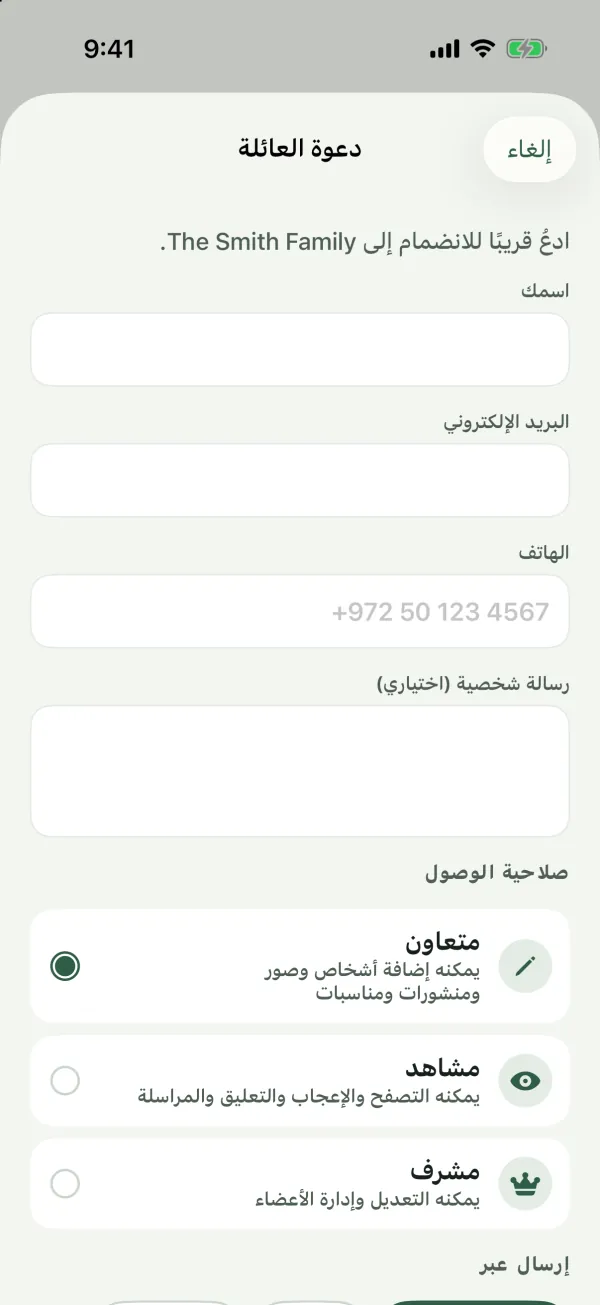
ملء الدعوة
يبدأ النموذج بتذكير بالشجرة التي تدعو إليها: «ادعُ قريبًا للانضمام إلى Smith.»
- الاسم والبريد والهاتف. الحقل الأول (المسمى اسمك) هو لاسم قريبك. ثم أضف البريد الإلكتروني والهاتف إذا أردت أن يرسل Kindred الدعوة نيابةً عنك. لا شيء من هذه الحقول إلزامي، لكن الاسم يساعدك على التعرف على الدعوة لاحقًا.
- رسالة شخصية (اختياري). بضع كلمات منك، مثل “جدي، هذه هي الشجرة التي حدثتك عنها!” تُضمَّن الرسالة في البريد الإلكتروني وفي رسالة WhatsApp أو الرسالة النصية التي يرسلها Kindred. ولا تُضاف إلى الرسالة عندما تشارك الدعوة بنفسك في الخطوة التالية.
- صلاحية الوصول. اختر الدور الذي سيكون لقريبك عندما ينضم:
- متعاون: يمكنه إضافة أشخاص وصور ومنشورات ومناسبات. هذا هو الخيار المحدد افتراضيًا.
- مشاهد: يمكنه التصفح والإعجاب والتعليق والمراسلة.
- مشرف: يمكنه التعديل وإدارة الأعضاء. لا ترى هذا الخيار إلا إذا كنت مشرفًا أو المالك.
- إرسال عبر. اختر كيف يرسل Kindred الدعوة: البريد الإلكتروني وواتساب ورسالة نصية. يمكنك اختيار أكثر من قناة، أو عدم اختيار أي منها. يكون البريد الإلكتروني محددًا في البداية. وعندما تدعو شخصًا من صفحته وتحمل بطاقته رقم هاتف، يُحدَّد واتساب أيضًا.
- اضغط إرسال الدعوة.
بعض القواعد حول الإرسال:
- لا يرسل Kindred بالبريد الإلكتروني إلا عندما يكون عنوان البريد مملوءًا. وتحتاج رسائل WhatsApp والرسائل النصية إلى رقم هاتف. إذا اخترت قناة دون المعلومة التي تحتاج إليها، تُتخطى تلك القناة وتُنشأ الدعوة مع ذلك.
- إذا لم يكن عنوان البريد صالحًا، فسترى رسالة خطأ ويمكنك تصحيحه.
- يرسل Kindred الدعوة بلغة التطبيق لديك.
- يتم الإرسال بأفضل جهد ممكن. ولهذا تتيح لك الخطوة التالية أيضًا مشاركة الدعوة بنفسك، وغالبًا ما تكون هذه أجمل طريقة.
يمكنك تغيير رأيك بشأن الدور لاحقًا: يستطيع المشرف تغيير دور أي عضو بعد انضمامه.
خطوة «الدعوة جاهزة»
بعد أن تضغط إرسال الدعوة، ترى الدعوة جاهزة مع الرسالة «أرسلناها حيث أمكن. شاركها بنفسك أيضًا، فهي غالبًا الطريقة الأجمل.» ومن هنا يمكنك:
- رمز الدعوة: رمز الدعوة، 10 أحرف وأرقام (مثلًا
K7MPQ2RXWA). يستطيع قريبك كتابته في التطبيق بدلًا من فتح رابط. وعلى الويب، ينسخه نسخ الرمز. - أرسل من واتساب الخاص بي: يفتح محادثة WhatsApp مع رقم الهاتف الذي أدخلته، ونص الدعوة جاهز للإرسال من WhatsApp الخاص بك. لا يظهر إلا عندما تكون قد أدخلت رقم هاتف.
- المشاركة بطريقة أخرى: يفتح خيارات المشاركة في جهازك (الرسائل، البريد الإلكتروني، تطبيقات أخرى). وعلى الويب، لا يظهر هذا الزر إلا في المتصفحات التي تدعم المشاركة.
- نسخ الرابط: ينسخ رابط الدعوة للصقه في أي مكان.
اضغط تم عندما تنتهي. تبقى الدعوة في دعوات معلّقة حتى يقبلها قريبك.
ما يصل إلى قريبك
تذكر الدعوة من دعاه وإلى أي شجرة، مع رابط والرمز. مثلًا: «Emma يدعوك للانضمام إلى شجرة عائلة Smith على Kindred. افتح https://www.kindredplace.app/invite/K7MPQ2RXWA أو أدخل الرمز K7MPQ2RXWA في تطبيق Kindred.» ويضم البريد الإلكتروني أيضًا زرًا لفتح الدعوة، والرمز، ورسالتك الشخصية.
عندما يفتح قريبك الرابط:
- إذا كان لديه تطبيق Kindred على iPhone أو iPad أو Android، يفتح الرابط التطبيق مباشرةً عادةً.
- وإلا فإنه يفتح صفحة دعوة على kindredplace.app تعرض اسم الشجرة ومن دعاه. يمكنه اختيار الفتح في تطبيق iPhone، أو المتابعة على الويب، أو نسخ الرمز عبر نسخ الرمز وإدخاله في التطبيق. وفي أعلى الصفحة قائمة للغة.
إذا أُلغيت الدعوة أو استُخدمت من قبل، تقول الصفحة «لم تعد هذه الدعوة صالحة.»
كيف ينضم قريبك
إذا كان جديدًا على Kindred
عندما يفتح الرابط وينشئ حسابًا، يكون رمز الدعوة مملوءًا له في نموذج التسجيل. ويمكنه أيضًا الضغط على «لديك دعوة؟ أدخل الرمز» في شاشة الترحيب ولصق الرمز أو الرابط. وبعد أن يؤكد بريده بالرمز المكوّن من 6 أرقام، ينضم إلى الشجرة تلقائيًا. راجع ابدأ شجرة عائلة أو انضم إلى واحدة.
إذا كان لديه حساب بالفعل
عندما يفتح عضو مسجّل الدخول الرابط، يعرض Kindred انضم إلى Smith على Kindred مع «دعاك Emma». يضغط الانضمام إلى العائلة للانضمام، أو ليس الآن ليقرر لاحقًا. تُفتح الشجرة فورًا.
يمكنه أيضًا الانضمام بالرمز وحده:
- افتح تبويب أنا.
- تحت عائلاتي، اضغط الانضمام برمز دعوة.
- الصق الرمز أو الرابط كاملًا، واضغط متابعة.
الأحرف الكبيرة والصغيرة كلاهما يعمل في الرمز.
ماذا يحدث عندما ينضم
- يصبح عضوًا في الشجرة بالدور الذي اخترته.
- إذا دعوته من صفحته، يُربط حسابه ببطاقة ذلك الشخص.
- يتلقى كل الآخرين في الشجرة إشعارًا: «انضم Robert إلى شجرة العائلة».
- يُسجَّل الانضمام في سجل التعديلات الخاص بالشجرة.
- تخرج الدعوة من دعوات معلّقة.
الدعوات المعلّقة
تظهر الدعوات التي لم تُقبل بعد تحت دعوات معلّقة في قائمة الأعضاء (تبويب أنا، ثم الأعضاء، وعلى الويب قسم الأعضاء في صفحة أنا). يرى هذه القائمة المتعاونون والمشرفون والمالك. وتعرض اسم كل دعوة (أو البريد أو الهاتف أو الرمز)، والدور، ووقت إرسالها. وعلى Android، يظهر البريد أو الهاتف بدلًا من وقت الإرسال.
مشاركة دعوة مرة أخرى
اضغط أيقونة المشاركة في صف الدعوة لإرسال الدعوة نفسها مرة أخرى من هاتفك. وعلى الويب، يفتح هذا خيارات المشاركة في متصفحك، أو ينسخ الرابط إن لم يكن متصفحك يدعم المشاركة (فترى «تم النسخ»).
إلغاء دعوة
اضغط إلغاء الدعوة في الصف. على iPhone وiPad والويب، تؤكد أولًا. أما على Android، فتُلغى الدعوة فورًا.
- لا يستطيع إلغاء الدعوة إلا الشخص الذي أرسلها، أو مشرف أو المالك.
- بعد إلغائها، يتوقف الرابط والرمز عن العمل. ومن يفتحهما يرى «لم تعد هذه الدعوة صالحة.»
- يُسجَّل الإلغاء في سجل تعديلات الشجرة.
- لا يمكن استعادة الدعوة الملغاة. إذا غيّرت رأيك، فأرسل دعوة جديدة.
الدعوات للأطفال
للأطفال دون 13 عامًا حماية إضافية:
- لا يستطيع الطفل الانضمام إلى شجرة إلا إذا كان أحد والديه عضوًا فيها بالفعل، أو إذا أرسل أحد والديه الدعوة.
- لا ينضم إلى الشجرة التي تخص طفلًا إلا والدا الطفل والأشخاص الذين دعاهم أحد الوالدين.
إذا حاول أحدهم الانضمام خارج هذه القواعد، فسيرى رسالة توضح السبب، مثل «لا يستطيع الأطفال الانضمام إلا إلى شجرة عائلة يكون أحد والديهم عضوًا فيها.» وعندما يوافق أحد الوالدين على حساب طفل، يستطيع أيضًا إضافة الطفل إلى أشجاره مباشرةً. راجع الأطفال والآباء.
الأسئلة الشائعة
هل تنتهي صلاحية الدعوات؟
لا. تبقى الدعوة صالحة حتى يستخدمها أحد أو تُلغى.
هل يمكنني إرسال دعوة واحدة لعدة أشخاص؟
لا. يمكن استخدام كل دعوة مرة واحدة. بعد أن ينضم بها شخص واحد، تظهر غير صالحة لأي شخص آخر. أرسل دعوة منفصلة لكل قريب ليحصل كل منهم على الدور المناسب.
لم يصل البريد الإلكتروني أو رسالة WhatsApp إلى قريبي. ماذا أفعل؟
افتح الأعضاء، وابحث عن الدعوة تحت دعوات معلّقة، واضغط أيقونة المشاركة لإرسالها بنفسك عبر أي تطبيق. ويمكنك أيضًا قراءة رمز الدعوة له عبر الهاتف.
هل يستطيع المشاهد دعوة أشخاص؟
لا. يستطيع المشاهدون التصفح والإعجاب والتعليق وإرسال الرسائل، لكن لا يستطيعون الدعوة. يستطيع المشرف تغيير دورهم إلى متعاون إذا كان ينبغي أن يستطيعوا الدعوة.
لماذا لا أستطيع اختيار مشرف؟
لا يستطيع دعوة شخص بصفة مشرف إلا المشرفون والمالك. وبصفتك متعاونًا، يمكنك دعوة متعاونين ومشاهدين.
ماذا لو كان الشخص الذي أدعوه موجودًا بالفعل في شجرة أخرى من أشجاري؟
الدعوة لشجرة واحدة. يمكن أن يكون عضوًا في عدة أشجار، ولكل منها دوره الخاص. راجع عدة أشجار عائلة.