הזמנת המשפחה
בעמוד זה
עץ המשפחה שלכם פרטי: אנשים יכולים לראות אותו רק אחרי שהם מקבלים הזמנה. המאמר הזה מסביר איך שולחים הזמנה, מה קרוב המשפחה מקבל, איך הוא מצטרף, ואיך משתפים שוב או מבטלים הזמנה שעוד לא נעשה בה שימוש.
מי יכול להזמין
- משתפי פעולה, מנהלים והבעלים של עץ יכולים להזמין אנשים. משתפי פעולה יכולים להזמין מישהו כמשתף/ת פעולה או כצופה. רק מנהלים והבעלים יכולים להזמין מנהל/ת נוסף/ת.
- צופים לא יכולים לשלוח הזמנות. כפתורי ההזמנה לא מופיעים אצלם. אם אתם צופים ורוצים להכניס מישהו, בקשו ממנהל/ת של העץ.
- עץ ששייך לילד (חשבון של ילד מתחת לגיל 13 יצר אותו): רק הילד וההורים שלו יכולים להזמין אליו אנשים. ראו ילדים והורים.
מה כל תפקיד יכול לעשות, ראו חברים ותפקידים.
פתיחת טופס ההזמנה
אפשר להתחיל הזמנה משלושה מקומות. כולם פותחים את אותו טופס הזמנת משפחה לעץ שפתוח אצלכם.
מהעץ
- פתחו את הלשונית עץ.
- הקישו על כפתור השיתוף בפינה העליונה (שיתוף העץ).
- בחרו הזמנת משפחה.
בדפדפן, התפריט הוא הכפתור שיתוף בראש עמוד העץ.
מהעמוד של אדם
אם קרוב משפחה חי כבר נמצא בעץ אבל עוד לא ב־Kindred, פתחו את העמוד שלו והקישו הזמנת James ל-Kindred (עם השם הפרטי שלו). הטופס נפתח כשהשם, האימייל והטלפון שלו כבר ממולאים מהכרטיס שלו, כך שנשאר רק לבדוק אותם. כשהוא מצטרף, החשבון שלו מחובר לכרטיס הזה בעץ, והוא מתבקש לבדוק את הפרטים שאחרים הזינו עליו.
הכפתור הזה לא מופיע למי שנפטר, או למי שהכרטיס שלו כבר מחובר לחשבון של בן משפחה.
מרשימת החברים
- פתחו את הלשונית אני, ותחת המשפחות שלי הקישו חברים.
- ב־iPhone, ב־iPad וב־Android, הקישו על סמל ההזמנה בראש המסך. בדפדפן, רשימת החברים היא חלק מהעמוד אני: לחצו הזמנת משפחה מתחתיה.
בדפדפן במחשב, פתחו את העמוד אני בלחיצה על השם והתמונה שלכם בתחתית סרגל הצד.
מילוי ההזמנה
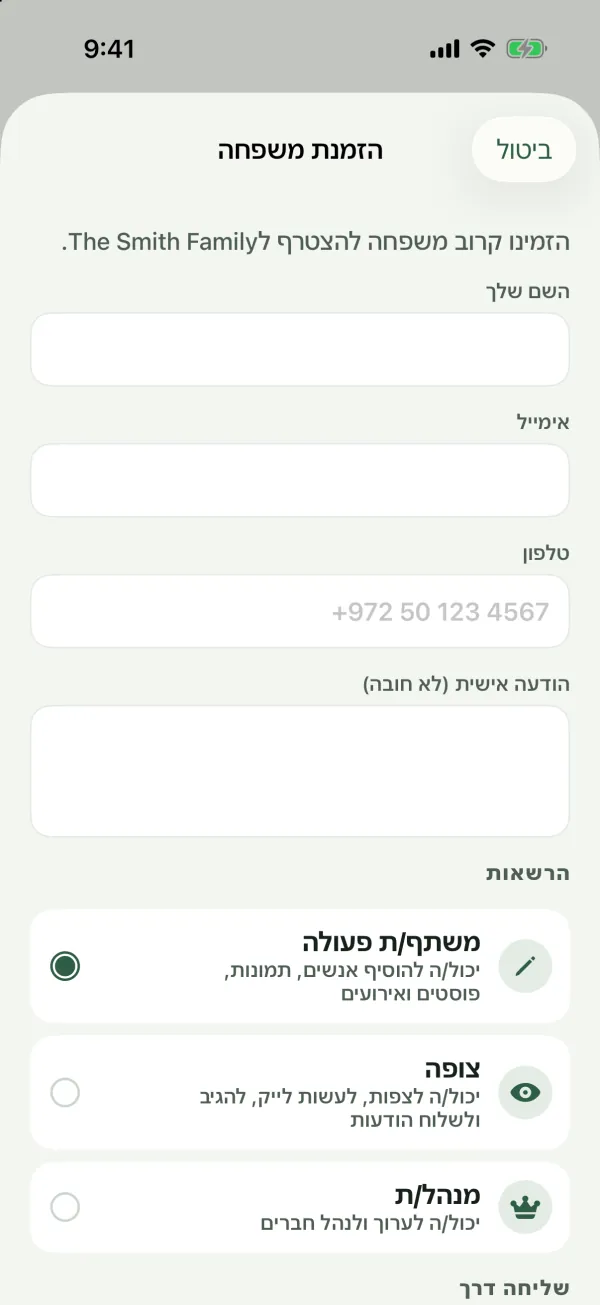
הטופס מתחיל בתזכורת לאיזה עץ אתם מזמינים: “הזמינו קרוב משפחה להצטרף לSmith.”
- שם, אימייל וטלפון. השדה הראשון (עם התווית השם שלך) מיועד לשם של קרוב המשפחה. אחר כך הוסיפו את האימייל והטלפון שלו, אם אתם רוצים ש־Kindred תשלח את ההזמנה בשבילכם. אף אחד מהשדות האלה לא חובה, אבל השם עוזר לזהות את ההזמנה מאוחר יותר.
- הודעה אישית (לא חובה). כמה מילים מכם, למשל “סבא, זה העץ שסיפרתי לך עליו!” ההודעה נכללת באימייל ובהודעת ה־WhatsApp או ה־SMS ש־Kindred שולחת. היא לא מתווספת להודעה כשאתם משתפים את ההזמנה בעצמכם בשלב הבא.
- הרשאות. בחרו את התפקיד שיהיה לקרוב המשפחה כשיצטרף:
- משתף/ת פעולה: יכול/ה להוסיף אנשים, תמונות, פוסטים ואירועים. זו בחירת ברירת המחדל.
- צופה: יכול/ה לצפות, לעשות לייק, להגיב ולשלוח הודעות.
- מנהל/ת: יכול/ה לערוך ולנהל חברים. האפשרות הזו מופיעה רק אם אתם מנהלים או הבעלים.
- שליחה דרך. בחרו איך Kindred תשלח את ההזמנה: אימייל, וואטסאפ ו־SMS. אפשר לבחור יותר מאחד, או אף אחד. בהתחלה אימייל מסומן. כשמזמינים מישהו מהעמוד שלו ויש בכרטיס שלו מספר טלפון, גם וואטסאפ מסומן.
- הקישו שליחת הזמנה.
כמה כללים על השליחה:
- Kindred שולחת באימייל רק כשכתובת האימייל ממולאת. ל־WhatsApp ול־SMS צריך מספר טלפון. אם בוחרים ערוץ בלי הפרט שהוא צריך, מדלגים על הערוץ הזה וההזמנה עדיין נוצרת.
- אם כתובת האימייל לא תקינה, תופיע שגיאה ותוכלו לתקן.
- Kindred שולחת את ההזמנה בשפת האפליקציה שלכם.
- השליחה נעשית במידת האפשר. לכן השלב הבא מאפשר לכם גם לשתף את ההזמנה בעצמכם, ולרוב זו הדרך הכי נעימה.
אפשר לשנות את התפקיד גם אחר כך: מנהל/ת יכול/ה לשנות את התפקיד של כל חבר אחרי שהצטרף.
השלב ההזמנה מוכנה
אחרי שמקישים שליחת הזמנה, מופיע המסך ההזמנה מוכנה עם ההודעה “שלחנו לאן שהיה אפשר. כדאי לשתף גם בעצמכם. זו לרוב הדרך הכי נעימה.” מכאן אפשר:
- קוד הזמנה: הקוד של ההזמנה, 10 אותיות ומספרים (למשל
K7MPQ2RXWA). קרוב המשפחה יכול להקליד אותו באפליקציה במקום לפתוח קישור. בדפדפן, העתקת הקוד מעתיק אותו. - שליחה מהוואטסאפ שלי: פותח צ’אט WhatsApp עם מספר הטלפון שהזנתם, עם טקסט ההזמנה מוכן לשליחה מה־WhatsApp שלכם. מופיע רק כשהזנתם מספר טלפון.
- שיתוף בדרך אחרת: פותח את אפשרויות השיתוף של המכשיר (הודעות, אימייל, אפליקציות אחרות). בדפדפן, הכפתור הזה מופיע רק בדפדפנים שתומכים בשיתוף.
- העתקת קישור: מעתיק את קישור ההזמנה כדי להדביק אותו בכל מקום.
כשתסיימו, הקישו סיום. ההזמנה נשארת בהזמנות ממתינות עד שקרוב המשפחה מקבל אותה.
מה קרוב המשפחה מקבל
בהזמנה כתוב מי הזמין אותו ולאיזה עץ, עם קישור והקוד. למשל: “Emma הזמינה אותך להצטרף לעץ המשפחה Smith ב־Kindred. פתחו את https://www.kindredplace.app/invite/K7MPQ2RXWA או הזינו את הקוד K7MPQ2RXWA באפליקציית Kindred.” באימייל יש גם כפתור לפתיחת ההזמנה, הקוד וההודעה האישית שלכם.
כשקרוב המשפחה פותח את הקישור:
- אם יש לו את אפליקציית Kindred ב־iPhone, ב־iPad או ב־Android, הקישור בדרך כלל פותח את האפליקציה ישירות.
- אחרת נפתח עמוד הזמנה ב־kindredplace.app שמציג את שם העץ ומי הזמין אותו. הוא יכול לבחור פתיחה באפליקציה לאייפון, המשך בדפדפן, או להעתיק את הקוד עם העתקת הקוד ולהזין אותו באפליקציה. בראש העמוד יש תפריט שפה.
אם ההזמנה בוטלה או שכבר השתמשו בה, בעמוד כתוב “ההזמנה הזו כבר לא בתוקף.”
איך קרוב המשפחה מצטרף
אם הוא חדש ב־Kindred
כשהוא פותח את הקישור ויוצר חשבון, קוד ההזמנה כבר ממולא בשבילו בטופס ההרשמה. הוא יכול גם להקיש “קיבלתם הזמנה? הזינו קוד” במסך הפתיחה ולהדביק את הקוד או הקישור. אחרי שהוא מאשר את האימייל עם הקוד בן 6 הספרות, הוא מצטרף לעץ אוטומטית. ראו פתיחת עץ משפחה או הצטרפות לעץ.
אם כבר יש לו חשבון
כשחבר מחובר פותח את הקישור, Kindred מציגה הצטרפות לSmith ב-Kindred עם “הוזמנת על ידי Emma”. הוא מקיש הצטרפות למשפחה כדי להצטרף, או לא עכשיו כדי להחליט אחר כך. העץ נפתח מיד.
אפשר להצטרף גם רק עם הקוד:
- פתחו את הלשונית אני.
- תחת המשפחות שלי, הקישו הצטרפות עם קוד הזמנה.
- הדביקו את הקוד או את הקישור כולו, והקישו המשך.
אפשר להקליד את הקוד באותיות גדולות או קטנות.
מה קורה כשהוא מצטרף
- הוא הופך לחבר בעץ בתפקיד שבחרתם.
- אם הזמנתם אותו מהעמוד שלו, החשבון שלו מחובר לכרטיס של האדם הזה.
- כל השאר בעץ מקבלים התראה: “Robert הצטרף לעץ המשפחה.”
- ההצטרפות נרשמת בהיסטוריית השינויים של העץ.
- ההזמנה יוצאת מהזמנות ממתינות.
הזמנות ממתינות
הזמנות שעוד לא התקבלו מופיעות תחת הזמנות ממתינות ברשימת החברים (הלשונית אני, ואז חברים; בדפדפן, החלק של החברים בעמוד אני). משתפי פעולה, מנהלים והבעלים רואים את הרשימה הזו. היא מציגה לכל הזמנה את השם (או האימייל, הטלפון או הקוד), את התפקיד, ומתי היא נשלחה. ב־Android מוצגים האימייל או הטלפון במקום מתי היא נשלחה.
שיתוף הזמנה שוב
הקישו על סמל השיתוף בשורה של ההזמנה כדי לשלוח את אותה הזמנה שוב מהטלפון שלכם. בדפדפן זה פותח את אפשרויות השיתוף של הדפדפן, או מעתיק את הקישור אם הדפדפן לא יכול לשתף (תופיע ההודעה “הועתק”).
ביטול הזמנה
הקישו ביטול הזמנה בשורה. ב־iPhone, ב־iPad ובדפדפן מאשרים קודם. ב־Android ההזמנה מבוטלת מיד.
- רק מי ששלח את ההזמנה, או מנהל/ת או הבעלים, יכולים לבטל אותה.
- אחרי הביטול, הקישור והקוד מפסיקים לעבוד. כל מי שפותח אותם רואה “ההזמנה הזו כבר לא בתוקף.”
- הביטול נרשם בהיסטוריית השינויים של העץ.
- אי אפשר לשחזר הזמנה שבוטלה. אם שיניתם את דעתכם, שלחו הזמנה חדשה.
הזמנות לילדים
לילדים מתחת לגיל 13 יש הגנה נוספת:
- ילד יכול להצטרף לעץ רק אם אחד ההורים שלו כבר חבר בו, או אם הורה שלח את ההזמנה.
- לעץ ששייך לילד יכולים להצטרף רק ההורים של הילד ומי שהורה הזמין.
אם מישהו מנסה להצטרף בניגוד לכללים האלה, מופיעה הודעה שמסבירה למה, למשל שילדים יכולים להצטרף רק לעץ משפחה שהורה שלהם נמצא בו. כשהורה מאשר חשבון של ילד, הוא יכול גם להוסיף את הילד ישירות לעצים שלו. ראו ילדים והורים.
שאלות נפוצות
להזמנות יש תאריך תפוגה?
לא. הזמנה נשארת בתוקף עד שמישהו משתמש בה או שהיא מבוטלת.
אפשר לשלוח הזמנה אחת לכמה אנשים?
לא. אפשר להשתמש בכל הזמנה פעם אחת. אחרי שאדם אחד מצטרף איתה, היא מוצגת כלא בתוקף לכל השאר. שלחו הזמנה נפרדת לכל קרוב משפחה, כדי שכל אחד יקבל את התפקיד הנכון.
קרוב המשפחה שלי לא קיבל את האימייל או את הודעת ה־WhatsApp. מה אפשר לעשות?
פתחו את חברים, מצאו את ההזמנה תחת הזמנות ממתינות, והקישו על סמל השיתוף כדי לשלוח אותה בעצמכם דרך כל אפליקציה. אפשר גם להקריא לו את קוד ההזמנה בטלפון.
צופה יכול להזמין אנשים?
לא. צופים יכולים לצפות, לעשות לייק, להגיב ולשלוח הודעות, אבל לא להזמין. מנהל/ת יכול/ה לשנות את התפקיד שלהם למשתף/ת פעולה אם הם צריכים להיות מסוגלים להזמין.
למה אני לא יכול/ה לבחור מנהל/ת?
רק מנהלים והבעלים יכולים להזמין מישהו כמנהל/ת. כמשתפי פעולה, אתם יכולים להזמין משתפי פעולה וצופים.
מה אם מי שאני מזמין/ה כבר נמצא בעץ אחר שלי?
הזמנה היא לעץ אחד. אפשר להיות חבר בכמה עצים, עם תפקיד נפרד בכל אחד. ראו כמה עצי משפחה.