כמה עצי משפחה
בעמוד זה
אפשר להיות שייכים לכמה עצי משפחה שרוצים: הצד שלכם, הצד של בן או בת הזוג, או עץ שאתם בונים עבור חבר. המאמר הזה מסביר איך יוצרים עצים, עוברים ביניהם, משנים להם שם ויוצאים מהם, איך כל המשפחות מציג אותם יחד, ואיך אותו אדם יכול להופיע בכמה עצים ולהישאר מסונכרן.
למה לשמור יותר מעץ אחד
כל עץ משפחה ב־Kindred הוא פרטי, ויש לו חברים, אנשים, פיד, הודעות, אירועים והיסטוריית שינויים משלו. כמה סיבות נפוצות לכמה עצים:
- שני צדדים של המשפחה. עץ אחד למשפחות של ההורים שלכם ואחד למשפחה של בן או בת הזוג, כל אחד עם קרובי המשפחה שאכפת להם ממנו.
- עץ עבור מישהו אחר. אפשר לבנות עץ עבור חבר או הורה בלי להופיע בו בעצמכם.
- ענף שגדל. אפשר לפתוח עץ נפרד לצד של אדם אחד במשפחה, שמועתק מעץ שאתם כבר נמצאים בו, ולשמור על קישור בין השניים.
התפקיד שלכם נקבע בכל עץ בנפרד. ייתכן שתהיו הבעלים של עץ אחד וצופים בעץ אחר. מה כל תפקיד יכול לעשות, ראו חברים ותפקידים.
יצירת עץ משפחה חדש
כל מי שיש לו חשבון Kindred יכול ליצור עץ, בלי קשר לתפקיד שלו בעצים אחרים.
- פתחו את תפריט העץ או את רשימת המשפחות שלכם:
- ב־iPhone וב־Android: בלשונית עץ, הקישו על שם המשפחה למעלה (יש לידו חץ קטן למטה), ואז הקישו עץ משפחה חדש. אפשר גם לעבור ללשונית אני ולהקיש עץ משפחה חדש תחת המשפחות שלי.
- ב־iPad: הקישו על שם המשפחה בראש סרגל הצד, ואז עץ משפחה חדש, או השתמשו בחלק אני.
- בדפדפן: לחצו על שם המשפחה בסרגל הצד (במסך בגודל של טלפון הוא נמצא בראש עמוד העץ) ובחרו עץ משפחה חדש. האפשרות נמצאת גם בעמוד אני תחת המשפחות שלי.
- מלאו את הטופס:
- שם המשפחה (חובה), למשל “משפחת Smith”. עד 120 תווים.
- תיאור (לא חובה).
- אני חלק מהמשפחה הזו. השאירו מופעל כדי להתווסף לעץ בתור האדם הראשון. כבו כשאתם בונים את העץ עבור מישהו אחר: תנהלו את העץ בלי להופיע בו, והוא יתחיל ריק.
- הקישו יצירת עץ משפחה.
העץ החדש נפתח מיד ואתם הבעלים שלו. משם אפשר להוסיף קרובי משפחה ולהזמין את המשפחה. ראו הוספת קרובי משפחה והזמנת המשפחה.
טיפ: אם עוד אין לכם עצים, מסך הפתיחה מציע במקום זאת פתיחת עץ משפחה והצטרפות עם קוד הזמנה. ראו פתיחת עץ משפחה או הצטרפות לעץ.
פתיחת עץ לצד אחד של המשפחה
אם בעץ שאתם נמצאים בו כבר יש את קרובי המשפחה של מישהו, אפשר לפתוח עץ חדש לצד של האדם הזה במשפחה, בלי להקליד את כולם מחדש. האנשים מועברים כשהם מקושרים, כך ששני העצים נשארים מסונכרנים (ראו אותו אדם בכמה עצים בהמשך).
צריך להיות משתף/ת פעולה, מנהל/ת או בעלים בעץ שממנו מתחילים. צופים לא רואים את האפשרות הזו.
- פתחו את העמוד של האדם (בדפדפן, בחרו אותו בעץ כדי לפתוח את החלונית שלו).
- הקישו על הכפתור אפשרויות נוספות (שלוש הנקודות) ובחרו פתיחת עץ משפחה עבור ואחריו השם הפרטי שלו, למשל פתיחת עץ משפחה עבור Robert….
- בדקו את שם עץ המשפחה. Kindred מציעה שם לפי שם המשפחה מלידה שלו (או שם המשפחה, או השם הפרטי), למשל “משפחת Smith”. שנו אותו אם תרצו.
- עברו על מי שמועבר. האנשים מקובצים כהאדם עצמו, בן/בת זוג, הורים, סבים וסבתות ומעלה, אחים ואחיות, ילדים, נכדים ומטה, קרובי משפחה נוספים ובני זוג של קרובי משפחה. בהתחלה כולם מסומנים; בטלו את הסימון של מי שאתם רוצים להשאיר בחוץ. אי אפשר לבטל את האדם עצמו.
- הקישו יצירה.
מה נכלל: האדם, בני הזוג שלו, כל אבותיו, כל הצאצאים של האבות האלה (אחים, דודים ודודות, בני דודים), הילדים והנכדים שלו, ובני הזוג של כל אלה. המשפחה של בן או בת הזוג שלו לא נכללת; היא שייכת לצד של בן או בת הזוג.
מה קורה אחר כך:
- העץ החדש נפתח, ממורכז על האדם שממנו התחלתם. אתם הבעלים שלו.
- גם הקשרים בין האנשים שבחרתם מועברים.
- בני משפחה שנמצאים ב־Kindred ומקושרים למישהו שבחרתם מתווספים לעץ החדש כמשתפי פעולה. ברשימה הם מסומנים כמי שנמצאים ב־Kindred ומצטרפים כמשתפי פעולה. הם מקבלים התראה שפתחתם את העץ והוספתם אותם.
- חשבון של ילד (מתחת לגיל 13) מתווסף רק יחד עם אחד מההורים או האפוטרופוסים שלו. ראו ילדים והורים.
מעבר בין עצים
Kindred מציגה עץ אחד בכל פעם. העץ שפתחתם אחרון הוא זה שתראו בפעם הבאה.
- ב־iPhone וב־Android: בלשונית עץ, הקישו על שם המשפחה למעלה ובחרו עץ אחר. ליד העץ הנוכחי יש סימן וי.
- ב־iPad: הקישו על שם המשפחה בראש סרגל הצד.
- בדפדפן: לחצו על שם המשפחה בסרגל הצד, או בראש עמוד העץ במסך קטן.
- מכל מקום: בלשונית אני, הקישו על עץ תחת המשפחות שלי. בדפדפן הרשימה מציגה גם את התפקיד שלכם בכל עץ.
מתחת לשם המשפחה מופיעים שני מספרים, למשל “24 אנשים · 6 ב-Kindred”: מספר האנשים בעץ, וכמה מהם חברים עם חשבון Kindred.
הפיד, ההודעות, האירועים וההיסטוריה תמיד שייכים לעץ שפתוח.
שינוי שם של עץ משפחה
בעלים ומנהלים יכולים לשנות את שם העץ. כולם בעץ רואים את השם החדש.
- ב־iPhone או ב־Android, הקישו על שם המשפחה בראש הלשונית עץ. בדפדפן, לחצו על שם המשפחה בסרגל הצד (או בראש עמוד העץ במסך קטן).
- בחרו שינוי שם המשפחה.
- הקלידו את השם החדש והקישו שמירה.
שינוי השם נרשם בהיסטוריית השינויים של העץ כ”עדכן/ה את פרטי העץ”, עם השם הישן והחדש.
הערה: ב־iPad, תפריט המשפחה בסרגל הצד לא כולל את שינוי שם המשפחה. כדי לשנות את שם העץ, השתמשו ב־iPhone, ב־Android או בדפדפן.
כל המשפחות: כל העצים בתצוגה אחת
כשאתם שייכים לשני עצים או יותר, תפריט המשפחה כולל את כל המשפחות. התצוגה הזו משרטטת את כל העצים שלכם יחד כעץ אחד גדול.
- ב־iPhone, ב־iPad וב־Android: הקישו על שם המשפחה, ואז כל המשפחות.
- בדפדפן: לחצו על שם המשפחה, ואז כל המשפחות.
למעלה מופיע כל המשפחות עם הסיכומים, למשל “58 אנשים · 3 משפחות”. אפשר לגרור, להגדיל ולהקטין ולהשתמש בכפתור המרכוז כמו בעץ הרגיל.
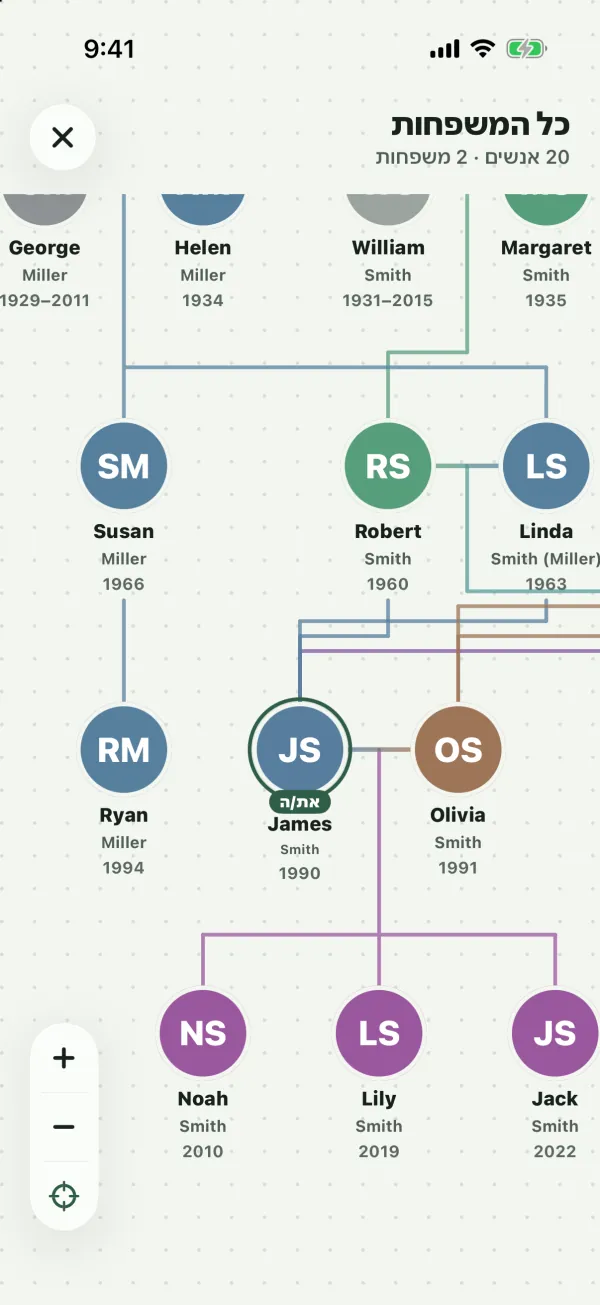
איך זה עובד:
- מי שנמצא בכמה מהעצים שלכם משורטט פעם אחת, בתנאי שהוא מקושר בין העצים האלה (או שזה אותו חבר Kindred). הקשרים שלו מכל העצים מחוברים, כך שאפשר לראות איפה המשפחות שלכם נפגשות.
- אם לעותק אחד של אדם יש תמונה או תאריך לידה ולעותק אחר אין, התצוגה משתמשת במה שיש.
- כל המשפחות היא לצפייה בלבד. הקישו על אדם כדי לראות פתיחה ב ואחריו כל עץ שהוא נמצא בו. בחרו אחד כדי לפתוח את העץ הזה ממורכז עליו, ושם אפשר לצפות בו ולערוך אותו כרגיל.
- אנשים שנראים דומים אבל עוד לא מקושרים מופיעים בנפרד. אם זה אותו אדם, קשרו אותם קודם (ראו בהמשך).
אותו אדם בכמה עצים
כשאתם ביותר מעץ אחד, Kindred מזהה אנשים שמופיעים בשניהם. היא בודקת רק עצים שאתם חברים בהם.
אנשים מקושרים
שני עותקים של אדם מקושרים כשסומן שהם אותו אדם. זה קורה אוטומטית כשפותחים עץ מהצד של מישהו במשפחה, כשילד או בן זוג חדש מועתק, או כשמביאים מישהו עם הוספה לכאן. אפשר גם לקשר שני עותקים בעצמכם.
לאדם מקושר:
- הפרטים נשארים מסונכרנים. שמות, שם משפחה מלידה, מגדר, תאריכים, חי או נפטר, מקום לידה, איפה גדל, עיסוק, סיפור, אימייל וטלפון מועתקים לכל עותק מקושר בכל פעם שמישהו עורך אותם בעץ כלשהו. גם החלפת תמונה, וגם ביטול מהיסטוריית השינויים, מסונכרנים. היסטוריית השינויים של כל עץ רושמת את השינוי.
- כל מי שיכול לערוך את האדם בעץ אחד יכול לבצע עריכה שמגיעה לכל העותקים שלו.
- ילדים ובני זוג חדשים עוברים גם הם. כשמוסיפים ילד או בן זוג לאדם מקושר, הם מועתקים לעצים האחרים שבהם נמצא האדם הזה, כבר מקושרים.
- הורים ואחים חדשים נשארים במקום. הם שייכים לצד הזה של המשפחה, ולכן לא מועתקים. במקום זאת, העץ האחר מציע אותם תחת משפחה בעצים האחרים שלך (ראו בהמשך).
- הקשרים נשארים מתואמים. הוספה או הסרה של קשר בין שני אנשים ששניהם מקושרים בעץ אחר עושה את אותו הדבר גם בעץ ההוא.
- המחיקה היא לכל עץ בנפרד. הסרה של אדם מקושר מעץ אחד מסירה רק את העותק שבעץ הזה.
איפה רואים את זה
- בועות בעץ. אשכול קטן של בועות זכוכית מעל מישהו אומר שהוא נמצא גם בעץ אחר שלכם. הבועות מקבלות את הצבע של העץ ההוא. הקישו עליהן כדי לפתוח את העץ האחר ממורכז על אותו אדם. אם הוא נמצא בכמה עצים, יופיע תפריט לבחירת אחד מהם.
- גם בעץ בעמוד של האדם מציג את העצים האחרים שלו. ליד עץ מקושר מופיע מסונכרן. הקישו על שורה כדי לפתוח את העץ הזה עליו.
- בטופס העריכה, הערה מתחת לשדות מזכירה אילו עצים אחרים יתעדכנו כששומרים.
קישור התאמה סבירה: אותו אדם?
Kindred מצביעה גם על התאמות סבירות שעוד לא מקושרות: אותו חבר Kindred, אותה כתובת אימייל, או אותו שם פרטי ושם משפחה משותף (שם משפחה או שם משפחה מלידה) בלי תאריכי לידה או פטירה סותרים. לעולם לא נעשה שימוש באימיילים של חשבונות ילדים לצורך התאמה.
התאמה סבירה מופיעה תחת גם בעץ עם אותו אדם?, וכבועות בעץ. כדי לקשר:
- פתחו את העמוד של האדם ומצאו את העץ תחת גם בעץ.
- הקישו קישור. צריך שיהיה מותר לכם לערוך את האדם הזה.
- בחרו אילו פרטים לשמור: לשמור את הפרטים מהעץ הזה, או להשתמש בפרטים מהעץ האחר. כל העותקים המקושרים מקבלים אז את הפרטים האלה. התמונה נלקחת מהעותק שאת הפרטים שלו שמרתם, או מהעותק האחר אם לראשון אין תמונה.
ההיסטוריה של שני העצים רושמת שהאדם קושר לעץ משפחה אחר.
הפסקת הסנכרון של אדם
אם שני עותקים לא צריכים להישאר זהים, פתחו את העמוד של האדם, הקישו אפשרויות נוספות ובחרו לשמור בנפרד בעץ הזה. העותק הזה מפסיק להסתנכרן; העותקים בעצים האחרים לא משתנים. צריך שיהיה מותר לכם לערוך את האדם, והאפשרות מופיעה רק כשהוא מקושר. ההיסטוריה רושמת שהפסקתם לסנכרן אותו עם עצים אחרים.
משפחה בעצים האחרים שלך: הוספה לכאן
כשלאדם מקושר יש הורה, ילד או בן זוג בעץ אחר שלכם שעוד לא נמצא בעץ הזה, בעמוד שלו מופיע משפחה בעצים האחרים שלך, עם השם של קרוב המשפחה, מה הקשר ביניהם ובאיזה עץ הוא נמצא. הקישו הוספה לכאן כדי להביא אותו, מקושר, יחד עם הקשרים שלו לאנשים שכבר נמצאים בעץ הזה.
בעלים ומנהלים יכולים להוסיף כל מי שמוצע כאן. משתפי פעולה יכולים להוסיף מישהו כשהוא יהיה מחובר לאדם בענף שלהם.
יציאה מעץ משפחה
כל חבר חוץ מהבעלים יכול לצאת.
- עברו אל חברים: ב־iPhone, ב־iPad וב־Android זה נמצא בלשונית אני תחת המשפחות שלי; בדפדפן זה חלק בעמוד אני.
- הקישו יציאה מהמשפחה.
- אשרו. ההודעה מזכירה: “לצאת מעץ המשפחה? כדי לחזור תצטרכו הזמנה חדשה.”
מה קורה:
- העץ נעלם מהרשימה שלכם ו־Kindred פותחת עץ אחר שלכם. אם זה היה העץ היחיד שלכם, יופיע מסך הפתיחה עם פתיחת עץ משפחה והצטרפות עם קוד הזמנה.
- כרטיס האדם שלכם נשאר בעץ, אבל הוא כבר לא מחובר לחשבון שלכם.
- ההיסטוריה של העץ רושמת שעזבתם את המשפחה.
אם אתם הבעלים
הבעלים לא יכולים לצאת מעץ. קודם מעבירים אותו הלאה:
- בחברים, פתחו את התפריט ליד האדם שצריך לקבל את העץ ובחרו העברת בעלות.
- אשרו את “להעביר את הבעלות ל(שם)? תישארו מנהלים.”
- עכשיו אתם מנהלים, ויציאה מהמשפחה זמינה.
מחיקת עץ משפחה
כרגע אין ב־Kindred כפתור למחיקת עץ משפחה. אם אתם כבר לא רוצים להיות חלק מעץ, צאו ממנו (אם אתם הבעלים, העבירו אותו קודם). אם צריך להסיר עץ שלם, פנו אלינו דרך עמוד התמיכה.
כשמוחקים את חשבון ה־Kindred, כל עץ שבבעלותכם עובר למנהל/ת הוותיק/ה ביותר שלו (או לחבר אחר, אם אין מנהלים). עץ שאין בו חברים אחרים נמחק יחד עם כל מה שיש בו. ראו מחיקת החשבון.
שאלות נפוצות
יש הגבלה על מספר העצים?
לא. אפשר ליצור עצי משפחה או להצטרף אליהם כמה שרוצים.
חברים בעץ אחד רואים את העצים האחרים שלי?
לא. כל עץ פרטי לחברים שלו. הבועות, גם בעץ וכל המשפחות מציגים רק עצים שאתם עצמכם שייכים אליהם, כך שאנשים אחרים רואים רק את העצים שהם נמצאים בהם.
ערכתי את אמא שלי בעץ שלי, והפרטים שלה השתנו גם בעץ של בן הזוג שלי. למה?
היא מקושרת בין שני העצים, ולכן הפרטים שלה נשארים זהים בשניהם. אם אתם רוצים שהעותקים יהיו עצמאיים, פתחו את העמוד שלה ובחרו לשמור בנפרד בעץ הזה.
למה מישהו מופיע פעמיים בכל המשפחות?
הוא עוד לא מקושר בין העצים. פתחו אותו באחד העצים, מצאו את העץ האחר תחת גם בעץ, והקישו קישור אם זה אותו אדם.
הוספתי את סבא שלי בעץ אחד. למה הוא לא הופיע בשני?
הורים ואחים חדשים לא מועתקים אוטומטית, כי הם שייכים לצד אחד של המשפחה. בעץ השני, פתחו את הנכד (או הילד) המקושר והשתמשו בהוספה לכאן תחת משפחה בעצים האחרים שלך.
צופה יכול לפתוח עץ חדש מאדם?
לא. פתיחת עץ משפחה עבור זמינה למשתפי פעולה, למנהלים ולבעלים. כל אחד עדיין יכול ליצור עץ חדש וריק עם עץ משפחה חדש.
מה קורה לפוסטים ולהודעות שלי כשאני יוצא/ת מעץ?
הם שייכים לעץ הזה ונשארים בו. לא תוכלו לראות את העץ שוב, אלא אם מישהו יזמין אתכם בחזרה.