Inviter votre famille
Sur cette page
Votre arbre généalogique est privé : on ne peut le voir qu’après avoir accepté une invitation. Cet article explique comment envoyer une invitation, ce que reçoit votre proche, comment la personne rejoint l’arbre, et comment partager à nouveau ou annuler une invitation qui n’a pas encore été utilisée.
Qui peut inviter
- Les collaborateurs, les administrateurs et le propriétaire d’un arbre peuvent inviter des personnes. Un collaborateur peut inviter quelqu’un comme collaborateur ou comme lecteur. Seuls les administrateurs et le propriétaire peuvent inviter un autre administrateur.
- Les lecteurs ne peuvent pas envoyer d’invitations. Les boutons d’invitation ne s’affichent pas pour eux. Si vous êtes lecteur et souhaitez faire venir quelqu’un, demandez à un administrateur de l’arbre.
- Un arbre qui appartient à un enfant (créé par le compte d’un enfant de moins de 13 ans) : seuls l’enfant et ses parents peuvent y inviter des personnes. Voir Enfants et parents.
Pour savoir ce que permet chaque rôle, consultez Membres et rôles.
Ouvrir le formulaire d’invitation
Vous pouvez lancer une invitation depuis trois endroits. Tous ouvrent le même formulaire Inviter la famille pour l’arbre ouvert.
Depuis l’arbre
- Ouvrez l’onglet Arbre.
- Touchez le bouton de partage en haut à droite (Partager l’arbre).
- Choisissez Inviter la famille.
Sur le web, ce menu se trouve sous le bouton Partager en haut de la page de l’arbre.
Depuis la page d’une personne
Si un proche vivant figure déjà dans l’arbre mais n’est pas encore sur Kindred, ouvrez sa page et touchez Inviter James sur Kindred (avec son prénom). Le formulaire s’ouvre avec son nom, son e-mail et son téléphone déjà remplis à partir de sa fiche : il vous reste à les vérifier. Quand la personne rejoint l’arbre, son compte est relié à cette fiche, et on lui demande de vérifier les informations que d’autres ont saisies à son sujet.
Ce bouton n’apparaît pas pour une personne décédée, ni pour une personne dont la fiche est déjà reliée au compte d’un membre de la famille.
Depuis la liste des membres
- Ouvrez l’onglet Moi et, sous Mes familles, touchez Membres.
- Sur iPhone, iPad et Android, touchez l’icône d’invitation en haut de l’écran. Sur le web, la liste des membres fait partie de la page Moi : cliquez sur Inviter la famille en dessous.
Sur le web depuis un ordinateur, ouvrez la page Moi en cliquant sur votre nom et votre photo en bas de la barre latérale.
Remplir l’invitation
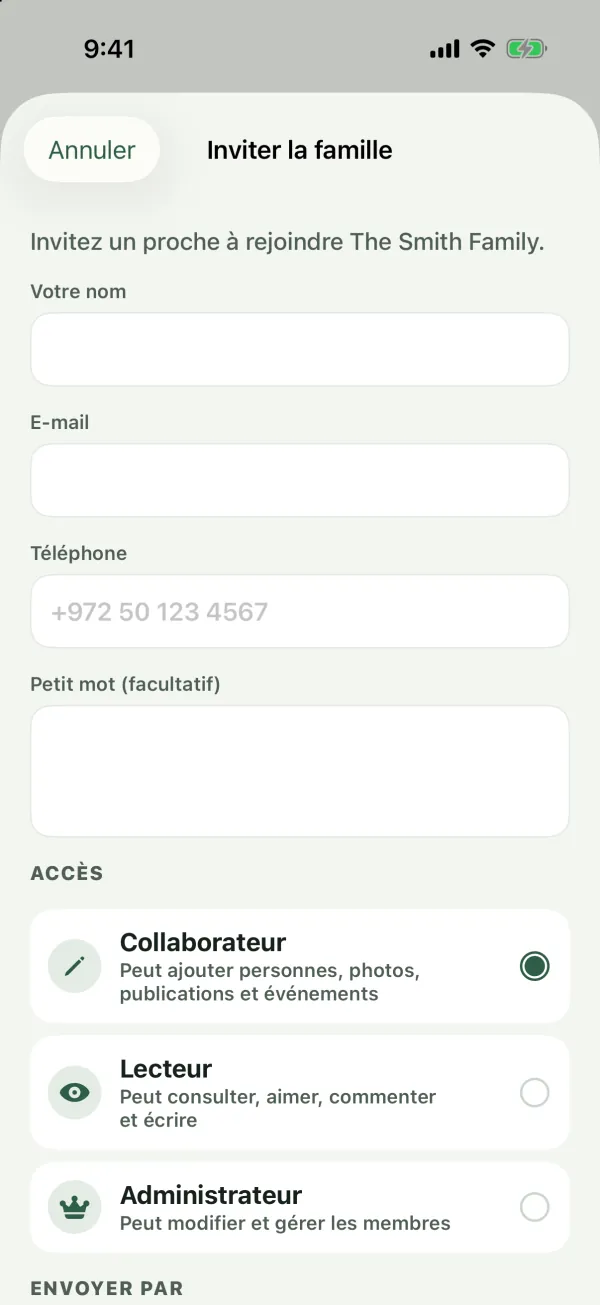
Le formulaire commence par rappeler l’arbre auquel vous invitez : « Invitez un proche à rejoindre Smith. »
- Nom, e-mail et téléphone. Le premier champ (intitulé Votre nom) sert au nom de votre proche. Ajoutez ensuite son E-mail et son Téléphone si vous voulez que Kindred envoie l’invitation pour vous. Aucun de ces champs n’est obligatoire, mais le nom vous aide à reconnaître l’invitation plus tard.
- Petit mot (facultatif). Quelques mots de votre part, par exemple « Papi, voici l’arbre dont je t’ai parlé ! ». Le mot figure dans l’e-mail et dans le message WhatsApp ou le SMS envoyé par Kindred. Il n’est pas ajouté au message quand vous partagez vous-même l’invitation à l’étape suivante.
- Accès. Choisissez le rôle qu’aura votre proche en rejoignant l’arbre :
- Collaborateur : Peut ajouter personnes, photos, publications et événements. Ce rôle est sélectionné par défaut.
- Lecteur : Peut consulter, aimer, commenter et écrire.
- Administrateur : Peut modifier et gérer les membres. Cette option n’apparaît que si vous êtes administrateur ou propriétaire.
- Envoyer par. Choisissez comment Kindred doit envoyer l’invitation : E-mail, WhatsApp et SMS. Vous pouvez en choisir plusieurs, ou aucun. E-mail est sélectionné au départ. Quand vous invitez quelqu’un depuis sa page et que sa fiche contient un numéro de téléphone, WhatsApp est aussi sélectionné.
- Touchez Envoyer l’invitation.
Quelques règles sur l’envoi :
- Kindred n’envoie un e-mail que si l’adresse e-mail est remplie. WhatsApp et les SMS nécessitent un numéro de téléphone. Si vous choisissez un canal sans l’information dont il a besoin, ce canal est ignoré et l’invitation est tout de même créée.
- Si l’adresse e-mail n’est pas valide, un message d’erreur s’affiche et vous pouvez la corriger.
- Kindred envoie l’invitation dans la langue de votre application.
- L’envoi se fait au mieux, sans garantie. C’est pourquoi l’étape suivante vous permet aussi de partager l’invitation vous-même, ce qui est souvent la façon la plus chaleureuse.
Vous pourrez changer d’avis sur le rôle plus tard : un administrateur peut modifier le rôle de n’importe quel membre après son arrivée.
L’étape « Invitation prête »
Après avoir touché Envoyer l’invitation, vous voyez Invitation prête avec le message « Nous l’avons envoyée là où c’était possible. Partagez-la aussi vous-même : c’est souvent plus chaleureux. » Depuis cet écran, vous pouvez utiliser :
- Code d’invitation : le code de l’invitation, 10 lettres et chiffres (par exemple
K7MPQ2RXWA). Votre proche peut le saisir dans l’app au lieu d’ouvrir un lien. Sur le web, Copier le code le copie. - Envoyer depuis mon WhatsApp : ouvre une conversation WhatsApp avec le numéro saisi, avec le texte de l’invitation prêt à partir depuis votre propre WhatsApp. Ce bouton n’apparaît que si vous avez saisi un numéro de téléphone.
- Partager autrement : ouvre les options de partage de votre appareil (Messages, e-mail, autres apps). Sur le web, ce bouton n’apparaît que dans les navigateurs qui prennent en charge le partage.
- Copier le lien : copie le lien d’invitation pour le coller où vous voulez.
Touchez Terminé quand vous avez fini. L’invitation reste dans Invitations en attente jusqu’à ce que votre proche l’accepte.
Ce que reçoit votre proche
L’invitation indique qui l’invite et dans quel arbre, avec un lien et le code. Par exemple : « Emma vous invite à rejoindre l’arbre généalogique Smith sur Kindred. Ouvrez https://www.kindredplace.app/invite/K7MPQ2RXWA ou saisissez le code K7MPQ2RXWA dans l’app Kindred. » L’e-mail contient aussi un bouton pour ouvrir l’invitation, le code et votre petit mot.
Quand votre proche ouvre le lien :
- S’il a l’app Kindred sur iPhone, iPad ou Android, le lien ouvre généralement l’app directement.
- Sinon, il ouvre une page d’invitation sur kindredplace.app qui affiche le nom de l’arbre et la personne qui l’a invité. Il peut choisir Ouvrir dans l’app iPhone, Continuer sur le web, ou copier le code avec Copier le code et le saisir dans l’app. La page propose un menu de langue en haut.
Si l’invitation a été révoquée ou déjà utilisée, la page indique « Cette invitation n’est plus valable. »
Comment votre proche rejoint l’arbre
S’il est nouveau sur Kindred
Quand il ouvre le lien et crée un compte, le code d’invitation est déjà rempli dans le formulaire d’inscription. Il peut aussi toucher « Une invitation ? Saisissez le code » sur l’écran d’accueil et coller le code ou le lien. Après avoir confirmé son e-mail avec le code à 6 chiffres, il rejoint automatiquement l’arbre. Voir Créer ou rejoindre un arbre généalogique.
S’il a déjà un compte
Quand un membre connecté ouvre le lien, Kindred affiche Rejoignez Smith sur Kindred avec « Invitation de Emma ». Il touche Rejoindre la famille pour entrer, ou Pas maintenant pour décider plus tard. L’arbre s’ouvre aussitôt.
Il peut aussi rejoindre l’arbre avec le code seul :
- Ouvrez l’onglet Moi.
- Sous Mes familles, touchez Rejoindre avec un code.
- Collez le code ou le lien complet, puis touchez Continuer.
Le code fonctionne en majuscules comme en minuscules.
Ce qui se passe quand votre proche rejoint l’arbre
- Il devient membre de l’arbre avec le rôle que vous avez choisi.
- Si vous l’avez invité depuis sa page, son compte est relié à la fiche de cette personne.
- Tous les autres membres de l’arbre reçoivent une notification : « Robert a rejoint l’arbre généalogique. »
- L’arrivée est enregistrée dans l’historique des modifications de l’arbre.
- L’invitation disparaît des Invitations en attente.
Invitations en attente
Les invitations pas encore acceptées apparaissent sous Invitations en attente dans la liste des membres (onglet Moi, puis Membres ; sur le web, la section Membres de la page Moi). Les collaborateurs, les administrateurs et le propriétaire voient cette liste. Elle affiche pour chaque invitation le nom (ou l’e-mail, le téléphone ou le code), le rôle et la date d’envoi. Sur Android, l’e-mail ou le téléphone s’affiche à la place de la date d’envoi.
Partager à nouveau une invitation
Touchez l’icône de partage sur la ligne de l’invitation pour renvoyer la même invitation depuis votre téléphone. Sur le web, cela ouvre les options de partage du navigateur, ou copie le lien si le navigateur ne permet pas le partage (vous voyez « Copié »).
Révoquer une invitation
Touchez Révoquer sur la ligne. Sur iPhone, iPad et le web, vous devez d’abord confirmer. Sur Android, l’invitation est révoquée immédiatement.
- Seule la personne qui a envoyé l’invitation, ou un administrateur ou le propriétaire, peut la révoquer.
- Une fois l’invitation révoquée, le lien et le code ne fonctionnent plus. Toute personne qui les ouvre voit « Cette invitation n’est plus valable. »
- La révocation est enregistrée dans l’historique des modifications de l’arbre.
- Une invitation révoquée ne peut pas être rétablie. Si vous changez d’avis, envoyez-en une nouvelle.
Invitations pour les enfants
Les enfants de moins de 13 ans bénéficient d’une protection supplémentaire :
- Un enfant ne peut rejoindre un arbre que si l’un de ses parents en est déjà membre, ou si c’est un parent qui a envoyé l’invitation.
- Un arbre qui appartient à un enfant ne peut être rejoint que par les parents de l’enfant et par les personnes qu’un parent a invitées.
Si quelqu’un essaie de rejoindre un arbre en dehors de ces règles, un message explique pourquoi, par exemple « Les enfants ne peuvent rejoindre qu’un arbre généalogique dont un parent fait partie. » Quand un parent approuve le compte d’un enfant, il peut aussi ajouter directement l’enfant à ses arbres. Voir Enfants et parents.
Questions fréquentes
Les invitations expirent-elles ?
Non. Une invitation reste valable jusqu’à ce que quelqu’un l’utilise ou qu’elle soit révoquée.
Puis-je envoyer une seule invitation à plusieurs personnes ?
Non. Chaque invitation ne peut servir qu’une fois. Dès qu’une personne a rejoint l’arbre avec, elle n’est plus valable pour personne d’autre. Envoyez une invitation distincte à chaque proche, pour que chacun ait le bon rôle.
Mon proche n’a pas reçu l’e-mail ou le WhatsApp. Que faire ?
Ouvrez Membres, trouvez l’invitation sous Invitations en attente et touchez l’icône de partage pour l’envoyer vous-même avec n’importe quelle app. Vous pouvez aussi lui lire le code d’invitation au téléphone.
Un lecteur peut-il inviter des personnes ?
Non. Les lecteurs peuvent consulter, aimer, commenter et envoyer des messages, mais pas inviter. Un administrateur peut changer son rôle en Collaborateur s’il doit pouvoir inviter.
Pourquoi ne puis-je pas choisir Administrateur ?
Seuls les administrateurs et le propriétaire peuvent inviter quelqu’un comme administrateur. En tant que collaborateur, vous pouvez inviter des collaborateurs et des lecteurs.
Et si la personne que j’invite est déjà dans un autre de mes arbres ?
Une invitation vaut pour un seul arbre. Une personne peut être membre de plusieurs arbres, avec un rôle propre à chacun. Voir Plusieurs arbres généalogiques.