פתיחת עץ משפחה או הצטרפות לעץ
בעמוד זה
כשהחשבון שלכם מוכן, אתם פותחים עץ משפחה חדש או מצטרפים לעץ שקרוב משפחה כבר יצר. המדריך הזה מסביר את שתי הדרכים, מה קורה כשמצטרפים, ואת השלב בדקו את הפרטים שלכם שעשוי להופיע בפעם הראשונה שאתם פותחים עץ של משפחה.
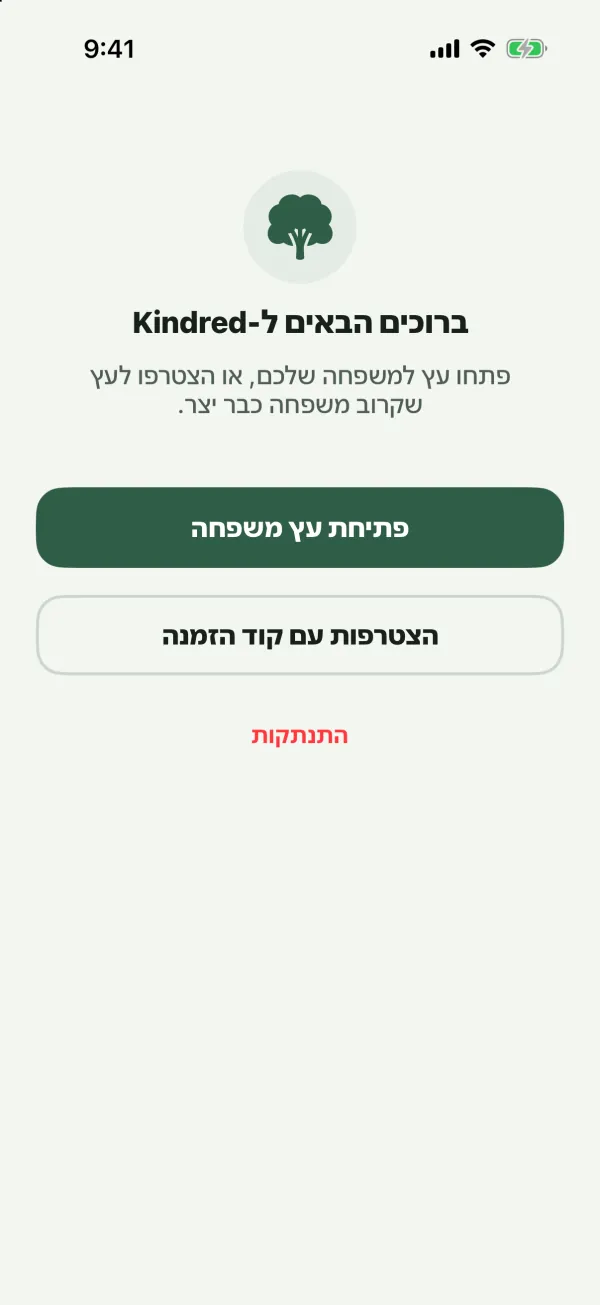
המסך ברוכים הבאים ל-Kindred
אם אתם מחוברים אבל עוד לא שייכים לאף עץ משפחה, Kindred מציגה את המסך ברוכים הבאים ל-Kindred: “פתחו עץ למשפחה שלכם, או הצטרפו לעץ שקרוב משפחה כבר יצר.” יש לכם שתי אפשרויות:
- פתיחת עץ משפחה: יצירת עץ חדש ופרטי.
- הצטרפות עם קוד הזמנה: הצטרפות לעץ שמישהו הזמין אתכם אליו.
מהמסך הזה אפשר גם לבחור התנתקות. בדפדפן יש בו גם את אפשרויות השפה. ב־iPhone, ב־iPad וב־Android, משכו את המסך למטה כדי לרענן אם אתם מצפים לראות עץ (למשל, אחרי שקרוב משפחה הוסיף אתכם).
טיפ: אם הצטרפתם עם קוד הזמנה כבר כשיצרתם את החשבון, אתם מדלגים על המסך הזה ונכנסים ישר לעץ של המשפחה.
פתיחת עץ משפחה
- הקישו פתיחת עץ משפחה. (מאוחר יותר אפשר לפתוח עוד עצים מהלשונית אני עם עץ משפחה חדש.)
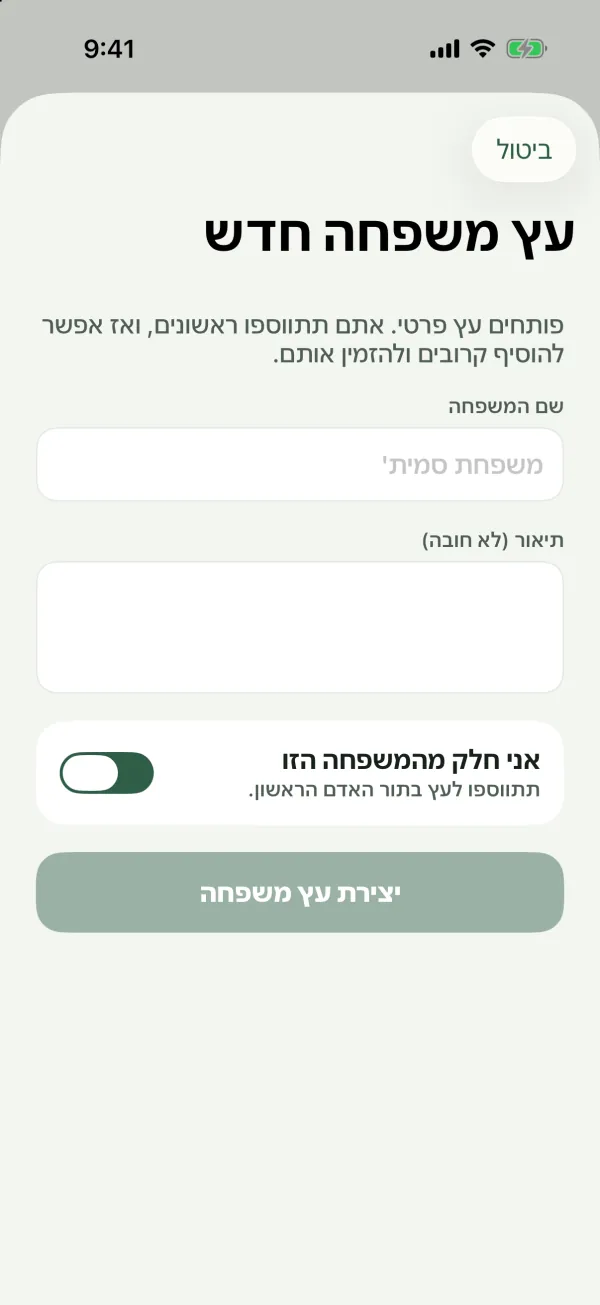
- במסך עץ משפחה חדש, מלאו:
- שם המשפחה (חובה), למשל “משפחת Smith”.
- תיאור (לא חובה).
- אני חלק מהמשפחה הזו: מופעל כברירת מחדל.
- הקישו יצירת עץ משפחה.
העץ החדש נפתח, ואתם הבעלים שלו.
אני חלק מהמשפחה הזו
המתג הזה קובע אם אתם מופיעים בעץ:
- מופעל: “תתווספו לעץ בתור האדם הראשון.” Kindred יוצרת את הכרטיס שלכם מהפרופיל: השם (מחולק לשם פרטי ושם משפחה), תאריך הלידה אם הוא מופיע בפרופיל, האימייל והטלפון. משם אפשר להוסיף הורים, בן או בת זוג, ילדים וקרובי משפחה אחרים.
- כבוי: “בונים עבור מישהו אחר: תנהלו את העץ בלי להופיע בו.” השתמשו בזה כשאתם בונים עץ עבור חבר או עבור צד אחר של המשפחה. העץ מתחיל ריק, עם עץ ריק והוספת האדם הראשון.
מה עושים עכשיו
- מוסיפים קרובי משפחה: ראו הוספת קרובי משפחה.
- ממלאים פרטים ותמונות: ראו עריכת הפרטים של אדם.
- מזמינים את המשפחה: ראו הזמנת המשפחה.
אפשר להיות שייכים לכמה עצי משפחה שרוצים, למשל הצד שלכם והצד של בן או בת הזוג. ראו כמה עצי משפחה.
הצטרפות לעץ משפחה
קרוב משפחה יכול להזמין אתכם בקישור, ב־WhatsApp, באימייל, ב־SMS או בקוד. הדרך להצטרף תלויה במה שקיבלתם.
עם קישור הזמנה
קישורי הזמנה נראים כמו https://www.kindredplace.app/invite/ ואחריו קוד.
- אם Kindred מותקנת אצלכם ב־iPhone, ב־iPad או בטלפון Android, הקשה על הקישור פותחת את האפליקציה:
- כשאתם לא מחוברים: Kindred פותחת את יצירת חשבון כשהשדה קוד הזמנה כבר ממולא. ענו על מתי נולדת?, מלאו את הטופס ואשרו את האימייל. אתם מצטרפים לעץ ברגע שהחשבון נוצר. אם כבר יש לכם חשבון, היכנסו אליו במקום זאת, ו־Kindred תציג את ההזמנה אחרי הכניסה.
- כשאתם מחוברים: Kindred מציגה את ההזמנה מיד (ראו בהמשך).
- אם הקישור נפתח בדפדפן, מופיע עמוד ההזמנה: הצטרפות לשם המשפחה ב-Kindred והוזמנת על ידי שם, עם האפשרויות האלה:
- פתיחה באפליקציה לאייפון: פותח את אפליקציית Kindred אם היא מותקנת.
- המשך בדפדפן: פותח את Kindred בדפדפן, שם אפשר ליצור חשבון או להיכנס, ואז להצטרף.
- קוד הזמנה עם העתקת הקוד: מעתיקים את הקוד ומדביקים אותו באפליקציה.
עם קוד הזמנה
קודי הזמנה מורכבים מ־10 אותיות ומספרים. אפשר להקליד באותיות גדולות או קטנות.
- חדשים ב־Kindred: במסך הפתיחה, הקישו קיבלתם הזמנה? הזינו קוד, ענו על מתי נולדת?, והדביקו את הקוד (או את הקישור כולו) בשדה קוד הזמנה בטופס ההרשמה.
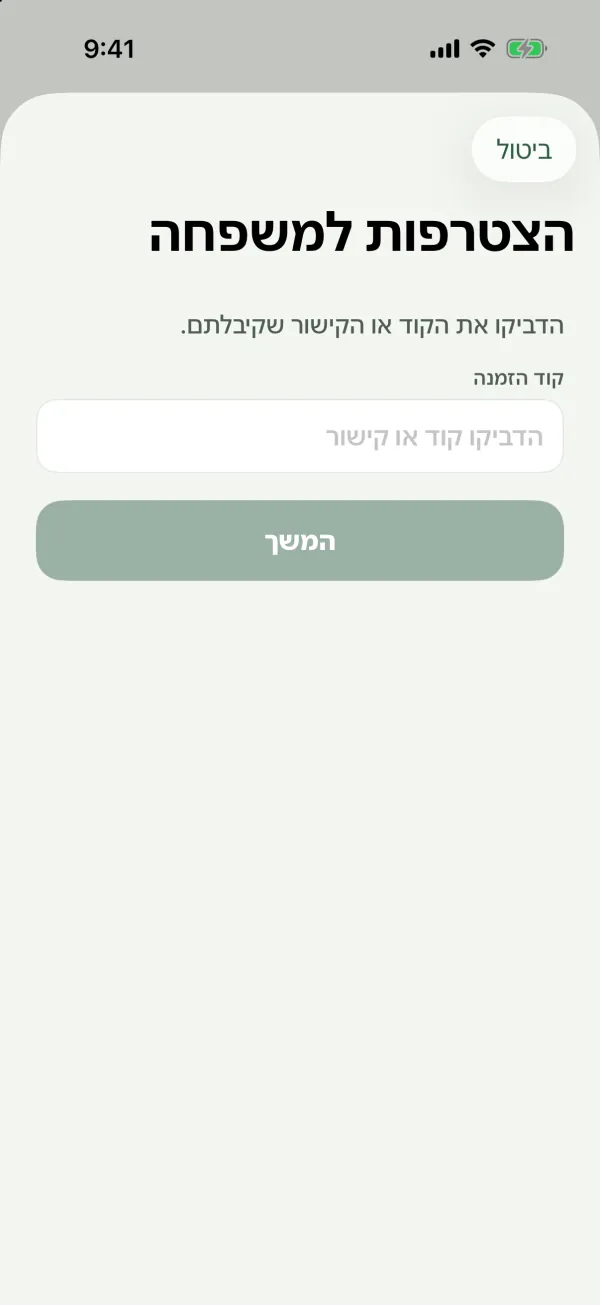
- כבר מחוברים: הקישו הצטרפות עם קוד הזמנה במסך ברוכים הבאים ל-Kindred, או בלשונית אני תחת המשפחות שלי. בדפדפן זה נמצא גם בתפריט עץ המשפחה בראש סרגל הצד. במסך הצטרפות למשפחה, הדביקו את הקוד או הקישור שקרוב המשפחה שלח לכם והקישו המשך.
מסך ההזמנה
לפני שאתם מצטרפים, Kindred מציגה הצטרפות לשם המשפחה ב-Kindred והוזמנת על ידי שם.
- הקישו הצטרפות למשפחה כדי להצטרף.
- הקישו לא עכשיו כדי לסגור בלי להצטרף. אפשר להשתמש בקוד שוב מאוחר יותר.
אם מופיעה ההודעה “ההזמנה הזו כבר לא בתוקף.”, כבר השתמשו בהזמנה או שהיא בוטלה. בקשו מקרוב המשפחה הזמנה חדשה.
מה קורה כשמצטרפים
- אתם הופכים לחברים בעץ בתפקיד שנבחר בהזמנה: משתף/ת פעולה (הבחירה הרגילה), צופה או מנהל/ת. ראו חברים ותפקידים.
- אם ההזמנה נשלחה מהכרטיס שלכם בעץ, החשבון שלכם מקושר לכרטיס הזה, והעץ מסמן אתכם כאת/ה.
- כל השאר בעץ מקבלים התראה שהצטרפתם, וזה נרשם בהיסטוריית השינויים של העץ.
- כל הזמנה עובדת פעם אחת. אחרי שהצטרפתם, אף אחד אחר לא יכול להשתמש בה.
הערה: אם לא הוזמנתם מהכרטיס שלכם, ייתכן שאתם כבר בעץ כקרובי משפחה של מישהו. מצאו את עצמכם והשתמשו בזה/זו אני בכרטיס שלכם כדי לקשר אותו לחשבון. ראו עריכת הפרטים של אדם.
בדקו את הפרטים שלכם
אם מישהו אחר יצר את הכרטיס שלכם בעץ, Kindred מציגה את בדקו את הפרטים שלכם בפעם הראשונה שאתם פותחים את העץ הזה: “שם הוסיף/ה אתכם לעץ. ודאו שהפרטים האלה נכונים.”
במסך מופיע מה שהמשפחה הזינה עליכם: שם פרטי, שם משפחה, שם משפחה מלידה (לא חובה), תאריך לידה, מקום לידה, גדל/ה ב, עיסוק, אימייל וטלפון. כל שדה ריק מוצג כלא הוגדר.
- הכול נכון: מאשר את הפרטים וסוגר את המסך.
- עריכת הפרטים שלי: פותח את הכרטיס שלכם כדי לתקן או להוסיף פרטים. הכפתור הזה מופיע רק אם מותר לכם לערוך את הכרטיס של עצמכם.
- אם אי אפשר לערוך את הכרטיס שלכם (למשל, כצופה), תופיע ההודעה “משהו לא נכון? בקשו ממנהל/ת העץ לתקן.”
המסך הזה נשאר עד שתקישו הכול נכון. הוא מופיע פעם אחת בכל עץ, כך שייתכן שתראו אותו שוב כשתצטרפו לעץ של משפחה אחרת.
שאלות נפוצות
אפשר לפתוח עץ וגם להצטרף לעץ של המשפחה?
כן. אפשר להיות שייכים לכל מספר של עצים ולעבור ביניהם. ראו כמה עצי משפחה.
קישור ההזמנה שלי אומר שהוא כבר לא בתוקף. למה?
אפשר להשתמש בכל הזמנה פעם אחת בלבד, ומי ששלח אותה (או מנהל/ת של העץ) יכול לבטל אותה. בקשו ממנו לשלוח הזמנה חדשה. ראו הזמנת המשפחה.
כבר יש לי חשבון. צריך ליצור חשבון חדש כדי להצטרף?
לא. היכנסו לחשבון, ואז השתמשו בהצטרפות עם קוד הזמנה בלשונית אני, או הקישו שוב על קישור ההזמנה.
מי יכול לראות עץ שאני פותח/ת?
רק האנשים שאתם מזמינים. ראו פרטיות ובטיחות.
אפשר לשנות את שם העץ מאוחר יותר?
כן, בעלים ומנהלים יכולים לשנות את שם העץ. ראו כמה עצי משפחה.
אני מתחת לגיל 13. אפשר להצטרף לעץ של המשפחה שלי?
כן, באישור של הורה. ההורה יכול להוסיף אתכם לעצי המשפחה שלו כשהוא מאשר את החשבון שלכם. ראו ילדים והורים.