Invitar a tu familia
En esta página
Tu árbol familiar es privado: solo se puede ver después de aceptar una invitación. Este artículo explica cómo enviar una invitación, qué recibe tu familiar, cómo se une y cómo volver a compartir o cancelar una invitación que aún no se ha usado.
Quién puede invitar
- Los colaboradores, los administradores y el propietario de un árbol pueden invitar a personas. Los colaboradores pueden invitar a alguien como colaborador o como lector. Solo los administradores y el propietario pueden invitar a otro administrador.
- Los lectores no pueden enviar invitaciones. Los botones de invitar no les aparecen. Si eres lector y quieres que entre alguien, pídeselo a un administrador del árbol.
- Un árbol que pertenece a un niño (lo creó una cuenta infantil de menos de 13 años): solo el niño y sus padres pueden invitar a personas. Consulta Niños y padres.
Para saber qué puede hacer cada rol, consulta Miembros y roles.
Abrir el formulario de invitación
Puedes empezar una invitación desde tres sitios. Todos abren el mismo formulario Invitar a la familia para el árbol que tienes abierto.
Desde el árbol
- Abre la pestaña Árbol.
- Toca el botón de compartir arriba a la derecha (Compartir el árbol).
- Elige Invitar a la familia.
En la web, el menú es el botón Compartir arriba de la página del árbol.
Desde la página de una persona
Si un familiar vivo ya está en el árbol pero aún no está en Kindred, abre su página y toca Invitar a James a Kindred (con su nombre). El formulario se abre con su nombre, correo y teléfono ya rellenados desde su ficha, así que solo tienes que revisarlos. Cuando se une, su cuenta queda vinculada a esa ficha del árbol, y se le pide que revise los datos que otros escribieron sobre él.
Este botón no aparece para alguien que ha fallecido, ni para alguien cuya ficha ya está vinculada a la cuenta de un miembro de la familia.
Desde la lista de miembros
- Abre la pestaña Yo y, en Mis familias, toca Miembros.
- En iPhone, iPad y Android, toca el icono de invitar arriba de la pantalla. En la web, la lista de miembros forma parte de la página Yo: haz clic en Invitar a la familia debajo de ella.
En la web, en un ordenador, abre la página Yo haciendo clic en tu nombre y tu foto al pie de la barra lateral.
Rellenar la invitación
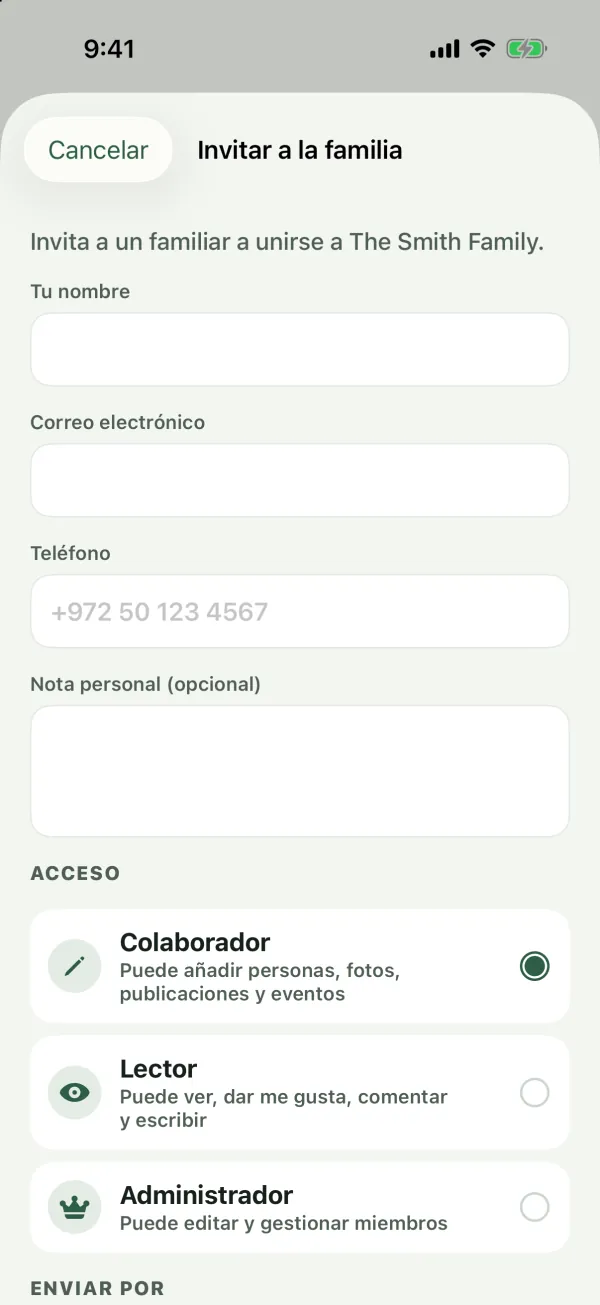
El formulario empieza recordándote a qué árbol invitas: “Invita a un familiar a unirse a Smith.”
- Nombre, correo y teléfono. El primer campo (con la etiqueta Tu nombre) es para el nombre de tu familiar. Después añade su Correo electrónico y su Teléfono si quieres que Kindred envíe la invitación por ti. Ninguno de estos campos es obligatorio, pero el nombre te ayuda a reconocer la invitación más tarde.
- Nota personal (opcional). Unas palabras tuyas, como “¡Abuelo, este es el árbol del que te hablé!”. La nota se incluye en el correo y en el mensaje de WhatsApp o SMS que envía Kindred. No se añade al mensaje cuando compartes tú la invitación en el paso siguiente.
- Acceso. Elige el rol que tendrá tu familiar al unirse:
- Colaborador: Puede añadir personas, fotos, publicaciones y eventos. Es la opción elegida de forma predeterminada.
- Lector: Puede ver, dar me gusta, comentar y escribir.
- Administrador: Puede editar y gestionar miembros. Solo ves esta opción si eres administrador o propietario.
- Enviar por. Elige cómo debe enviar Kindred la invitación: Correo, WhatsApp y SMS. Puedes elegir más de uno, o ninguno. De entrada está elegido Correo. Cuando invitas a alguien desde su página y su ficha tiene número de teléfono, también se elige WhatsApp.
- Toca Enviar invitación.
Algunas reglas sobre el envío:
- Kindred solo envía por correo cuando la dirección de correo está rellenada. WhatsApp y los SMS necesitan un número de teléfono. Si eliges un canal sin el dato que necesita, ese canal se omite y la invitación se crea igualmente.
- Si la dirección de correo no es válida, verás un error y podrás corregirla.
- Kindred envía la invitación en el idioma de tu app.
- El envío se hace en la medida de lo posible. Por eso el siguiente paso también te permite compartir tú la invitación, que suele ser la forma más bonita.
Puedes cambiar de idea sobre el rol más adelante: un administrador puede cambiar el rol de cualquier miembro después de que se una.
El paso “Invitación lista”
Después de tocar Enviar invitación, ves Invitación lista con el mensaje “La enviamos por donde pudimos. Compártela tú también: suele ser lo más bonito.” Desde aquí puedes:
- Código de invitación: el código de la invitación, 10 letras y números (por ejemplo
K7MPQ2RXWA). Tu familiar puede escribirlo en la app en lugar de abrir un enlace. En la web, Copiar código lo copia. - Enviar desde mi WhatsApp: abre un chat de WhatsApp con el número de teléfono que escribiste, con el texto de la invitación listo para enviarlo desde tu propio WhatsApp. Solo aparece si escribiste un número de teléfono.
- Compartir de otra forma: abre las opciones de compartir de tu dispositivo (Mensajes, correo, otras apps). En la web, este botón solo aparece en los navegadores que permiten compartir.
- Copiar enlace: copia el enlace de la invitación para pegarlo donde quieras.
Toca Listo cuando termines. La invitación se queda en Invitaciones pendientes hasta que tu familiar la acepte.
Qué recibe tu familiar
La invitación dice quién le invita y a qué árbol, con un enlace y el código. Por ejemplo: “Emma te invitó a unirte al árbol familiar Smith en Kindred. Abre https://www.kindredplace.app/invite/K7MPQ2RXWA o introduce el código K7MPQ2RXWA en la app Kindred.” El correo también tiene un botón para abrir la invitación, el código y tu nota personal.
Cuando tu familiar abre el enlace:
- Si tiene la app de Kindred en iPhone, iPad o Android, el enlace normalmente abre la app directamente.
- Si no, se abre una página de invitación en kindredplace.app que muestra el nombre del árbol y quién le invitó. Puede elegir Abrir en la app de iPhone, Continuar en la web, o copiar el código con Copiar código e introducirlo en la app. La página tiene un menú de idioma arriba.
Si la invitación se revocó o ya se usó, la página dice “Esta invitación ya no es válida.”
Cómo se une tu familiar
Si es nuevo en Kindred
Cuando abre el enlace y crea una cuenta, el código de invitación ya aparece rellenado en el formulario de registro. También puede tocar “¿Tienes una invitación? Introduce el código” en la pantalla de bienvenida y pegar el código o el enlace. Después de confirmar su correo con el código de 6 dígitos, se une al árbol automáticamente. Consulta Crear un árbol familiar o unirte a uno.
Si ya tiene una cuenta
Cuando un miembro con la sesión iniciada abre el enlace, Kindred muestra Únete a Smith en Kindred con “Te invitó Emma”. Toca Unirme a la familia para unirse, o Ahora no para decidirlo más tarde. El árbol se abre enseguida.
También puede unirse solo con el código:
- Abre la pestaña Yo.
- En Mis familias, toca Unirme con un código.
- Pega el código o el enlace completo y toca Continuar.
En el código da igual escribir mayúsculas o minúsculas.
Qué pasa cuando se une
- Pasa a ser miembro del árbol con el rol que elegiste.
- Si le invitaste desde su página, su cuenta queda vinculada a la ficha de esa persona.
- Todas las demás personas del árbol reciben una notificación: “Robert se unió al árbol familiar”.
- La incorporación queda registrada en el historial de cambios del árbol.
- La invitación sale de Invitaciones pendientes.
Invitaciones pendientes
Las invitaciones que aún no se han aceptado aparecen en Invitaciones pendientes, en la lista de miembros (pestaña Yo y luego Miembros; en la web, la sección Miembros de la página Yo). Los colaboradores, los administradores y el propietario ven esta lista. Muestra el nombre de cada invitación (o el correo, el teléfono o el código), el rol y cuándo se envió. En Android, se muestra el correo o el teléfono en lugar de cuándo se envió.
Volver a compartir una invitación
Toca el icono de compartir en la fila de la invitación para volver a enviar la misma invitación desde tu teléfono. En la web, se abren las opciones de compartir del navegador, o se copia el enlace si tu navegador no puede compartir (verás “Copiado”).
Revocar una invitación
Toca Revocar en la fila. En iPhone, iPad y la web, primero lo confirmas. En Android, la invitación se revoca enseguida.
- Solo quien envió la invitación, o un administrador o el propietario, puede revocarla.
- Una vez revocada, el enlace y el código dejan de funcionar. Quien los abra verá “Esta invitación ya no es válida.”
- La revocación queda registrada en el historial de cambios del árbol.
- Una invitación revocada no se puede recuperar. Si cambias de idea, envía una nueva.
Invitaciones para niños
Los menores de 13 años tienen una protección extra:
- Un niño solo puede unirse a un árbol si su padre o su madre ya es miembro, o si la invitación la envió su padre o su madre.
- A un árbol que pertenece a un niño solo pueden unirse sus padres y las personas que ellos inviten.
Si alguien intenta unirse sin cumplir estas reglas, ve un mensaje que explica el motivo, como “Children can only join a family tree that a parent is in.” (los niños solo pueden unirse a un árbol familiar en el que esté su padre o su madre). Cuando un padre o una madre aprueba la cuenta de su hijo, también puede añadirlo directamente a sus árboles. Consulta Niños y padres.
Preguntas frecuentes
¿Las invitaciones caducan?
No. Una invitación sigue siendo válida hasta que alguien la usa o se revoca.
¿Puedo enviar una sola invitación a varias personas?
No. Cada invitación se puede usar una vez. Después de que una persona se une con ella, deja de ser válida para cualquier otra. Envía una invitación aparte a cada familiar para que cada uno reciba el rol adecuado.
A mi familiar no le llegó el correo ni el WhatsApp. ¿Qué puedo hacer?
Abre Miembros, busca la invitación en Invitaciones pendientes y toca el icono de compartir para enviarla tú por cualquier app. También puedes dictarle el código de invitación por teléfono.
¿Un lector puede invitar a personas?
No. Los lectores pueden ver, dar me gusta, comentar y enviar mensajes, pero no invitar. Un administrador puede cambiar su rol a Colaborador si debe poder invitar.
¿Por qué no puedo elegir Administrador?
Solo los administradores y el propietario pueden invitar a alguien como administrador. Como colaborador, puedes invitar a colaboradores y lectores.
¿Y si la persona que invito ya está en otro de mis árboles?
Una invitación es para un árbol. Puede ser miembro de varios árboles, con un rol distinto en cada uno. Consulta Varios árboles familiares.