התמצאות בעץ המשפחה
בעמוד זה
העץ הוא הלב של Kindred: כל בני המשפחה, דור אחרי דור, מחוברים בקווים. המאמר הזה מסביר מה רואים על כל אדם, איך העץ מסודר, ואיך מתמצאים בו, מחפשים בו ופותחים אדם ב־iPhone, ב־iPad, ב־Android ובדפדפן.
פתיחת העץ
- ב־iPhone וב־Android: הקישו על הלשונית עץ בתחתית המסך. כשטלפון Android מסובב לרוחב, הלשוניות עוברות לפס בצד המסך.
- ב־iPad: הקישו עץ בסרגל הצד מימין.
- בדפדפן: היכנסו בכתובת kindredplace.app/app ובחרו עץ בסרגל הצד (או בשורת הלשוניות בתחתית, במסך בגודל של טלפון).
כשהעץ נפתח, Kindred ממרכזת אותו עליכם, כך שהפנים הראשונות שתראו הן שלכם. אם אף אחד בעץ עוד לא מסומן כאתם, העץ ממורכז על האדם הראשון בעץ.
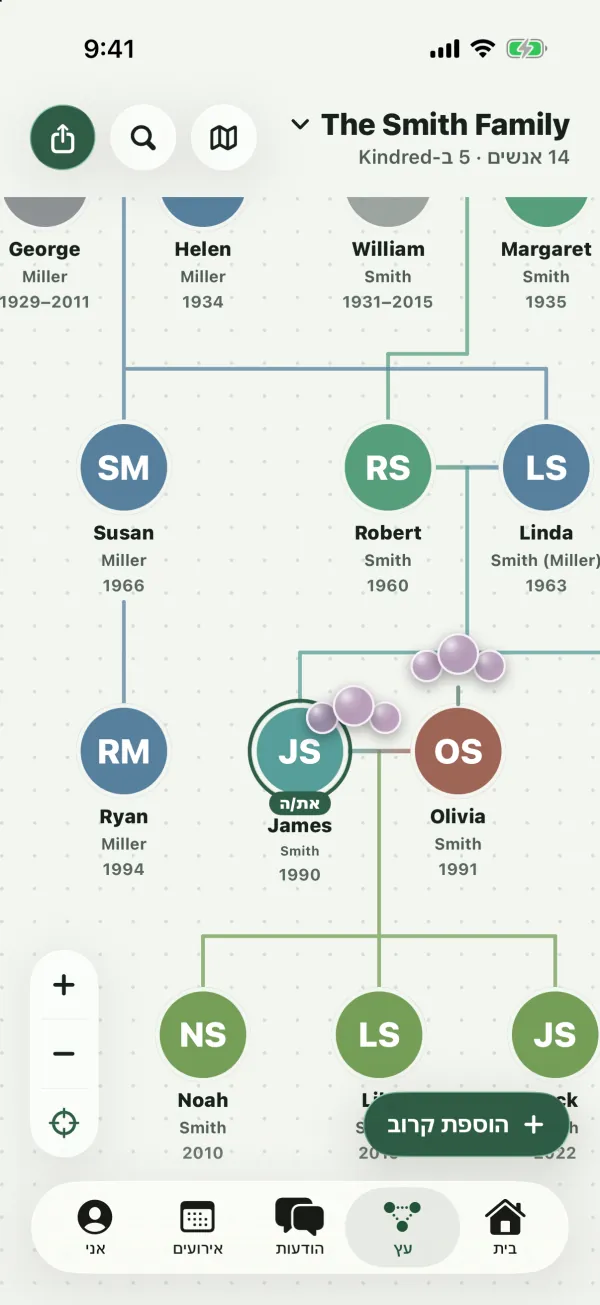
מה מופיע בכרטיס של אדם
כל אדם בעץ הוא כרטיס קטן עם:
- תמונה עגולה. התמונה שלו, אם מישהו הוסיף אחת, או תמונת הפרופיל של בן המשפחה שמקושר אליו. בלי תמונה מופיעים ראשי התיבות שלו על עיגול צבעוני.
- תג את/ה מתחת לתמונה שלכם, עם טבעת ירוקה סביבה.
- השם הפרטי שלו.
- שורת שם המשפחה. שם המשפחה, ואחריו שם המשפחה מלידה בסוגריים כשהוא שונה. למשל, “Smith (Miller)” עבור Emma Smith, שנולדה Emma Miller. אם ידוע רק שם המשפחה מלידה, הוא מופיע לבד בסוגריים.
- השנים שלו, כשתאריך לידה או פטירה ידוע:
- “1990” לאדם חי שנולד ב־1990.
- “1931–2015” למי שנולד ב־1931 ונפטר ב־2015.
- “1931–” למי שנפטר, כשתאריך הפטירה לא נרשם.
- “–2015” כשידוע רק תאריך הפטירה.
אנשים שנפטרו מופיעים עם תמונה דהויה ואפורה, כך שאפשר לראות במבט אחד מי עדיין איתכם.
הערה: בעץ מופיעה רק השנה. התאריכים המלאים נמצאים בעמוד של האדם. ראו עריכת הפרטים של אדם.
איך העץ מסודר
Kindred מסדרת את העץ בשבילכם. אין צורך לגרור אף אחד למקומו.
- כל דור הוא שורה. הדור המבוגר ביותר נמצא למעלה, וכל שורה מתחתיו היא הדור הבא.
- בני זוג יושבים זה לצד זה, מחוברים בקו קצר.
- ילדים תלויים מתחת להורים שלהם. קו יורד מבני הזוג (או מהורה יחיד) אל פס, ומהפס אל כל ילד.
- אחים ואחיות מסודרים מהמבוגר לצעיר, משמאל לימין, כשתאריכי הלידה שלהם ידועים.
- לאחים חורגים יש קווים משלהם. ילדים שיש להם רק הורה אחד משותף מחוברים בנפרד להורה הזה, כך שאפשר לראות לכל ילד מי ההורים שלו.
- מי שהתחתן לתוך המשפחה ממוקם ליד בן או בת הזוג, באותה שורה.
צבעי המשפחה
הצבעים הולכים לפי המשפחה, לא לפי השם של כל אחד:
- כל זוג מייסד (אנשים שאין להם הורים בעץ) מקבל צבע משלו.
- כל ילד מקבל שילוב של הצבעים של ההורים שלו, כך שאחים ואחיות תואמים, והצבעים משתנים בהדרגה כשמשפחות מתחתנות זו עם זו.
- הקו בין שני בני זוג עובר בהדרגה מהצבע של אחד לצבע של השני. הקו שיורד לילדים מקבל את הצבע של הילדים.
אנשים בלי תמונה מציגים את ראשי התיבות שלהם על צבע המשפחה.
התמצאות בעץ
ב־iPhone, ב־iPad וב־Android
- הזזה: גררו באצבע אחת.
- הגדלה והקטנה: צבטו בשתי אצבעות. העץ מתקרב סביב האצבעות שלכם.
- כפתורי זום: השתמשו בכפתורים הגדלה (+) והקטנה (−) בפינה השמאלית התחתונה של העץ.
- מרכוז עליי: הקישו על כפתור המטרה שמתחת לכפתורי הזום כדי להחזיר את עצמכם לאמצע המסך.
אפשר להקטין עד כשליש מהגודל המלא כדי לראות משפחה גדולה בבת אחת, ולהגדיל עד פי שניים וחצי מהגודל המלא. הקווים נשארים גלויים גם כשמקטינים מאוד.
בדפדפן
- הזזה: גררו את העץ עם העכבר, או גללו עם גלגלת העכבר או משטח המגע.
- הגדלה והקטנה: החזיקו את Ctrl (או ⌘ ב־Mac) וגללו, או צבטו במשטח מגע או במסך מגע. העץ מתקרב סביב סמן העכבר.
- כפתורי זום: השתמשו בכפתורים הגדלה, הקטנה ומרכוז עליי בפינת העץ.
- מקלדת: כשהעץ בפוקוס, מקשי החיצים מזיזים אותו, והמקשים + ו־− מגדילים ומקטינים. הקישו Tab כדי לעבור מאדם לאדם, דור אחרי דור, משמאל לימין. העץ זז כך שהאדם שבפוקוס יישאר בתצוגה.
בדפדפן אפשר להקטין עד כשליש מהגודל המלא ולהגדיל עד פי שניים מהגודל המלא.
פתיחת אדם
הקישו או לחצו על כל אחד בעץ כדי לראות את הפרטים שלו: תאריכים, מקומות, סיפור, משפחה, מסמכים והכפתורים ליצירת קשר. מה שקורה אחר כך תלוי במסך שלכם:
- iPhone (לאורך) ו־Android: העמוד שלו נפתח במסך מלא. השתמשו בכפתור החזרה כדי לחזור לעץ.
- iPad, ו־iPhone לרוחב: הפרטים שלו נפתחים בחלונית ליד העץ, כך שאפשר להמשיך לחקור. במסך iPad רחב, החלונית מציגה אתכם כשאתם פותחים את העץ לראשונה. בחלון iPad צר יותר, החלונית צפה מעל העץ. הקישו על כפתור הסגירה (X) בראש החלונית כדי להסתיר אותה.
- דפדפן: הפרטים שלו נפתחים בחלונית בצד שמאל. במסך בגודל של טלפון, החלונית ממלאת את המסך. לחצו על כפתור הסגירה (X) או הקישו Escape כדי לסגור אותה.
כשאדם נבחר בחלונית, העץ מדגיש את המשפחה הקרובה שלו: ההורים, בני הזוג והילדים שלו נשארים בצבע מלא עם הקווים ביניהם, וכל השאר דוהים לרקע עד שסוגרים את החלונית.
לכל מה שיש בעמוד של אדם, ראו עריכת הפרטים של אדם.
טיפ: ב־iPhone וב־Android אפשר ללחוץ לחיצה ארוכה על אדם בעץ כדי להוסיף לו קרוב משפחה מיד. ראו הוספת קרובי משפחה לעץ.
חיפוש
במשפחה גדולה, החיפוש הוא הדרך המהירה ביותר להגיע לאדם.
- ב־iPhone, ב־iPad וב־Android: הקישו על הזכוכית המגדלת בראש העץ. במסך חיפוש, הקלידו בתיבה שם או מקום. כשהתיבה ריקה, מופיעים כל האנשים בעץ לפי סדר האלף־בית. הקישו על שם כדי לפתוח את האדם הזה.
- בדפדפן: הקלידו בתיבה חיפוש… בראש עמוד העץ. עד שמונה התאמות מופיעות תוך כדי הקלדה. השתמשו במקשי החיצים וב־Enter, או לחצו על שם. העץ בוחר את האדם הזה וזז אליו.
החיפוש בודק:
- שמות מלאים (שם פרטי ושם משפחה),
- שמות משפחה מלידה, כך שאפשר למצוא את Emma Smith אם מקלידים “Miller”,
- מקומות לידה, כך שהקלדה של “Boston” מציגה את כל מי שנולד שם.
בכל תוצאה מופיעות השנים ומקום הלידה של האדם, כדי לעזור לכם לבחור את הנכון.
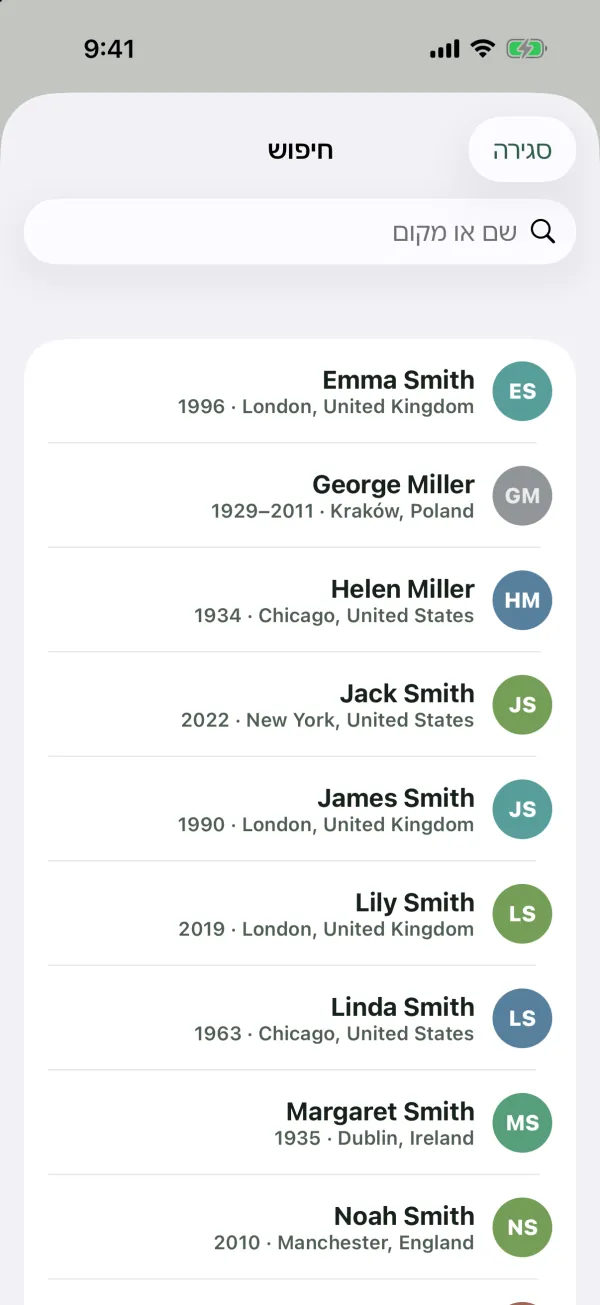
החלק העליון של העץ
ב־iPhone וב־Android, בראש הלשונית עץ מופיעים:
- שם המשפחה, עם חץ קטן למטה. הקישו עליו כדי לפתוח את תפריט העץ (ראו בהמשך).
- מספרים מתחת לשם, למשל “24 אנשים · 6 ב-Kindred”: כמה אנשים יש בעץ, וכמה מבני המשפחה הצטרפו ל־Kindred.
- כפתור מפה שפותח את מאיפה באנו, מפת מקומות הלידה. ראו מאיפה המשפחה שלכם באה.
- זכוכית מגדלת לחיפוש.
- כפתור שיתוף עם הזמנת משפחה (למנהלים ולמשתפי פעולה), שיתוף כתמונה ושיתוף כ-PDF. ראו שיתוף או הדפסה של עץ המשפחה והזמנת המשפחה.
בפינה הימנית התחתונה נמצא הכפתור הוספת קרוב (למנהלים ולמשתפי פעולה), ובפינה השמאלית התחתונה כפתורי הזום.
בדפדפן, בראש עמוד העץ יש את התיבה חיפוש…, תפריט שיתוף (הורדה כתמונה, הדפסה או שמירה כ־PDF, הזמנת משפחה) ואת הכפתור הוספת קרוב. במסך בגודל של טלפון מופיעים שם גם שם המשפחה (למעבר בין עצים) וכפתור מפה.
תפריט העץ
הקישו על שם המשפחה בראש הלשונית עץ (ב־iPhone וב־Android) כדי:
- לעבור למשפחה אחרת. כל העצים שלכם מופיעים ברשימה, עם סימן וי ליד העץ שאתם צופים בו.
- כל המשפחות, כדי לראות את כל העצים שלכם יחד. האפשרות מופיעה כשאתם ביותר מעץ אחד.
- היסטוריית שינויים, רשימת השינויים שנעשו בעץ הזה. ראו היסטוריית שינויים וביטול.
- עץ משפחה חדש, כדי לפתוח עץ נוסף.
- שינוי שם המשפחה (לבעלים ולמנהלים בלבד).
- רקע (לבעלים ולמנהלים בלבד). ראו בהמשך.
ב־iPad, שם המשפחה והתפריט שלו נמצאים בראש סרגל הצד. בדפדפן הם נמצאים בראש סרגל הצד (או בראש עמוד העץ במסך בגודל של טלפון), ובתפריט שבדפדפן יש גם הצטרפות עם קוד הזמנה.
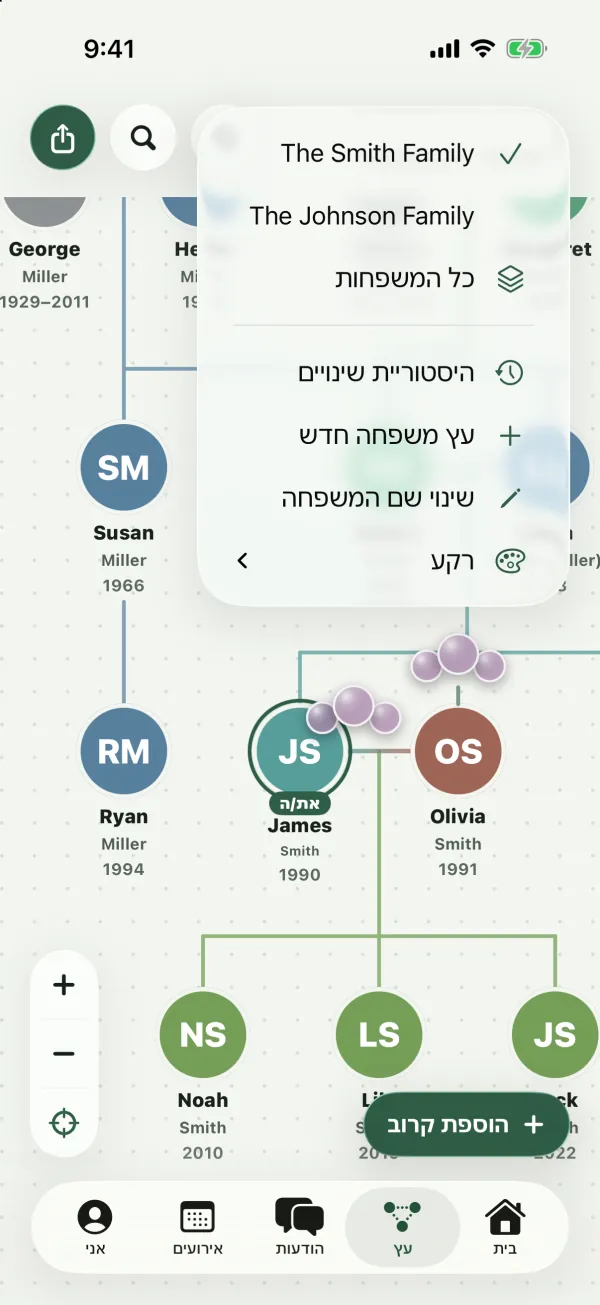
למידע נוסף על כמה עצים, ראו כמה עצי משפחה.
אותו אדם בעצים האחרים שלכם
אם מישהו בעץ הזה מופיע גם בעץ אחר שלכם, מעל התמונה שלו מופיעות בועות זכוכית קטנות, בגוון של הצבע של העץ האחר. כשהאדם נמצא בכמה מהעצים האחרים שלכם, מספר מציין בכמה.
הקישו על הבועות כדי לפתוח את העץ האחר, ממורכז על אותו אדם. אם הוא נמצא ביותר מעץ אחר אחד, בחרו מהרשימה לאיזה. ראו כמה עצי משפחה כדי ללמוד איך אנשים מקושרים נשארים מסונכרנים.
בחירת הרקע של העץ
בעלים ומנהלים יכולים לשנות את הרקע שמאחורי העץ. כולם בעץ רואים את אותו רקע.
- ב־iPhone וב־Android: הקישו על שם המשפחה בראש הלשונית עץ, ואז רקע.
- בדפדפן: פתחו את התפריט שיתוף בראש עמוד העץ ובחרו אחת מאפשרויות הרקע.
האפשרויות הן:
- נקודות, רשת נקודות עדינה (ברירת המחדל).
- חלק, רקע נקי בלי דוגמה.
- בחירת תמונה…, תמונה לבחירתכם, בגוונים בהירים כדי שהשמות יישארו קריאים.
- הסרת התמונה, שמופיעה אחרי שהוגדרה תמונה. אם התמונה הייתה הרקע, העץ חוזר לנקודות.
פריסות במסכים שונים
- iPhone, לאורך: העץ ממלא את המסך, והלשוניות בתחתית. הקשה על אדם פותחת את העמוד שלו.
- iPhone, לרוחב: כשמקישים על מישהו, מופיעה חלונית פרטים בצד שמאל של העץ.
- iPad: סרגל צד מימין (מעבר בין משפחות, בית, עץ, מאיפה באנו, הודעות, אירועים, היסטוריית שינויים, אני), העץ באמצע והאדם שנבחר בצד שמאל.
- Android, לאורך: העץ ממלא את המסך, והלשוניות בתחתית.
- Android, לרוחב: הלשוניות עוברות לפס בצד, כך שלעץ יש יותר מקום.
- דפדפן במחשב: סרגל צד עם המשפחה והחלקים מימין, העץ באמצע, והחלונית של האדם שנבחר בצד שמאל.
- דפדפן בטלפון: לשוניות בתחתית, שם המשפחה בראש עמוד העץ, וחלונית האדם במסך מלא.
עץ ריק
עץ חדש שפתחתם עבור מישהו אחר מתחיל בלי אף אחד. יופיע עץ ריק עם ההודעה “התחילו עם מישהו (סבא או סבתא, חבר או חברה, או אתם), ומשם העץ יגדל.” מנהלים ומשתפי פעולה יכולים להקיש הוספת האדם הראשון כדי להתחיל. ראו הוספת קרובי משפחה לעץ.
שאלות נפוצות
למה מישהו נמצא בשורה הלא נכונה?
השורות נקבעות לפי הקשרים. אם הורה נשמר כבן זוג, למשל, הוא יופיע בדור הלא נכון. פתחו את האדם, מצאו את קרוב המשפחה תחת משפחה, והשתמשו בכפתור ⋯ כדי לשנות את הקשר. ראו הוספת קרובי משפחה לעץ.
למה מישהו לא מחובר לשאר העץ?
אדם שנוסף בלי שום קשר עומד לבד, ליד שאר המשפחה. פתחו אותו והשתמשו בהוספת הורה, הוספת ילד/ה, הוספת בן/בת זוג או הוספת אח/אחות כדי לחבר אותו למישהו שכבר נמצא בעץ.
אפשר להזיז אנשים ידנית?
לא. Kindred מסדרת את העץ אוטומטית לפי הקשרים, תאריכי הלידה והשמות, כך שהוא נשאר מסודר גם כשהמשפחה גדלה.
למה העץ שלי לא ממורכז עליי?
Kindred ממרכזת את העץ על האדם שמסומן כאתם. אם אף אחד לא מסומן, פתחו את הכרטיס שלכם ובחרו זה/זו אני. ראו עריכת הפרטים של אדם.
למה אני לא רואה את הכפתור הוספת קרוב?
צופים יכולים להסתכל על העץ אבל לא לשנות אותו. בקשו ממנהל/ת להפוך אתכם למשתפי פעולה. ראו חברים ותפקידים.
חברים אחרים רואים את אותו עץ כמוני?
כן. כולם בעץ משפחה רואים את אותם אנשים, קשרים ורקע. שינויים מופיעים אצל אחרים בפעם הבאה שהעץ שלהם מתרענן.