עריכת הפרטים של אדם
בעמוד זה
לכל אדם בעץ יש עמוד משלו עם התאריכים, המקומות, הסיפור, התמונה, המסמכים והמשפחה שלו. המאמר הזה עובר על כל מה שיש בעמוד הזה, איך עורכים כל פרט, למי מותר לשנות מה, ואיך מסירים מישהו מהעץ.
פתיחת העמוד של אדם
הקישו או לחצו על כל אחד בעץ, או מצאו אותו עם חיפוש.
- ב־iPhone (לאורך) וב־Android: העמוד נפתח במסך מלא. הקישו על כפתור החזרה כדי לחזור.
- ב־iPad, וב־iPhone לרוחב: הוא נפתח בחלונית ליד העץ.
- בדפדפן: הוא נפתח בחלונית בצד שמאל (במסך מלא במסך בגודל של טלפון).
אפשר גם לפתוח אדם מהשורה שלו תחת משפחה בעמוד של קרוב משפחה.
מה מופיע בעמוד
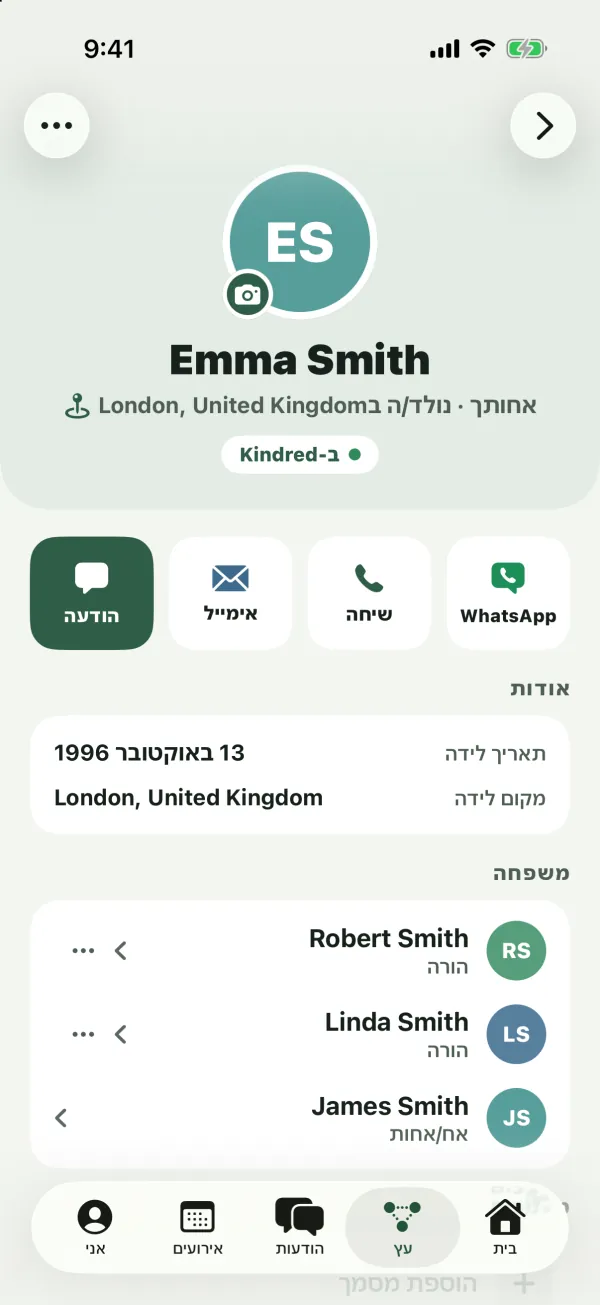
החלק העליון
- התמונה שלו. אם אתם יכולים לערוך את האדם, יש עליה תג מצלמה קטן. ראו תמונות בהמשך.
- השם המלא שלו, ומתחתיו שם המשפחה מלידה, אם יש, למשל “לבית Miller”.
- מה הקשר שלו אליכם, למשל “אחותך”, “סבא שלך”, “בן/בת הדוד שלך” או “החמות שלך”, ואחריו נולד/ה ב ומקום הלידה. בעמוד שלכם כתוב זה/זו את/ה. כשלמקום הלידה יש נעיצה במפה, הקישו על השורה הזו כדי לפתוח את מאיפה באנו, מפת המשפחה.
- ב-Kindred, עם נקודה ירוקה, כשהאדם הצטרף ל־Kindred והוא חבר בעץ הזה.
- למי שנפטר: נפטר/ה עם התאריך, כשהוא ידוע, והתווית לזכרו/ה.
כפתורי יצירת קשר
לאנשים בחיים, שורת כפתורים מאפשרת להגיע אליהם בהקשה אחת:
- וואטסאפ פותח צ’אט WhatsApp עם המספר שלהם.
- שיחה מתחיל שיחת טלפון (ב־Android, הוא פותח את החייגן כשהמספר כבר ממולא).
- אימייל פותח אימייל חדש אליהם באפליקציית הדואר שלכם.
- הודעה פותח הודעת Kindred אליהם. הכפתור מופיע רק כשהם הצטרפו ל־Kindred, ולא בעמוד שלכם.
כשהאדם נמצא ב־Kindred, הכפתורים משתמשים במספר הטלפון, במספר הוואטסאפ ובאימייל מהפרופיל שלו. אחרת, הם משתמשים באימייל ובטלפון ששמורים בכרטיס שלו. כפתור מופיע רק כשיש במה להשתמש, כך שלאדם בלי פרטים לא מופיעים כפתורי יצירת קשר.
הערה: WhatsApp, שיחות ואימייל עוברים דרך האפליקציות שלכם, מהמספר ומהכתובת שלכם. Kindred לא רואה את השיחות האלה.
כרטיס יום ההולדת
כשיום ההולדת של אדם חי חל ב־14 הימים הקרובים, מופיע כרטיס עם יחגוג/תחגוג 40 בעוד 3 ימים (או חוגג/ת 40 היום) ותאריך הלידה המלא שלו. אם הוא נמצא ב־Kindred, הכפתור ברכה פותח הודעה אליו. ראו אירועים וימי הולדת.
הזמנה ו”זה/זו אני”
- הזמנת James ל-Kindred מופיע לבעלים, למנהלים ולמשתפי פעולה, ליד אנשים בחיים שעוד לא הצטרפו. ראו הזמנת המשפחה.
- זה/זו אני מופיע כשאף אחד בעץ עוד לא מסומן כאתם. הקישו עליו בכרטיס שלכם, כדי שהעץ יתמרכז עליכם ומילות קרבה כמו “אחותך” יחושבו ביחס אליכם.
אודות
הכרטיס אודות מציג את מה שמולא מבין אלה: תאריך לידה, מקום לידה, גדל/ה ב, עיסוק ותאריך פטירה, ואחריהם הסיפור שלו.
משפחה
הכרטיס משפחה מציג את קרובי המשפחה שלו, כל אחד עם תווית: הורה, בן/בת זוג, אח/אחות, ילד/ה ונכד/ה. הקישו על קרוב משפחה כדי לפתוח את העמוד שלו. הכפתור ⋯ בשורות של הורה, בן או בת זוג וילד מאפשר לתקן או להסיר את הקשר הזה. ראו הוספת קרובי משפחה לעץ.
עצים אחרים
- גם בעץ מציג את העצים האחרים שלכם שבהם האדם הזה מופיע גם כן. מסונכרן אומר שהשניים מקושרים ונשמרים זהים. אותו אדם? אומר ש־Kindred מצאה התאמה סבירה, וקישור מחבר ביניהם.
- משפחה בעצים האחרים שלך מציג את קרובי המשפחה של האדם הזה מהעצים האחרים שלכם שעוד לא נמצאים בעץ הזה, עם הכפתור הוספה לכאן.
שניהם מוסברים במאמר כמה עצי משפחה.
מסמכים והוספת בני משפחה
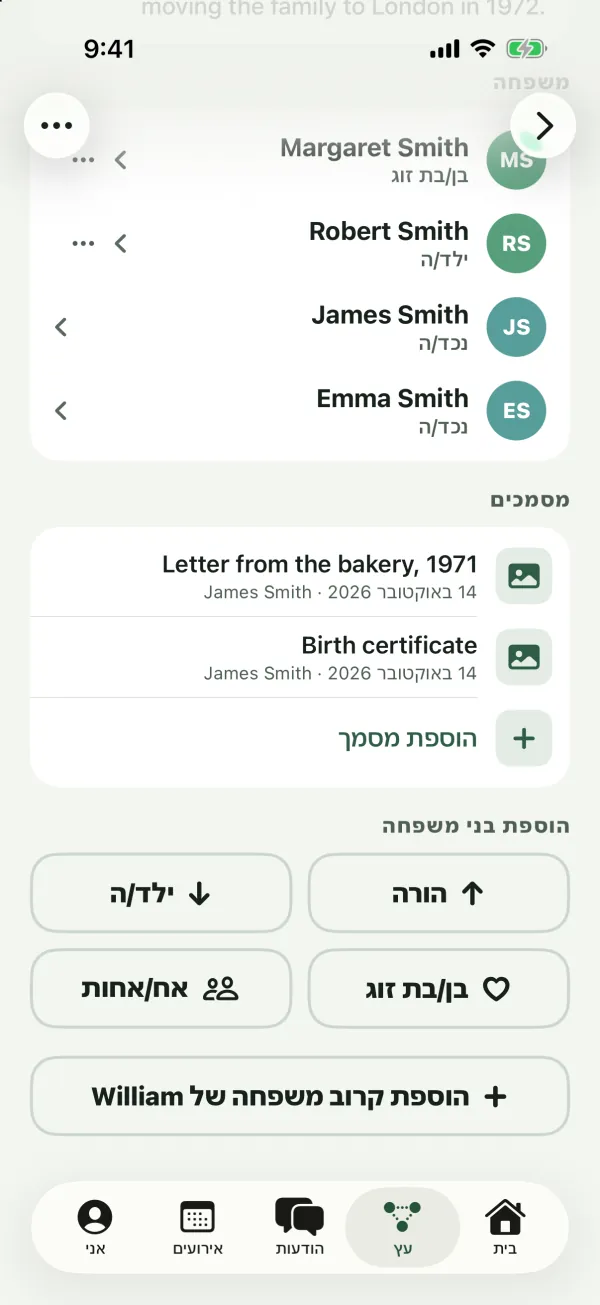
בהמשך העמוד נמצאים מסמכים (ראו בהמשך), הכפתורים הוספת הורה, הוספת ילד/ה, הוספת בן/בת זוג והוספת אח/אחות, והוספת קרוב משפחה של James. בדפדפן, בתחתית יש קישור אל ההיסטוריה של James.
מי יכול לערוך את מי
מה שאתם יכולים לשנות תלוי בתפקיד שלכם בעץ:
- בעלים ומנהלים יכולים לערוך את כולם.
- משתפי פעולה יכולים לערוך את הענף שלהם במשפחה:
- האדם שמסומן כהם,
- בני הזוג שלהם,
- ההורים, הסבים וכל האבות שמעליהם,
- הילדים, הנכדים וכל הצאצאים שמתחתיהם,
- בני הזוג של כל האבות והצאצאים האלה,
- האחים והאחיות שלהם,
- וכל מי שהם הוסיפו בעצמם. משתף/ת פעולה שלא מסומן/ת כאף אחד בעץ יכול/ה לערוך רק את האנשים שהוסיף/ה.
- צופים יכולים להסתכל על הכול, אבל לא לשנות שום דבר.
כשאי אפשר לערוך מישהו, בעמוד שלו אין תג מצלמה, אין אפשרות עריכה ואין כפתורי הוספה. אם תנסו בכל זאת, Kindred תציג הודעה שאפשר לערוך רק אנשים בענף שלכם במשפחה. בקשו עזרה ממנהל/ת, או בקשו לשנות את התפקיד שלכם. ראו חברים ותפקידים.
טיפ: למשתפי פעולה חשוב להיות מסומנים כעצמם. השתמשו בזה/זו אני בכרטיס שלכם, כדי שהענף שלכם יחושב נכון.
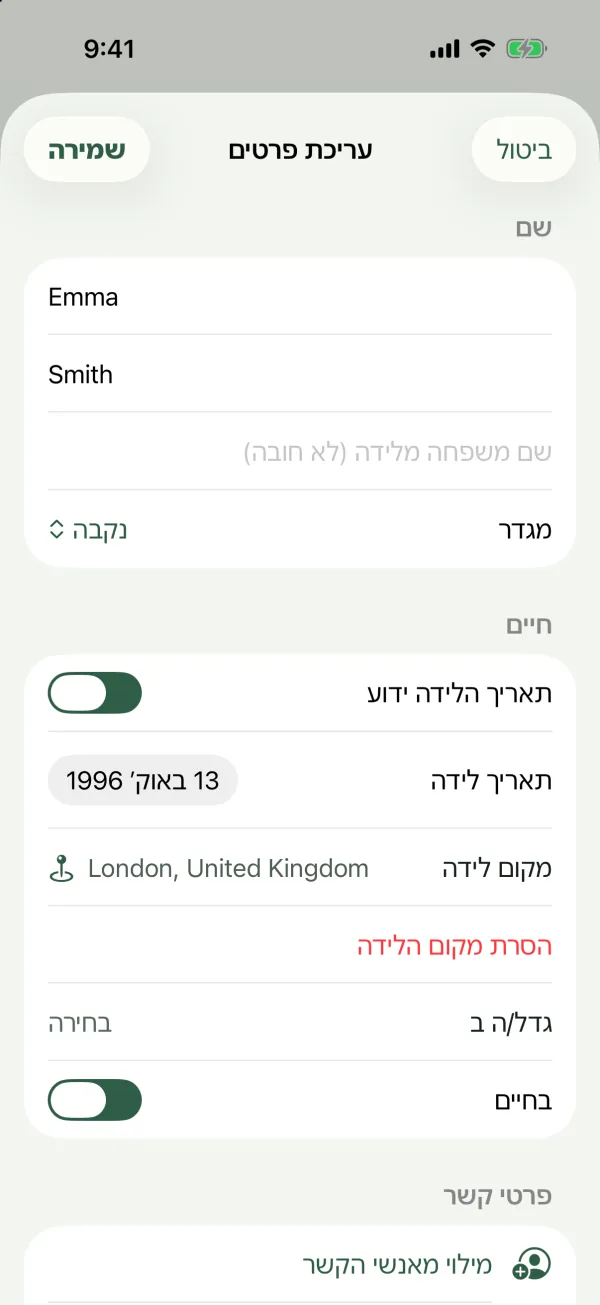
עריכת פרטים
- פתחו את האדם.
- פתחו את תפריט האפשרויות הנוספות (⋯) בפינה העליונה של העמוד או החלונית ובחרו עריכה.
- שנו את מה שצריך בעריכת פרטים.
- הקישו שמירה. כדי לצאת בלי לשמור, הקישו ביטול (או סגרו את החלון בדפדפן).
כל השדות
שם
- שם פרטי. חובה.
- שם משפחה. שם המשפחה הנוכחי.
- שם משפחה מלידה (לא חובה). שם המשפחה שאיתו נולד, למשל שם נעורים. הוא מופיע בעץ בסוגריים אחרי שם המשפחה, והחיפוש מוצא אנשים גם לפיו.
- מגדר: זכר, נקבה, אחר או לא צוין. הוא קובע מילים כמו “אחותך” או “אחיך”; עם לא צוין, Kindred כותבת “אח/אחות שלך”.
חיים
- תאריך הלידה ידוע, ואז תאריך לידה. כבו את המתג כדי להסיר את התאריך.
- מקום לידה. הקישו בחירה וחפשו עיר, עיירה או כפר. בחרו תוצאה כדי לסמן נעיצה במפת המשפחה, או הקישו שימוש ב-“…” (ללא נעיצה במפה) כדי לשמור את השם כפי שהוקלד, למשל כפר שכבר לא קיים. הסרת מקום הלידה מנקה אותו.
- גדל/ה ב. המקום שבו גדל, אם הוא שונה. זה עובד באותה צורה, עם הסרת המקום שבו גדל/ה.
- בחיים. כבו אותו עבור מי שנפטר.
- תאריך הפטירה ידוע, ואז תאריך פטירה. מופיע רק כשבחיים כבוי.
פרטי קשר (רק לאנשים בחיים)
- מילוי מאנשי הקשר ב־iPhone, ב־iPad וב־Android, ובחלק מהדפדפנים. ראו מילוי מאנשי הקשר בטלפון.
- אימייל.
- טלפון.
ההערה מתחת לחלק הזה אומרת: “משמש להזמנות ולהודעות משפחתיות. רק המשפחה רואה את זה.”
עוד
- עיסוק. (בדפדפן הוא נמצא בחלק חיים.)
- הסיפור שלהם. סיפורים, זיכרונות, מה שהיה מיוחד בהם.
אם האדם מקושר לאותו אדם בעץ אחר שלכם, הערה בתחתית הטופס מציינת את העץ הזה: השינויים שלכם מועתקים גם אליו.
מה Kindred בודקת
- תאריך לידה או פטירה לא יכול להיות בעתיד.
- תאריך פטירה לא יכול להיות לפני תאריך הלידה.
- כתובת האימייל חייבת להיות תקינה.
אם משהו לא עובר, הטופס מראה מה לתקן, ושום דבר לא נשמר.
הערה: כיבוי של בחיים מסתיר את החלק פרטי קשר, והאימייל והטלפון של האדם נמחקים כששומרים. כך פרטי קשר נשמרים רק לאנשים שאפשר להגיע אליהם.
לאן העריכות שלכם הולכות
- כולם בעץ רואים את הפרטים החדשים.
- כל עריכה נרשמת בהיסטוריית שינויים עם השם שלכם ומה השתנה, ואפשר לבטל אותה משם. ראו היסטוריית שינויים וביטול.
- אם האדם מקושר לעצים אחרים, אותם פרטים מתעדכנים גם בעצים האלה, וההיסטוריה של כל עץ רושמת את זה.
תמונות
כל מי שיכול לערוך אדם יכול להוסיף או להחליף את התמונה שלו.
הוספה או החלפה של תמונה
- פתחו את האדם.
- הקישו על התמונה שלו (זו עם תג המצלמה).
- בחרו תמונה מהספרייה שלכם (בדפדפן, מהקבצים שלכם).
- בהזזה ושינוי גודל, גררו את התמונה כדי למקם אותה בעיגול, והגדילו:
- iPhone, iPad ו־Android: צבטו בשתי אצבעות.
- דפדפן: השתמשו במחוון שמתחת לתמונה, או בגלגלת העכבר.
- הקישו בחירה. התמונה נשמרת ומופיעה בעץ ובכל מקום אחר ב־Kindred.
ב־iPhone, ב־iPad וב־Android אפשר גם ללחוץ לחיצה ארוכה על התמונה ולבחור החלפת תמונה.
הסרת תמונה
- iPhone, iPad ו־Android: לחצו לחיצה ארוכה על התמונה ובחרו הסרת התמונה.
- דפדפן: לחצו הסרת התמונה מתחת לתמונה.
בלי תמונה, האדם מציג את ראשי התיבות שלו על צבע המשפחה.
מאיפה מגיעות התמונות
- תמונה שנוספה בכרטיס של האדם תמיד באה ראשונה.
- אם אין כזו והאדם הצטרף ל־Kindred, העץ מציג את תמונת הפרופיל מהחשבון שלו. הוא משנה אותה מהלשונית אני. ראו הפרופיל שלכם.
- תמונה של איש קשר ממילוי מאנשי הקשר הופכת לתמונה של האדם כששומרים, אם עוד אין לו תמונה.
שינויי תמונה נרשמים בהיסטוריית שינויים. כשאדם מקושר בין כמה מהעצים שלכם, יש לו אותה תמונה בכולם.
מסמכים
שמרו תעודות לידה, מכתבים, רשומות ישנות וניירות אחרים יחד עם האדם שהם שייכים לו.
מי יכול לראות ולהוסיף מסמכים
- כולם בעץ, כולל צופים, יכולים לפתוח את המסמכים של אדם.
- מי שיכול לערוך את האדם יכול להוסיף מסמכים.
- מסמך יכולים למחוק מי שיכולים לערוך את האדם, בעלים ומנהלים, ומי שהוסיף אותו.
החלק מסמכים מופיע רק כשיש לפחות מסמך אחד, או כשאתם יכולים להוסיף מסמך.
הוספת מסמך
- פתחו את האדם וגללו אל מסמכים.
- הקישו הוספת מסמך ובחרו מקור:
- סריקת מסמך (iPhone, iPad ו־Android). המצלמה מזהה את קצוות הדף ומיישרת אותם. סרקו כמה דפים שצריך; הם נשמרים יחד כקובץ PDF אחד.
- צילום תמונה. בדפדפן, זה פותח את המצלמה בטלפונים ובורר קבצים במחשבים.
- בחירת תמונה (iPhone, iPad ו־Android), מספריית התמונות שלכם.
- בחירת קובץ: קובץ PDF או תמונה.
- בשם המסמך, הקלידו שם, למשל “תעודת לידה”. כשבוחרים קובץ, שם הקובץ ממולא בשבילכם. אם משאירים ריק, הוא נקרא “מסמך”.
- הקישו שמירה.
מסמכים יכולים להיות קובצי PDF או תמונות (JPEG, PNG, HEIC או WebP), עד 25MB כל אחד.
פתיחת מסמך
הקישו על מסמך כדי לפתוח אותו. לכל מסמך מופיעים השם שלו, התאריך שבו נוסף ומי הוסיף אותו.
- iPhone ו־iPad: הוא נפתח בתצוגה מקדימה, שבה אפשר גם לשתף או להדפיס אותו.
- Android: הוא נפתח באפליקציית צפייה בטלפון.
- דפדפן: הוא נפתח בלשונית חדשה בדפדפן.
מחיקת מסמך
- iPhone ו־iPad: לחצו לחיצה ארוכה על המסמך והקישו מחיקה.
- Android: לחצו לחיצה ארוכה על המסמך והקישו מחיקה.
- דפדפן: לחצו ⋯ בשורה של המסמך ובחרו מחיקה.
Kindred מבקשת אישור, למשל “למחוק את “תעודת לידה”?”. גם הוספה וגם מחיקה של מסמכים נרשמות בהיסטוריית שינויים.
תפריט האפשרויות הנוספות
הכפתור ⋯ בראש העמוד של אדם מכיל:
- עריכה, לאנשים שאתם יכולים לערוך.
- היסטוריית שינויים, כל שינוי שנעשה באדם הזה.
- פתיחת עץ משפחה עבור James…, כדי להעתיק את הצד של האדם הזה במשפחה לעץ חדש (לבעלים, למנהלים ולמשתפי פעולה). ראו כמה עצי משפחה.
- לשמור בנפרד בעץ הזה, כשהאדם מקושר לעץ אחר ואתם יכולים לערוך אותו. זה מפסיק את הסנכרון של העותק הזה.
- זה/זו אני, כדי לסמן את האדם כאתם. כל אחד יכול לעשות את זה כל עוד אף אחד בעץ לא מסומן כמוהו. אם אתם כבר מסומנים כמישהו אחר, רק בעלים ומנהלים יכולים להעביר את הסימון, ו־Kindred שואלת “את/ה מופיע/ה כEmma Smith. להציג במקום זאת את James Smith כך?”. אי אפשר לסמן כעצמכם אנשים שמקושרים לחשבון של מישהו אחר.
- זה/זו לא אני, בכרטיס שלכם, כדי להסיר את הקישור הזה.
- מחיקה, כשמותר לכם להסיר את האדם (ראו בהמשך).
הסרת מישהו מהעץ
מי יכול למחוק אדם
- בעלים ומנהלים יכולים למחוק כל אחד.
- משתפי פעולה יכולים למחוק אנשים שהם הוסיפו בעצמם.
- אף אחד לא יכול למחוק אדם שמקושר לחשבון Kindred של בן משפחה (בדרך כלל מוצג עם ב-Kindred). הוא נשאר בעץ כל עוד החשבון מקושר.
- צופים לא יכולים למחוק אף אחד.
מחיקת אדם
- פתחו את האדם.
- הקישו ⋯, ואז מחיקה.
- אשרו את להסיר את James Smith מהעץ? בהקשה על מחיקה.
מה מוסר
- האדם, התמונה שלו והמסמכים שלו.
- כל קווי הקשר אליו. קרובי המשפחה שלו נשארים בעץ.
אם אותו אדם מקושר לעצים האחרים שלכם, רק העותק שבעץ הזה מוסר. המחיקה נרשמת בהיסטוריית שינויים, אבל אי אפשר לבטל אותה משם. כדי להחזיר מישהו, הוסיפו אותו מחדש.
טיפ: רוצים לתקן קישור שגוי בלי להסיר את האדם? השתמשו בכפתור ⋯ בשורה של קרוב המשפחה תחת משפחה ובחרו הסרת הקשר. שני האנשים נשארים בעץ.
שאלות נפוצות
למה אני לא יכול/ה לערוך את הדודה שלי, אבל כן את סבתא שלי?
משתפי פעולה עורכים את הקו הישיר שלהם: אבות, צאצאים, אחים ובני הזוג שלהם. דודים, בני דודים, אחיינים ואחייניות שייכים לענפים אחרים, אלא אם הוספתם אותם בעצמכם. מנהל/ת יכול/ה לערוך אותם, או להפוך אתכם למנהלים.
למה אני לא רואה את האפשרות עריכה?
או שאתם צופים, או שהאדם נמצא מחוץ לענף שלכם במשפחה. ראו “מי יכול לערוך את מי” למעלה.
יש תמונה, אבל הסרת התמונה לא משנה אותה. למה?
ייתכן שהתמונה שאתם רואים היא תמונת הפרופיל מחשבון ה־Kindred של האדם עצמו. רק הוא יכול לשנות אותה, מהלשונית אני. אם תוסיפו תמונה בכרטיס שלו, היא תוצג במקומה.
האימייל שלו נעלם אחרי ששמרתי. למה?
כיביתם את בחיים. Kindred שומרת פרטי קשר רק לאנשים בחיים, ולכן האימייל והטלפון נמחקו.
אפשר לראות מי שינה פרט?
כן. פתחו את האדם, הקישו ⋯ ובחרו היסטוריית שינויים. בכל שינוי מופיעים מי עשה אותו, מתי, והערכים הישנים והחדשים. ראו היסטוריית שינויים וביטול.
מי יכול לראות פרטי קשר?
רק חברי העץ, בכל תפקיד. משפחות ב־Kindred פרטיות, בהזמנה בלבד. ראו פרטיות ובטיחות.