Muévete por el árbol familiar
En esta página
- Abrir el árbol
- Qué muestra la ficha de una persona
- Cómo se organiza el árbol
- Moverte por el árbol
- Abrir a una persona
- Buscar a alguien
- La parte superior del árbol
- La misma persona en tus otros árboles
- Elegir el fondo del árbol
- Diseños en distintas pantallas
- Un árbol vacío
- Preguntas frecuentes
- Artículos relacionados
El Árbol es el corazón de Kindred: toda tu familia, generación tras generación, unida por líneas. Este artículo explica qué ves en cada persona, cómo se organiza el árbol y cómo moverte por él, buscar en él y abrir a una persona en iPhone, iPad, Android y la web.
Abrir el árbol
- En iPhone y Android: toca la pestaña Árbol en la parte inferior de la pantalla. Con un teléfono Android en horizontal, las pestañas pasan a una barra en el lateral de la pantalla.
- En iPad: toca Árbol en la barra lateral de la izquierda.
- En la web: inicia sesión en kindredplace.app/app y elige Árbol en la barra lateral (o en la barra de pestañas de abajo en una pantalla del tamaño de un teléfono).
Al abrir el árbol, Kindred lo centra en ti, así que la primera cara que ves es la tuya. Si nadie del árbol está marcado aún como tú, lo centra en la primera persona del árbol.
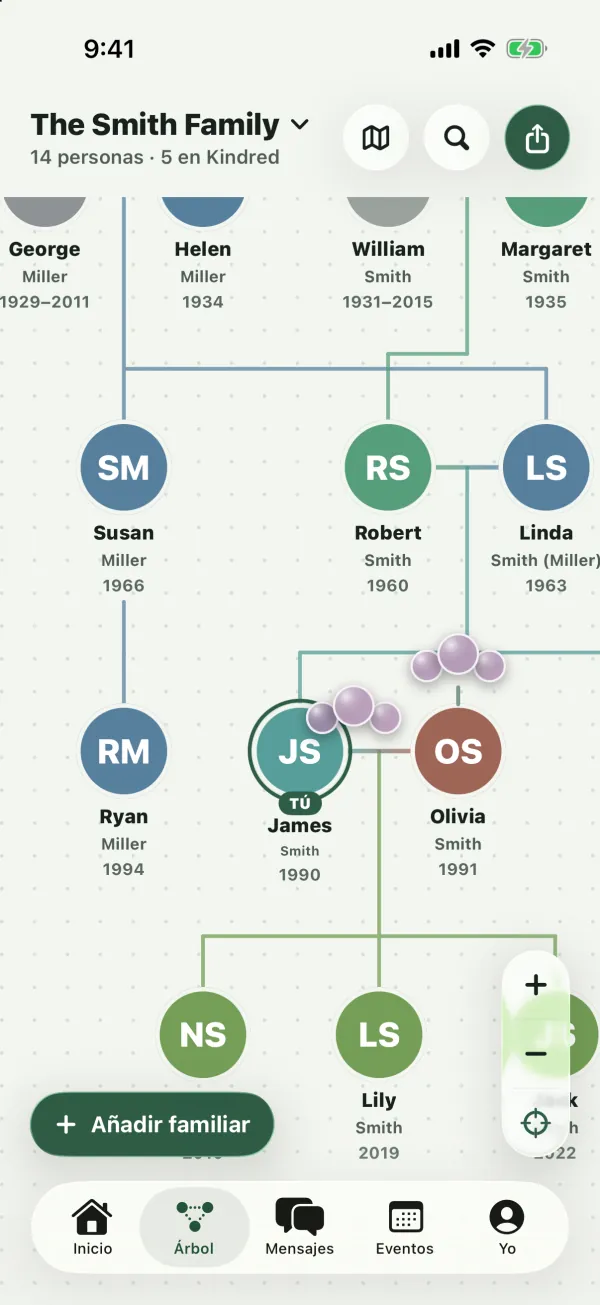
Qué muestra la ficha de una persona
Cada persona del árbol es una pequeña ficha con:
- Una imagen redonda. Su foto, si alguien añadió una, o la foto de perfil del miembro de la familia vinculado a ella. Sin imagen, ves sus iniciales sobre un círculo de color.
- Una insignia TÚ debajo de tu propia imagen, con un anillo verde alrededor.
- Su nombre.
- Su línea de apellidos. Sus apellidos, seguidos de su apellido de nacimiento entre paréntesis cuando es distinto. Por ejemplo, “Smith (Miller)” para Emma Smith, nacida Emma Miller. Si solo se conoce el apellido de nacimiento, aparece solo, entre paréntesis.
- Sus años, cuando se conoce una fecha de nacimiento o de fallecimiento:
- “1990” para una persona viva nacida en 1990.
- “1931–2015” para alguien que nació en 1931 y falleció en 2015.
- “1931–” para alguien que ha fallecido, sin fecha de fallecimiento registrada.
- “–2015” cuando solo se conoce la fecha de fallecimiento.
Las personas que han fallecido aparecen con la imagen atenuada, en gris, para que veas de un vistazo quién sigue entre nosotros.
Nota: En el árbol solo aparece el año. Las fechas completas están en la página de la persona. Consulta Editar los datos de una persona.
Cómo se organiza el árbol
Kindred coloca el árbol por ti. No tienes que arrastrar a nadie a su sitio.
- Cada generación es una fila. La generación más antigua está arriba, y cada fila de abajo es la siguiente generación.
- Las parejas están una al lado de la otra, unidas por una línea corta.
- Los hijos cuelgan debajo de sus padres. Una línea baja de la pareja (o de un padre o madre solo) hasta una barra, y de la barra baja a cada hijo.
- Los hermanos se ordenan del mayor al menor, de izquierda a derecha, cuando se conocen sus fechas de nacimiento.
- Los medio hermanos tienen sus propias líneas. Los hijos que comparten solo un progenitor se dibujan por separado desde ese progenitor, para que veas qué padres tiene cada hijo.
- Quien entró en la familia por matrimonio se coloca junto a su pareja, en la misma fila.
Colores de la familia
Los colores siguen a la familia, no al nombre de cada persona:
- Cada pareja fundadora (personas sin padres en el árbol) tiene su propio color.
- Cada hijo toma una mezcla de los colores de sus padres, así que los hermanos coinciden, y los colores cambian poco a poco a medida que las familias se unen por matrimonio.
- La línea entre dos parejas pasa gradualmente del color de una persona al de la otra. La línea que baja a los hijos toma el color de los hijos.
Las personas sin foto muestran sus iniciales sobre el color de su familia.
Moverte por el árbol
En iPhone, iPad y Android
- Desplazarte: arrastra con un dedo.
- Zoom: pellizca con dos dedos. El árbol se acerca o aleja alrededor de tus dedos.
- Botones de zoom: usa los botones Acercar (+) y Alejar (−) abajo a la derecha del árbol.
- Centrar en mí: toca el botón de diana debajo de los botones de zoom para volver a ponerte en el centro de la pantalla.
Puedes alejar hasta un tercio aproximadamente del tamaño real para ver una familia grande de una vez, y acercar hasta dos veces y media el tamaño real. Las líneas siguen visibles por mucho que alejes.
En la web
- Desplazarte: arrastra el árbol con el ratón, o desplázate con la rueda del ratón o el trackpad.
- Zoom: mantén pulsado Ctrl (o ⌘ en un Mac) y desplázate, o pellizca en un trackpad o pantalla táctil. El árbol se acerca o aleja alrededor del puntero.
- Botones de zoom: usa los botones Acercar, Alejar y Centrar en mí en la esquina del árbol.
- Teclado: cuando el árbol tiene el foco, las flechas lo mueven, y las teclas + y − acercan y alejan. Pulsa Tab para ir de persona en persona, generación por generación, de izquierda a derecha. El árbol se mueve para mantener a la vista a la persona seleccionada.
En la web, puedes alejar hasta un tercio aproximadamente del tamaño real y acercar hasta el doble.
Abrir a una persona
Toca o haz clic en cualquier persona del árbol para ver sus datos: fechas, lugares, historia, familia, documentos y los botones para contactar con ella. Lo que pasa después depende de tu pantalla:
- iPhone (en vertical) y Android: su página se abre a pantalla completa. Usa el botón de volver para regresar al árbol.
- iPad, y iPhone en horizontal: sus datos se abren en un panel junto al árbol, para que puedas seguir explorando. En una pantalla ancha de iPad, el panel te muestra a ti al abrir el árbol. En una ventana de iPad más estrecha, el panel flota sobre el árbol. Toca el botón de cerrar (X) arriba del panel para ocultarlo.
- Web: sus datos se abren en un panel a la derecha. En una pantalla del tamaño de un teléfono, el panel ocupa toda la pantalla. Haz clic en el botón de cerrar (X) o pulsa Escape para cerrarlo.
Mientras una persona está seleccionada en un panel, el árbol resalta a su familia más cercana: sus padres, parejas e hijos se quedan a todo color con las líneas que los unen, y todos los demás se difuminan en el fondo hasta que cierras el panel.
Para todo lo que hay en la página de una persona, consulta Editar los datos de una persona.
Consejo: En iPhone y Android, puedes mantener pulsada a una persona del árbol para añadir directamente a un familiar suyo. Consulta Añadir familiares a tu árbol.
Buscar a alguien
En una familia grande, la búsqueda es la forma más rápida de llegar a una persona.
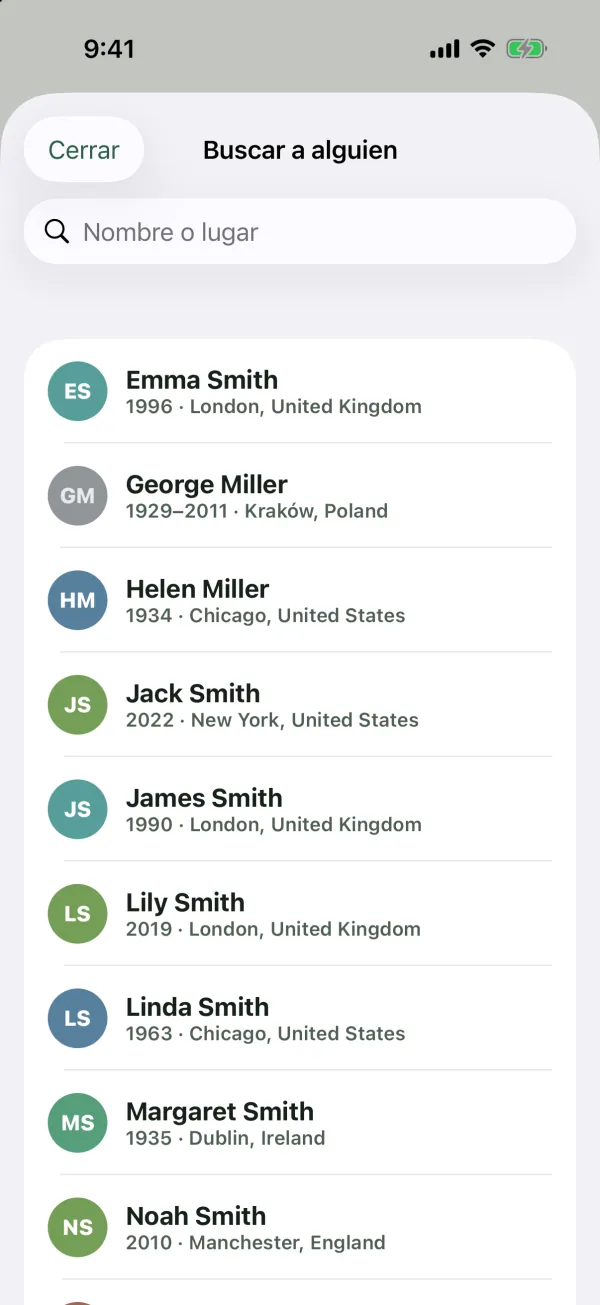
- En iPhone, iPad y Android: toca la lupa arriba del árbol. En Buscar a alguien, escribe en el cuadro Nombre o lugar. Con el cuadro vacío, ves a todas las personas del árbol por orden alfabético. Toca un nombre para abrir a esa persona.
- En la web: escribe en el cuadro Buscar a alguien… arriba de la página del árbol. Mientras escribes aparecen hasta ocho coincidencias. Usa las flechas y Enter, o haz clic en un nombre. El árbol selecciona a esa persona y se desplaza hasta ella.
La búsqueda tiene en cuenta:
- los nombres completos (nombre y apellidos),
- los apellidos de nacimiento, así que puedes encontrar a Emma Smith escribiendo “Miller”,
- los lugares de nacimiento, así que al escribir “Boston” aparecen todas las personas nacidas allí.
Cada resultado muestra los años y el lugar de nacimiento de la persona para ayudarte a elegir la correcta.
La parte superior del árbol
En iPhone y Android, la parte superior de la pestaña Árbol muestra:
- El nombre de la familia, con una pequeña flecha hacia abajo. Tócalo para abrir el menú del árbol (ver más abajo).
- Los recuentos debajo del nombre, como “24 personas · 6 en Kindred”: cuántas personas hay en el árbol y cuántos miembros de la familia se han unido a Kindred.
- Un botón de mapa que abre De dónde venimos, el mapa de lugares de nacimiento. Consulta Descubre de dónde viene tu familia.
- Una lupa para Buscar a alguien.
- Un botón de compartir con Invitar a la familia (para administradores y colaboradores), Compartir como imagen y Compartir como PDF. Consulta Compartir o imprimir tu árbol e Invitar a tu familia.
Abajo a la izquierda está el botón Añadir familiar (para administradores y colaboradores), y abajo a la derecha, los botones de zoom.
En la web, la parte superior de la página del árbol tiene el cuadro Buscar a alguien…, un menú Compartir (Descargar como imagen, Imprimir o guardar como PDF, Invitar a la familia) y el botón Añadir familiar. En una pantalla del tamaño de un teléfono, también muestra el nombre de la familia (para cambiar de árbol) y un botón de mapa.
El menú del árbol
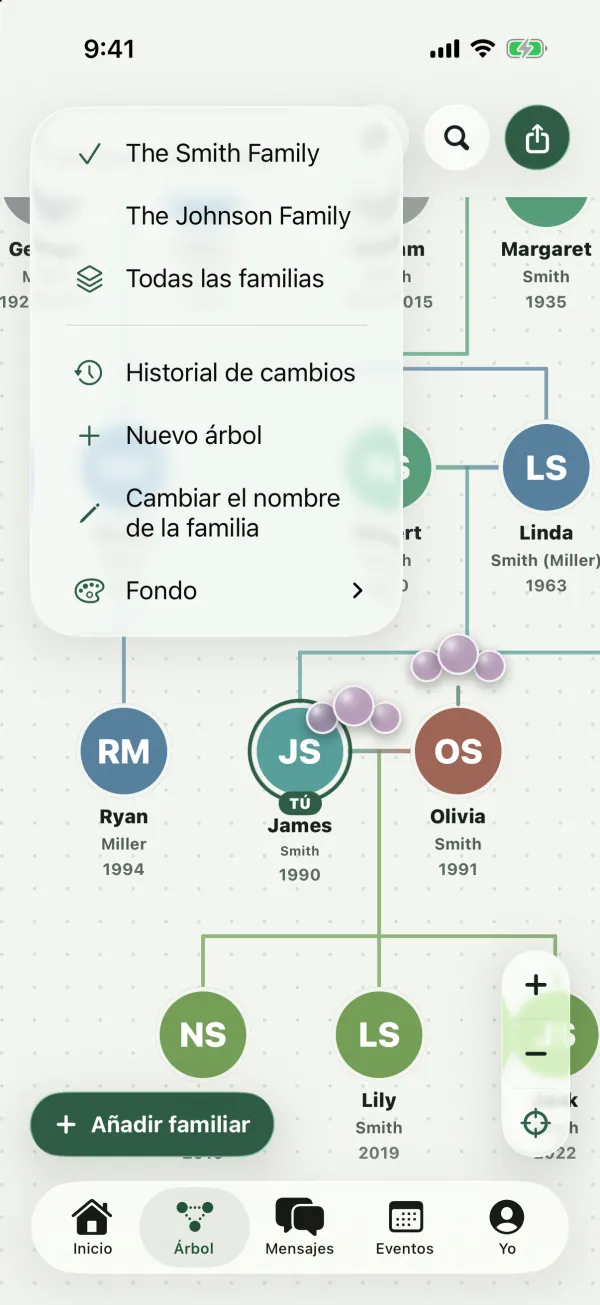
Toca el nombre de la familia arriba de la pestaña Árbol (en iPhone y Android) para:
- Cambiar a otra familia. Aparecen todos tus árboles, con una marca junto al que estás viendo.
- Todas las familias, para ver todos tus árboles juntos. Aparece cuando estás en más de un árbol.
- Historial de cambios, la lista de cambios hechos en este árbol. Consulta Historial de cambios y deshacer.
- Nuevo árbol familiar, para crear otro árbol.
- Cambiar el nombre de la familia (solo propietarios y administradores).
- Fondo (solo propietarios y administradores). Ver más abajo.
En iPad, el nombre de la familia y su menú están arriba de la barra lateral. En la web, están arriba de la barra lateral (o arriba de la página del árbol en una pantalla del tamaño de un teléfono), y el menú de la web también tiene Unirme con un código.
Para saber más sobre tener varios árboles, consulta Tener varios árboles familiares.
La misma persona en tus otros árboles
Si alguien de este árbol aparece también en otro de tus árboles, unas pequeñas burbujas de cristal se colocan encima de su imagen, teñidas con el color del otro árbol. Si la persona está en varios de tus otros árboles, un número indica en cuántos.
Toca las burbujas para abrir el otro árbol, centrado en esa misma persona. Si está en más de un árbol, elige cuál en la lista. Consulta Tener varios árboles familiares para saber cómo se mantienen sincronizadas las personas vinculadas.
Elegir el fondo del árbol
Los propietarios y administradores pueden cambiar el fondo que hay detrás del árbol. Todas las personas del árbol ven el mismo fondo.
- En iPhone y Android: toca el nombre de la familia arriba de la pestaña Árbol y luego Fondo.
- En la web: abre el menú Compartir arriba de la página del árbol y elige una de las opciones de Fondo.
Las opciones son:
- Puntos, una cuadrícula de puntos suaves (la opción predeterminada).
- Liso, un fondo limpio sin dibujo.
- Elegir una foto…, la foto que tú quieras, aclarada para que los nombres se sigan leyendo.
- Quitar foto, que aparece cuando ya hay una foto. Si la foto era el fondo, el árbol vuelve a los puntos.
Diseños en distintas pantallas
- iPhone, en vertical: el árbol ocupa la pantalla, con las pestañas abajo. Al tocar a una persona se abre su página.
- iPhone, en horizontal: el árbol muestra un panel de datos a la derecha cuando tocas a alguien.
- iPad: una barra lateral a la izquierda (selector de familia, Inicio, Árbol, De dónde venimos, Mensajes, Eventos, Historial de cambios, Yo), el árbol en el centro y la persona seleccionada a la derecha.
- Android, en vertical: el árbol ocupa la pantalla con las pestañas abajo.
- Android, en horizontal: las pestañas pasan a una barra lateral, para que el árbol tenga más espacio.
- Web en un ordenador: una barra lateral con tu familia y las secciones a la izquierda, el árbol en el centro y el panel de la persona seleccionada a la derecha.
- Web en un teléfono: pestañas abajo, el nombre de la familia arriba de la página del árbol y el panel de la persona a pantalla completa.
Un árbol vacío
Un árbol nuevo que creaste para otra persona empieza sin nadie. Verás Un árbol vacío con el mensaje “Empieza por cualquiera (un abuelo, tu amigo o tú) y ve creciendo.” Los administradores y colaboradores pueden tocar Añadir a la primera persona para empezar. Consulta Añadir familiares a tu árbol.
Preguntas frecuentes
¿Por qué alguien está en la fila equivocada?
Las filas dependen de los parentescos. Si un padre se guardó como pareja, por ejemplo, aparecerá en la generación equivocada. Abre a la persona, busca al familiar en Familia y usa el botón ⋯ para cambiar la relación. Consulta Añadir familiares a tu árbol.
¿Por qué alguien no está conectado con el resto del árbol?
Una persona que se añadió sin ningún parentesco queda sola, junto al resto de la familia. Ábrela y usa Añadir padre o madre, Añadir hijo o hija, Añadir pareja o Añadir hermano o hermana para unirla a alguien que ya esté en el árbol.
¿Puedo mover a las personas a mano?
No. Kindred organiza el árbol automáticamente a partir de los parentescos, las fechas de nacimiento y los nombres, para que siga ordenado a medida que crece la familia.
¿Por qué mi árbol no se centra en mí?
Kindred se centra en la persona marcada como tú. Si no hay nadie marcado, abre tu propia ficha y elige Soy yo. Consulta Editar los datos de una persona.
¿Por qué no veo el botón Añadir familiar?
Los lectores pueden ver el árbol pero no cambiarlo. Pide a un administrador que te haga colaborador. Consulta Miembros y roles.
¿Los demás miembros ven el mismo árbol que yo?
Sí. Todas las personas de un árbol familiar ven las mismas personas, los mismos parentescos y el mismo fondo. Los cambios les aparecen la próxima vez que su árbol se actualiza.