Se repérer dans l’arbre généalogique
Sur cette page
L’Arbre est le cœur de Kindred : toute votre famille, génération après génération, reliée par des lignes. Cet article explique ce que vous voyez sur chaque personne, comment l’arbre est organisé, et comment vous y déplacer, y faire une recherche et ouvrir une personne sur iPhone, iPad, Android et le web.
Ouvrir l’arbre
- Sur iPhone et Android : touchez l’onglet Arbre en bas de l’écran. Sur un téléphone Android tenu à l’horizontale, les onglets passent dans une barre sur le côté de l’écran.
- Sur iPad : touchez Arbre dans la barre latérale à gauche.
- Sur le web : connectez-vous sur kindredplace.app/app et choisissez Arbre dans la barre latérale (ou dans la barre d’onglets en bas sur un écran de la taille d’un téléphone).
À l’ouverture, Kindred centre l’arbre sur vous : le premier visage que vous voyez est le vôtre. Si personne dans l’arbre n’est encore indiqué comme étant vous, l’arbre est centré sur la première personne de l’arbre.
Ce qu’affiche une fiche
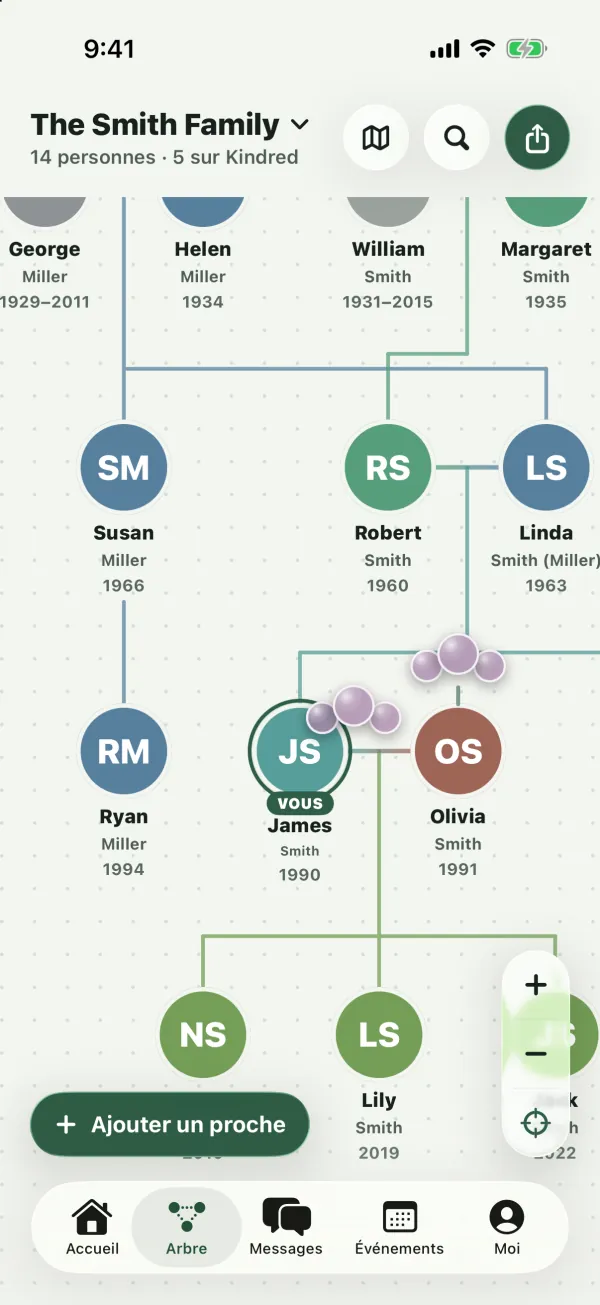
Chaque personne de l’arbre apparaît sur une petite fiche avec :
- Une image ronde. Sa photo si quelqu’un en a ajouté une, ou la photo de profil du membre de la famille qui lui est relié. Sans image, vous voyez ses initiales sur un cercle de couleur.
- Un badge VOUS sous votre propre image, entourée d’un cercle vert.
- Son prénom.
- Sa ligne de nom. Son nom de famille, suivi de son nom de naissance entre parenthèses s’il est différent. Par exemple, « Smith (Miller) » pour Emma Smith, née Emma Miller. Si seul le nom de naissance est connu, il s’affiche seul, entre parenthèses.
- Ses années, quand une date de naissance ou de décès est connue :
- « 1990 » pour une personne en vie née en 1990.
- « 1931–2015 » pour une personne née en 1931 et décédée en 2015.
- « 1931– » pour une personne décédée dont la date du décès n’est pas renseignée.
- « –2015 » quand seule la date du décès est connue.
Les personnes décédées apparaissent avec une image estompée, grisée, pour que vous sachiez d’un coup d’œil qui est encore parmi vous.
Remarque : Seule l’année s’affiche dans l’arbre. Les dates complètes figurent sur la page de la personne. Consultez Modifier les informations d’une personne.
Comment l’arbre est organisé
Kindred dispose l’arbre pour vous. Vous n’avez besoin de déplacer personne.
- Chaque génération forme une rangée. La génération la plus ancienne est en haut, et chaque rangée en dessous correspond à la génération suivante.
- Les conjoints sont côte à côte, reliés par une courte ligne.
- Les enfants sont placés sous leurs parents. Une ligne descend du couple (ou d’un parent seul) jusqu’à une barre, puis de la barre jusqu’à chaque enfant.
- Les frères et sœurs sont classés du plus âgé au plus jeune, de gauche à droite, quand leurs dates de naissance sont connues.
- Les demi-frères et demi-sœurs ont leurs propres lignes. Les enfants qui n’ont qu’un parent en commun sont reliés séparément à ce parent, pour que vous voyiez quels parents a chaque enfant.
- Une personne entrée dans la famille par alliance est placée à côté de son conjoint, dans la même rangée.
Les couleurs des familles
Les couleurs suivent la famille, pas le nom de chacun :
- Chaque couple fondateur (des personnes sans parents dans l’arbre) reçoit sa propre couleur.
- Chaque enfant prend un mélange des couleurs de ses parents : frères et sœurs sont assortis, et les couleurs évoluent progressivement à mesure que les familles s’unissent.
- La ligne entre deux conjoints passe de la couleur de l’un à celle de l’autre. La ligne qui descend vers les enfants prend la couleur des enfants.
Les personnes sans photo affichent leurs initiales sur la couleur de leur famille.
Se déplacer dans l’arbre
Sur iPhone, iPad et Android
- Se déplacer : faites glisser un doigt.
- Zoomer : pincez avec deux doigts. L’arbre zoome autour de vos doigts.
- Boutons de zoom : utilisez les boutons Zoom avant (+) et Zoom arrière (−) en bas à droite de l’arbre.
- Centrer sur moi : touchez le bouton en forme de cible sous les boutons de zoom pour revenir au centre de l’écran.
Vous pouvez dézoomer jusqu’à environ un tiers de la taille réelle pour voir une grande famille d’un seul coup, et zoomer jusqu’à deux fois et demie la taille réelle. Les lignes restent visibles, même très dézoomées.
Sur le web
- Se déplacer : faites glisser l’arbre avec la souris, ou faites défiler avec la molette ou le pavé tactile.
- Zoomer : maintenez Ctrl (ou ⌘ sur un Mac) et faites défiler, ou pincez sur un pavé tactile ou un écran tactile. L’arbre zoome autour du pointeur.
- Boutons de zoom : utilisez les boutons Zoom avant, Zoom arrière et Centrer sur moi dans le coin de l’arbre.
- Clavier : quand l’arbre a le focus, les touches fléchées le déplacent, et les touches + et − zooment. Appuyez sur Tab pour passer d’une personne à l’autre, génération par génération, de gauche à droite. L’arbre se déplace pour garder la personne sélectionnée visible.
Sur le web, vous pouvez dézoomer jusqu’à environ un tiers de la taille réelle et zoomer jusqu’à deux fois la taille réelle.
Ouvrir une personne
Touchez ou cliquez sur n’importe qui dans l’arbre pour voir ses informations : dates, lieux, histoire, famille, documents et boutons pour la contacter. La suite dépend de votre écran :
- iPhone (à la verticale) et Android : sa page s’ouvre en plein écran. Utilisez le bouton Retour pour revenir à l’arbre.
- iPad, et iPhone à l’horizontale : ses informations s’ouvrent dans un panneau à côté de l’arbre, pour que vous puissiez continuer à explorer. Sur un grand écran d’iPad, le panneau affiche vos propres informations à la première ouverture de l’arbre. Dans une fenêtre d’iPad plus étroite, le panneau flotte au-dessus de l’arbre. Touchez le bouton de fermeture (X) en haut du panneau pour le masquer.
- Web : ses informations s’ouvrent dans un panneau à droite. Sur un écran de la taille d’un téléphone, le panneau occupe tout l’écran. Cliquez sur le bouton de fermeture (X) ou appuyez sur Échap pour le fermer.
Quand une personne est sélectionnée dans un panneau, l’arbre met en avant sa famille proche : ses parents, ses conjoints et ses enfants restent en couleur avec les lignes qui les relient, et tous les autres passent en arrière-plan jusqu’à ce que vous fermiez le panneau.
Pour tout ce qui figure sur la page d’une personne, consultez Modifier les informations d’une personne.
Astuce : Sur iPhone et Android, vous pouvez maintenir le doigt sur une personne de l’arbre pour ajouter directement un de ses proches. Consultez Ajouter des proches à votre arbre.
Trouver quelqu’un
Dans une grande famille, la recherche est le moyen le plus rapide d’atteindre une personne.
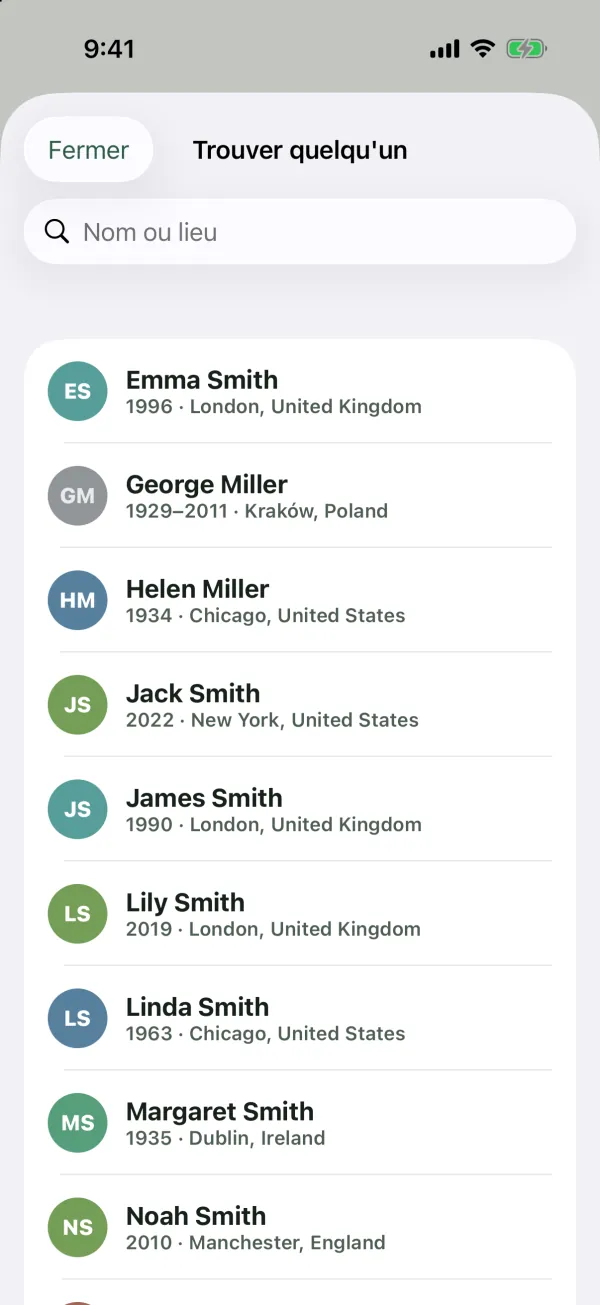
- Sur iPhone, iPad et Android : touchez la loupe en haut de l’arbre. Dans Trouver quelqu’un, tapez dans le champ Nom ou lieu. Quand le champ est vide, vous voyez tout l’arbre par ordre alphabétique. Touchez un nom pour ouvrir la personne.
- Sur le web : tapez dans le champ Trouver quelqu’un… en haut de la page de l’arbre. Jusqu’à huit résultats apparaissent pendant la saisie. Utilisez les touches fléchées et Entrée, ou cliquez sur un nom. L’arbre sélectionne la personne et se déplace jusqu’à elle.
La recherche porte sur :
- les noms complets (prénom et nom),
- les noms de naissance : vous trouvez Emma Smith en tapant « Miller »,
- les lieux de naissance : taper « Boston » liste toutes les personnes nées là-bas.
Chaque résultat affiche les années et le lieu de naissance de la personne pour vous aider à choisir la bonne.
Le haut de l’arbre
Sur iPhone et Android, le haut de l’onglet Arbre affiche :
- Le nom de la famille, avec une petite flèche vers le bas. Touchez-le pour ouvrir le menu de l’arbre (voir plus bas).
- Des nombres sous le nom, comme « 24 personnes · 6 sur Kindred » : le nombre de personnes dans l’arbre, et combien de membres de la famille ont rejoint Kindred.
- Un bouton carte qui ouvre D’où nous venons, la carte des lieux de naissance. Consultez Découvrir d’où vient votre famille.
- Une loupe pour Trouver quelqu’un.
- Un bouton de partage avec Inviter la famille (pour les administrateurs et les collaborateurs), Partager en image et Partager en PDF. Consultez Partager ou imprimer votre arbre et Inviter votre famille.
En bas à gauche se trouve le bouton Ajouter un proche (pour les administrateurs et les collaborateurs), et en bas à droite les boutons de zoom.
Sur le web, le haut de la page de l’arbre contient le champ Trouver quelqu’un…, un menu Partager (Télécharger en image, Imprimer ou enregistrer en PDF, Inviter la famille) et le bouton Ajouter un proche. Sur un écran de la taille d’un téléphone, il affiche aussi le nom de la famille (pour changer d’arbre) et un bouton carte.
Le menu de l’arbre
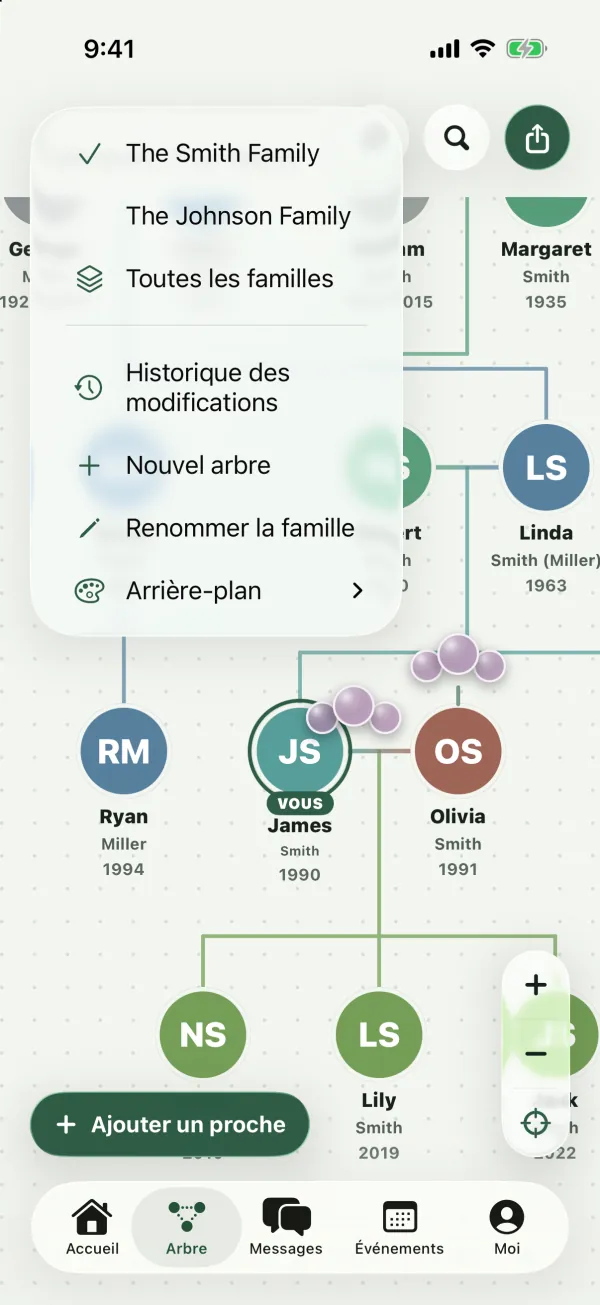
Touchez le nom de la famille en haut de l’onglet Arbre (sur iPhone et Android) pour :
- Passer à une autre famille. Tous vos arbres sont listés, avec une coche à côté de celui que vous consultez.
- Toutes les familles, pour voir tous vos arbres ensemble. Cette option apparaît quand vous faites partie de plusieurs arbres.
- Historique des modifications, la liste des changements apportés à cet arbre. Consultez Historique des modifications et annulation.
- Nouvel arbre, pour créer un autre arbre.
- Renommer la famille (propriétaires et administrateurs uniquement).
- Arrière-plan (propriétaires et administrateurs uniquement). Voir plus bas.
Sur iPad, le nom de la famille et son menu se trouvent en haut de la barre latérale. Sur le web, ils sont en haut de la barre latérale (ou en haut de la page de l’arbre sur un écran de la taille d’un téléphone), et le menu web propose aussi Rejoindre avec un code.
Pour en savoir plus sur les arbres multiples, consultez Gérer plusieurs arbres généalogiques.
La même personne dans vos autres arbres
Si une personne de cet arbre figure aussi dans un autre de vos arbres, de petites bulles translucides apparaissent au-dessus de son image, teintées de la couleur de l’autre arbre. Quand la personne figure dans plusieurs de vos autres arbres, un nombre indique combien.
Touchez les bulles pour ouvrir l’autre arbre, centré sur cette même personne. Si elle figure dans plusieurs autres arbres, choisissez lequel dans la liste. Consultez Gérer plusieurs arbres généalogiques pour savoir comment les personnes liées restent synchronisées.
Choisir l’arrière-plan de l’arbre
Les propriétaires et les administrateurs peuvent changer le fond affiché derrière l’arbre. Tous les membres de l’arbre voient le même arrière-plan.
- Sur iPhone et Android : touchez le nom de la famille en haut de l’onglet Arbre, puis Arrière-plan.
- Sur le web : ouvrez le menu Partager en haut de la page de l’arbre et choisissez l’une des options d’Arrière-plan.
Les choix possibles :
- Points, une grille de points légère (par défaut).
- Uni, un fond net, sans motif.
- Choisir une photo…, une photo de votre choix, éclaircie pour que les noms restent lisibles.
- Supprimer la photo, qui apparaît une fois qu’une photo a été choisie. Si la photo servait d’arrière-plan, l’arbre revient aux points.
Affichage selon l’écran
- iPhone, à la verticale : l’arbre occupe tout l’écran, avec les onglets en bas. Toucher une personne ouvre sa page.
- iPhone, à l’horizontale : l’arbre affiche un panneau d’informations à droite quand vous touchez quelqu’un.
- iPad : une barre latérale à gauche (choix de la famille, Accueil, Arbre, D’où nous venons, Messages, Événements, Historique des modifications, Moi), l’arbre au centre et la personne sélectionnée à droite.
- Android, à la verticale : l’arbre occupe tout l’écran, avec les onglets en bas.
- Android, à l’horizontale : les onglets passent dans une barre sur le côté, pour laisser plus de place à l’arbre.
- Web sur ordinateur : une barre latérale avec votre famille et les sections à gauche, l’arbre au centre et le panneau de la personne sélectionnée à droite.
- Web sur téléphone : les onglets en bas, le nom de la famille en haut de la page de l’arbre, et le panneau de la personne en plein écran.
Un arbre vide
Un nouvel arbre que vous avez créé pour quelqu’un d’autre démarre sans personne. Vous voyez Un arbre vide avec le message « Commencez par n’importe qui (un grand-parent, votre ami ou vous) et faites-le grandir. » Les administrateurs et les collaborateurs peuvent toucher Ajouter la première personne pour commencer. Consultez Ajouter des proches à votre arbre.
Questions fréquentes
Pourquoi une personne est-elle dans la mauvaise rangée ?
Les rangées découlent des liens de parenté. Si un parent a été enregistré comme conjoint, par exemple, il apparaîtra dans la mauvaise génération. Ouvrez la personne, trouvez le proche sous Famille, et utilisez le bouton ⋯ pour changer le lien. Consultez Ajouter des proches à votre arbre.
Pourquoi une personne n’est-elle pas reliée au reste de l’arbre ?
Une personne ajoutée sans aucun lien reste isolée, à côté du reste de la famille. Ouvrez-la et utilisez Ajouter un parent, Ajouter un enfant, Ajouter un conjoint ou Ajouter un frère ou une sœur pour la relier à quelqu’un qui figure déjà dans l’arbre.
Puis-je déplacer les personnes à la main ?
Non. Kindred organise l’arbre automatiquement à partir des liens, des dates de naissance et des noms, pour qu’il reste ordonné à mesure que la famille s’agrandit.
Pourquoi mon arbre n’est-il pas centré sur moi ?
Kindred centre l’arbre sur la personne indiquée comme étant vous. Si personne ne l’est, ouvrez votre propre fiche et choisissez C’est moi. Consultez Modifier les informations d’une personne.
Pourquoi est-ce que je ne vois pas le bouton Ajouter un proche ?
Les lecteurs peuvent consulter l’arbre mais pas le modifier. Demandez à un administrateur de vous nommer collaborateur. Consultez Membres et rôles.
Les autres membres voient-ils le même arbre que moi ?
Oui. Tous les membres d’un arbre généalogique voient les mêmes personnes, les mêmes liens et le même arrière-plan. Les changements apparaissent chez les autres dès que leur arbre est actualisé.