הפרופיל שלכם והלשונית אני
בעמוד זה
הלשונית אני היא המקום שבו מנהלים את החשבון שלכם: הפרופיל והתמונה, המשפחות, ההגדרות וההתנתקות. המדריך הזה עובר על כל מה שיש בה.
פתיחת הלשונית אני
- ב־iPhone וב־Android: הקישו אני, הלשונית האחרונה בתחתית. אחרי שהוספתם תמונה, הלשונית מציגה אותה. תג מראה כמה התראות עוד לא קראתם.
- ב־iPad: הקישו אני בסרגל הצד, או על השם והתמונה שלכם בתחתית סרגל הצד.
- בדפדפן: בחרו את השם והתמונה שלכם בתחתית סרגל הצד. בחלון צר או בטלפון, השתמשו בלשונית אני בתחתית.
מה יש בלשונית אני
מלמעלה למטה:
- הפרופיל שלכם: התמונה, השם והאימייל, עם עריכת פרופיל והכרטיס שלי בעץ.
- התראות: תיבת ההתראות שלכם, עם מספר ההתראות שלא נקראו. ראו התראות.
- המשפחות שלי: עצי המשפחה שאתם שייכים אליהם (ליד העץ הפתוח יש סימן וי), ובנוסף עץ משפחה חדש, הצטרפות עם קוד הזמנה, חברים והיסטוריית שינויים. ראו כמה עצי משפחה.
- ילדים: להורים של ילדים מתחת לגיל 13. ראו ילדים והורים.
- הגדרות: שפה, התראות ואנשים חסומים.
- שיתוף Kindred.
- התנתקות ומחיקת חשבון.
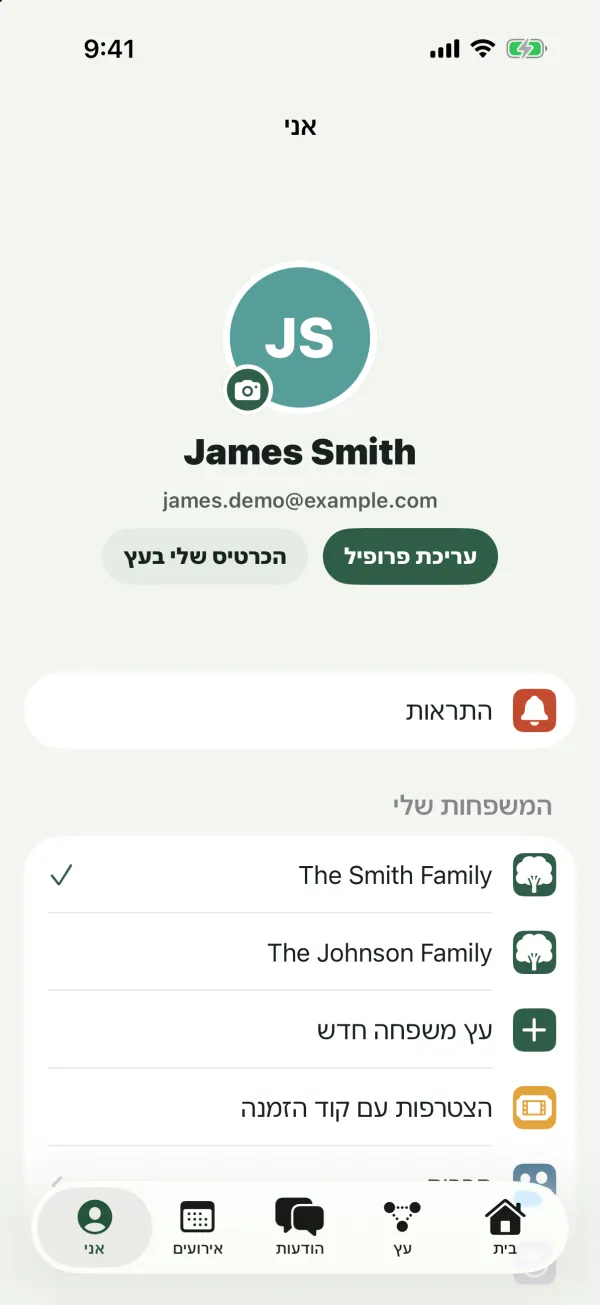
בדפדפן, העמוד אני מציג את אותם דברים, מסודרים כחלקים בעמוד אחד: רשימת החברים, אפשרויות השפה, מתגי ההתראות ואנשים חסומים מופיעים ישר בעמוד במקום להיפתח בנפרד. לכל משפחה תחת המשפחות שלי מוצג גם התפקיד שלכם בה.
התמונה שלכם
תמונת הפרופיל שלכם מופיעה בלשונית אני, ליד הפוסטים, התגובות וההודעות שלכם, וברשימות החברים. היא מופיעה גם בכרטיס שלכם בעץ המשפחה, כשלכרטיס אין תמונה משלו.
הוספה או החלפה של התמונה
- בלשונית אני, הקישו על התמונה שלכם (או על העיגול עם ראשי התיבות שלכם). יש עליה תג מצלמה קטן.
- בחרו תמונה.
- בהזזה ושינוי גודל, גררו וצבטו (או הגדילו) עד שהפנים שלכם יושבות יפה בעיגול.
- הקישו בחירה.
Kindred שומרת חיתוך מרובע של התמונה.
הסרת התמונה
- ב־iPhone, ב־iPad וב־Android: לחצו לחיצה ארוכה על התמונה שלכם, ואז הקישו הסרת התמונה. (באותו תפריט יש גם החלפת תמונה.)
- בדפדפן: בחרו הסרת התמונה מתחת לתמונה שלכם.
עריכת הפרופיל
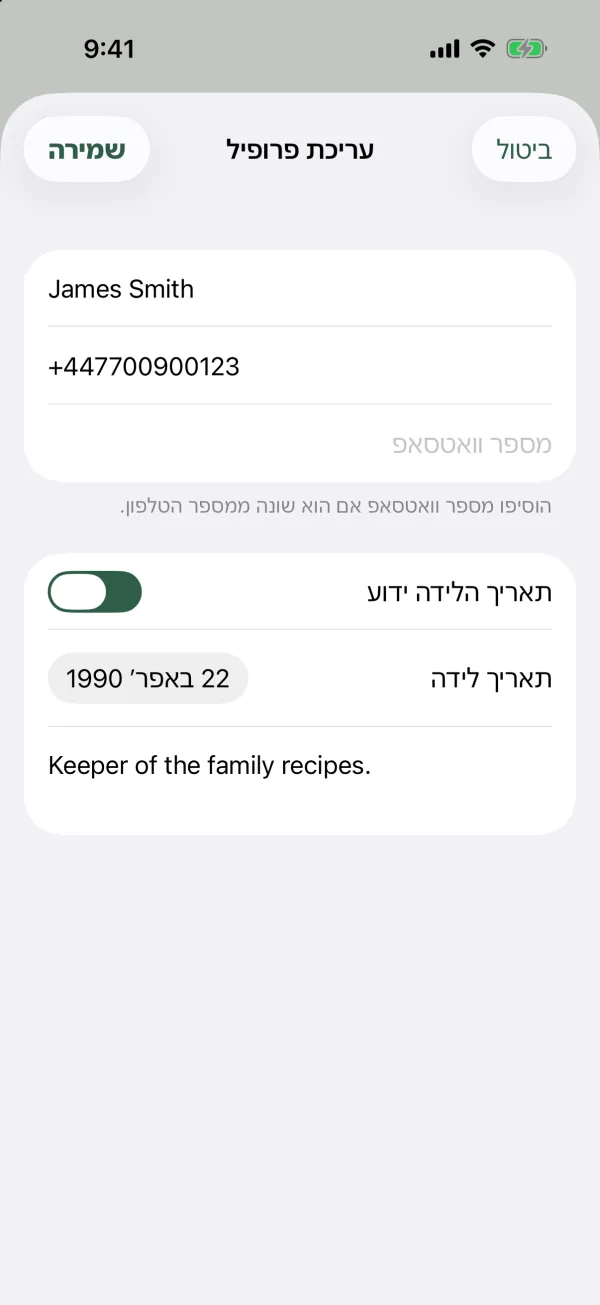
- בלשונית אני, הקישו עריכת פרופיל.
- שנו כל אחד מאלה:
- השם שלך (חובה).
- טלפון.
- מספר וואטסאפ: “הוסיפו מספר וואטסאפ אם הוא שונה ממספר הטלפון.”
- תאריך הלידה ידוע: הפעילו כדי להציג את תאריך לידה ולבחור את התאריך.
- קצת עליי: כמה שורות על עצמכם.
- הקישו שמירה. כדי לצאת בלי לשמור, הקישו ביטול (בדפדפן, סגרו את החלון).
בשביל מה הטלפון ומספר הוואטסאפ
הטלפון ומספר הוואטסאפ מאפשרים להודעות מקרובי משפחה להגיע אליכם ב־WhatsApp או ב־SMS, אם הפעלתם את הערוצים האלה בהגדרות ההתראות. אם תשאירו את מספר וואטסאפ ריק, Kindred תשתמש בטלפון שלכם ל־WhatsApp. החברים בעצי המשפחה שלכם יכולים לראות את פרטי הקשר שלכם. ראו שליחת הודעות למשפחה והתראות.
בחשבונות של ילדים אין טלפון או מספר וואטסאפ. ראו ילדים והורים.
הפרופיל שלכם והכרטיס שלכם בעץ
הפרופיל שלכם והכרטיס שלכם בעץ המשפחה נפרדים. עריכת פרופיל משנה את החשבון שלכם: את השם והתמונה שאנשים רואים בפוסטים ובהודעות שלכם, ואת הדרך שבה הודעות מגיעות אליכם. היא לא משנה את הכרטיס שלכם בעץ.
כדי לראות או לערוך את הכרטיס שלכם, הקישו הכרטיס שלי בעץ. הכפתור הזה מופיע כשאתם מקושרים לאדם בעץ המשפחה שפתוח. ראו עריכת הפרטים של אדם.
שינוי שפת האפליקציה
- בלשונית אני, פתחו את שפה. ב־iPhone, ב־iPad וב־Android היא נמצאת תחת הגדרות, והשורה מציגה את השפה הנוכחית שלכם. בדפדפן זה חלק בעמוד אני.
- בחרו English, עברית, Español, Français, Русский או العربية.
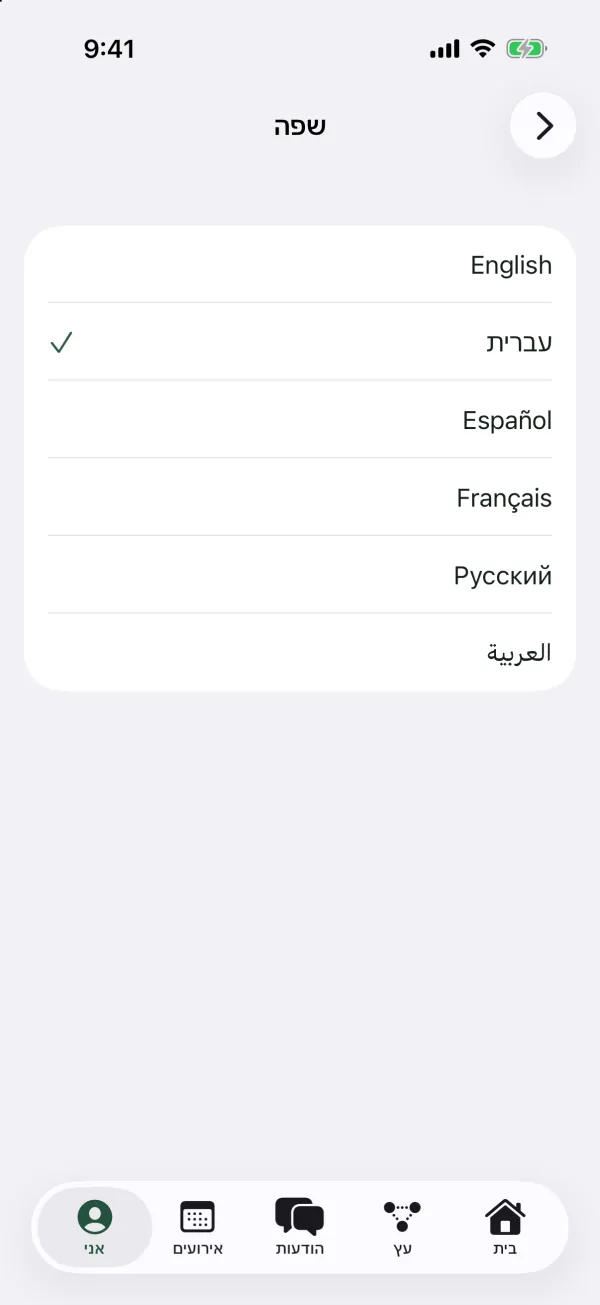
האפליקציה מתחלפת מיד. עברית וערבית מוצגות מימין לשמאל. הבחירה שלכם נשמרת בחשבון, ולכן:
- אימיילים, הודעות WhatsApp, הודעות SMS והתראות ש־Kindred שולחת לכם מגיעים בשפה הזו.
- כשאתם נכנסים במכשיר אחר, Kindred עוברת לשפה הזו גם שם.
השפה של Kindred נפרדת משפת הטלפון שלכם. שינוי של אחת לא משנה את השנייה.
הגדרות התראות
תחת הגדרות, בהתראות יש מתג לכל דרך שבה הודעות משפחתיות יכולות להגיע אליכם: אפליקציית Kindred, אימייל, וואטסאפ ו־SMS. “ערוץ כבוי = אף אחד לא יוכל לשלוח לכם דרכו.” יש גם את חדשות ומבצעים מ-Kindred, שכבוי אלא אם תפעילו אותו.
לפרטים, ראו התראות.
אנשים חסומים
תחת הגדרות, אנשים חסומים מציג את כל מי שחסמתם, עם ביטול חסימה ליד כל שם. אם לא חסמתם אף אחד, כתוב “לא חסמת אף אחד.” ראו פרטיות ובטיחות.
שיתוף Kindred
הקישו שיתוף Kindred כדי לשלוח לקרוב משפחה או לחבר קישור ל־Kindred עם ההודעה “בונים יחד את עץ המשפחה ב-Kindred.”
- ב־iPhone, ב־iPad וב־Android: חלון השיתוף של הטלפון נפתח, כך שאפשר לשלוח ב־WhatsApp, בהודעות, באימייל ועוד.
- בדפדפן: חלון השיתוף של הדפדפן נפתח, אם יש לו כזה. אחרת, Kindred מעתיקה את הקישור והכפתור מציג הועתק.
כך משתפים את האתר של Kindred, לא את עץ המשפחה שלכם. כדי להכניס מישהו לעץ שלכם, הזמינו אותו במקום זאת. ראו הזמנת המשפחה.
התנתקות
הקישו התנתקות בתחתית הלשונית אני. אין שלב אישור.
כשמתנתקים ב־iPhone או ב־iPad, המכשיר הזה מפסיק לקבל התראות מ־Kindred עד שנכנסים שוב. החשבון, עצי המשפחה וההגדרות שלכם נשארים כמו שהם. אפשר להיכנס שוב בכל זמן עם כבר יש לי חשבון.
מחיקת החשבון
מחיקת חשבון נמצאת ממש בתחתית הלשונית אני. לפני שאתם משתמשים בה, קראו את מחיקת החשבון.
שאלות נפוצות
אפשר לשנות את האימייל שאיתו אני נכנס/ת?
בלשונית אני אין אפשרות לשנות את אימייל הכניסה. אם אתם צריכים עזרה, פנו אל התמיכה.
חברים אחרים יכולים לראות את תאריך הלידה שלי?
תאריך הלידה בפרופיל שלכם לא מוצג ברשימות החברים. לכרטיס שלכם בעץ המשפחה יש תאריך לידה משלו, ובני המשפחה יכולים לראות אותו.
שיניתי את השם שלי בעריכת פרופיל, אבל העץ עדיין מציג את השם הישן. למה?
הפרופיל שלכם והכרטיס שלכם בעץ נפרדים. הקישו הכרטיס שלי בעץ וערכו גם את הכרטיס.
למה התמונה שלי לא מופיעה בכרטיס שלי בעץ?
הכרטיס שלכם משתמש בתמונה משלו כשיש לו כזו. כדי להחליף אותה, פתחו את הכרטיס שלי בעץ והחליפו את התמונה שם.
למה אני לא רואה טלפון או וואטסאפ בעריכת פרופיל?
בחשבונות של ילדים (מתחת לגיל 13) אין את השדות האלה.