Crear un árbol familiar o unirte a uno
En esta página
Cuando tu cuenta está lista, puedes crear un árbol familiar nuevo o unirte a uno que ya creó un familiar. Esta guía explica las dos opciones, qué pasa al unirte y el paso Revisa tus datos que puede aparecerte la primera vez que abres el árbol de una familia.
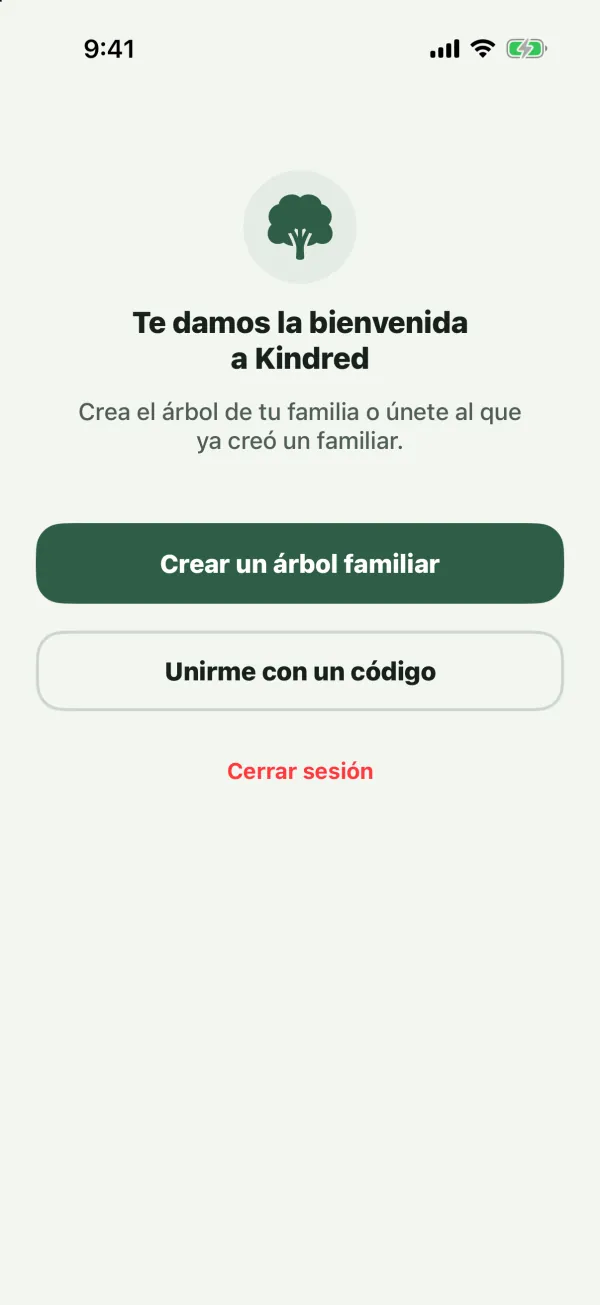
La pantalla Te damos la bienvenida a Kindred
Si has iniciado sesión pero todavía no perteneces a ningún árbol familiar, Kindred muestra Te damos la bienvenida a Kindred: “Crea el árbol de tu familia o únete al que ya creó un familiar.” Tienes dos opciones:
- Crear un árbol familiar: crea un árbol nuevo y privado.
- Unirme con un código: únete a un árbol al que alguien te invitó.
Desde esta pantalla también puedes Cerrar sesión. En la web, además tiene las opciones de Idioma. En iPhone, iPad y Android, desliza hacia abajo para actualizar si esperas ver un árbol (por ejemplo, después de que un familiar te añadiera).
Consejo: Si te uniste con un código de invitación al crear tu cuenta, te saltas esta pantalla y entras directamente en el árbol de la familia.
Crear un árbol familiar
- Toca Crear un árbol familiar. (Más adelante puedes crear más árboles desde la pestaña Yo con Nuevo árbol familiar.)
- En Nuevo árbol familiar, rellena:
- Nombre de la familia (obligatorio), por ejemplo “La familia Smith”.
- Descripción (opcional).
- Formo parte de esta familia: activado de forma predeterminada.
- Toca Crear árbol familiar.
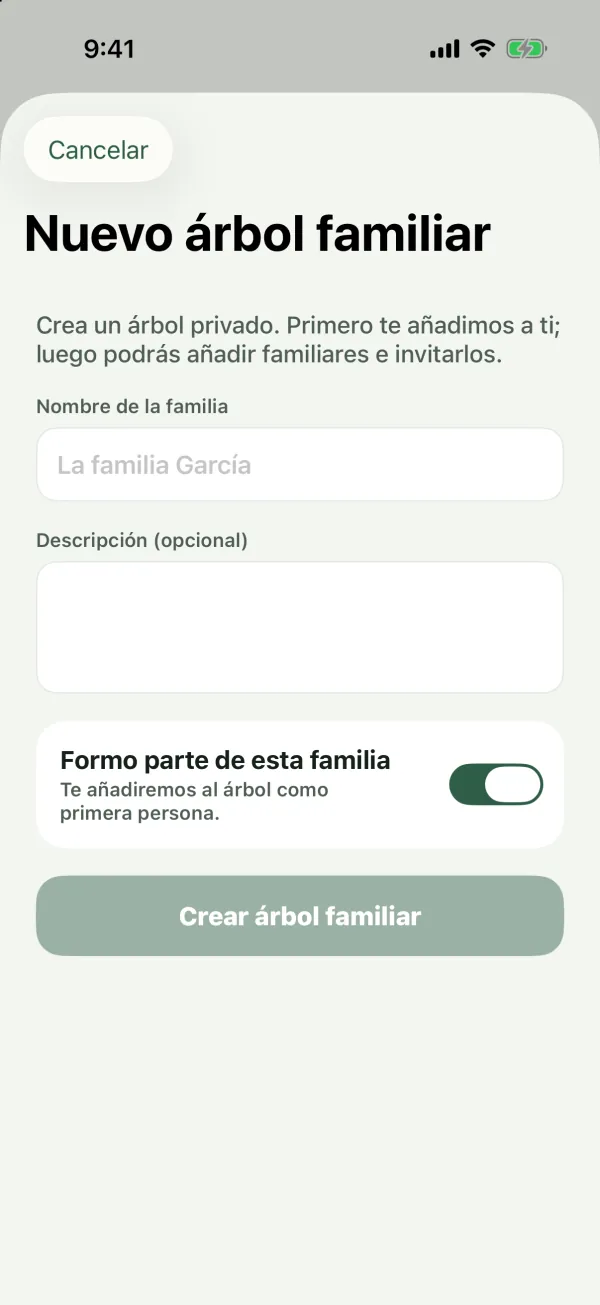
Se abre el árbol nuevo y tú eres su Propietario.
Formo parte de esta familia
Este interruptor decide si apareces en el árbol:
- Activado: “Te añadiremos al árbol como primera persona.” Kindred crea tu ficha a partir de tu perfil: tu nombre (separado en nombre y apellidos), tu fecha de nacimiento si tu perfil la tiene, tu correo y tu teléfono. Desde ahí puedes añadir a tus padres, tu pareja, tus hijos y otros familiares.
- Desactivado: “Lo creas para otra persona: lo gestionarás sin aparecer en él.” Úsalo cuando construyes un árbol para un amigo o para otra rama de la familia. El árbol empieza vacío, con Un árbol vacío y Añadir a la primera persona.
Qué hacer después
- Añadir familiares: consulta Añadir familiares.
- Completar datos y fotos: consulta Editar una persona.
- Invitar a tu familia: consulta Invitar a tu familia.
Puedes pertenecer a todos los árboles familiares que quieras, por ejemplo el de tu lado y el de tu pareja. Consulta Varios árboles familiares.
Unirte a un árbol familiar
Un familiar puede invitarte por enlace, WhatsApp, correo, SMS o con un código. Cómo te unes depende de lo que hayas recibido.
Con un enlace de invitación
Los enlaces de invitación tienen la forma https://www.kindredplace.app/invite/ seguida de un código.
- Si tienes Kindred instalado en tu iPhone, iPad o teléfono Android, al tocar el enlace se abre la app:
- Sin sesión iniciada: Kindred abre Crea tu cuenta con el Código de invitación ya rellenado. Responde a ¿Cuándo naciste?, rellena el formulario y confirma tu correo. Te unes al árbol en cuanto se crea tu cuenta. Si ya tienes una cuenta, inicia sesión y Kindred te mostrará la invitación después.
- Con la sesión iniciada: Kindred muestra la invitación enseguida (ver más abajo).
- Si el enlace se abre en tu navegador, ves la página de la invitación: Únete a nombre de la familia en Kindred y Te invitó nombre, con estas opciones:
- Abrir en la app de iPhone: abre la app de Kindred si está instalada.
- Continuar en la web: abre Kindred en la web, donde puedes crear una cuenta o iniciar sesión y luego unirte.
- Código de invitación con Copiar código: copia el código y pégalo en la app.
Con un código de invitación
Los códigos de invitación tienen 10 letras y números. Da igual si escribes en mayúsculas o en minúsculas.
- Si eres nuevo en Kindred: en la pantalla de bienvenida, toca ¿Tienes una invitación? Introduce el código, responde a ¿Cuándo naciste? y pega el código (o el enlace completo) en Código de invitación en el formulario de registro.
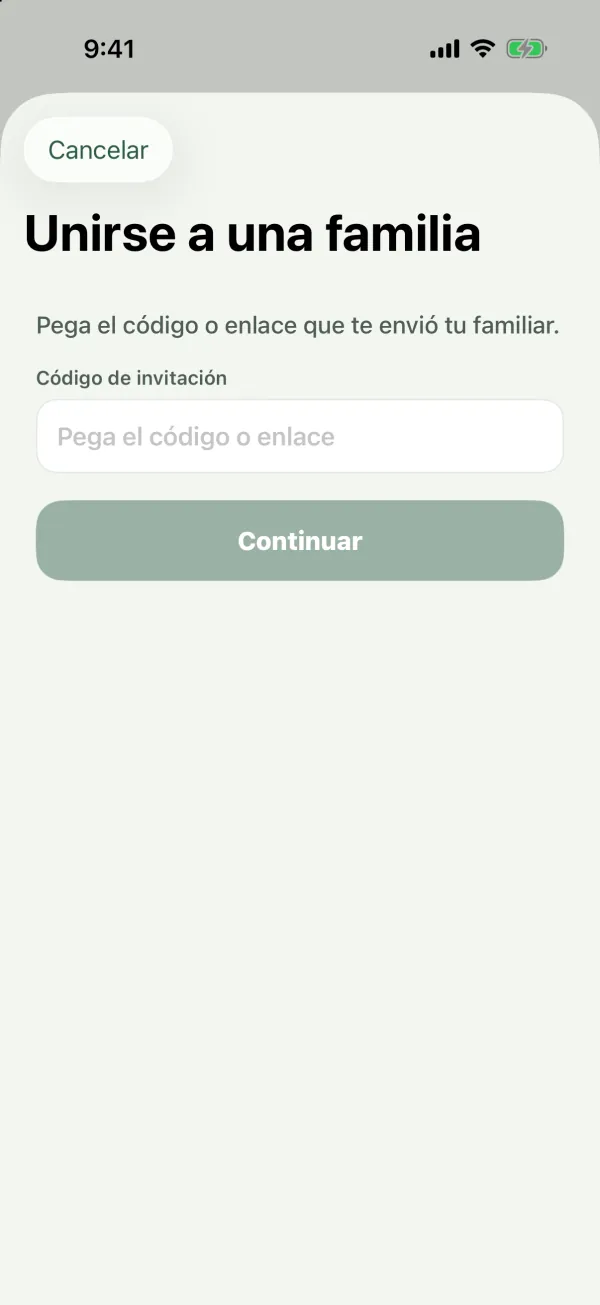
- Si ya has iniciado sesión: toca Unirme con un código en la pantalla Te damos la bienvenida a Kindred, o en la pestaña Yo, en Mis familias. En la web también está en el menú del árbol familiar, arriba de la barra lateral. En Unirse a una familia, pega el código o el enlace que te envió un familiar y toca Continuar.
La pantalla de la invitación
Antes de unirte, Kindred muestra Únete a nombre de la familia en Kindred y Te invitó nombre.
- Toca Unirme a la familia para unirte.
- Toca Ahora no para cerrarla sin unirte. Puedes volver a usar el código más tarde.
Si ves “Esta invitación ya no es válida.”, la invitación ya se usó o se revocó. Pide una nueva a tu familiar.
Qué pasa al unirte
- Pasas a ser miembro del árbol con el rol elegido en la invitación: Colaborador (lo habitual), Lector o Administrador. Consulta Miembros y roles.
- Si la invitación se envió desde tu ficha en el árbol, tu cuenta queda vinculada a esa ficha, y el árbol te muestra como TÚ.
- Todas las demás personas del árbol reciben una notificación de que te uniste, y el historial de cambios del árbol lo registra.
- Cada invitación sirve una sola vez. Después de que te unes, nadie más puede usarla.
Nota: Si no te invitaron desde tu propia ficha, puede que ya estés en el árbol como familiar de alguien. Búscate y usa Soy yo en tu ficha para vincularla a tu cuenta. Consulta Editar una persona.
Revisa tus datos
Si otra persona creó tu ficha en el árbol, Kindred muestra Revisa tus datos la primera vez que abres ese árbol: “Nombre te añadió al árbol. Comprueba que estos datos son correctos.”
Muestra lo que la familia escribió sobre ti: Nombre, Apellidos, Apellido de nacimiento (opcional), Fecha de nacimiento, Lugar de nacimiento, Creció en, Profesión, Correo electrónico y Teléfono. Lo que esté vacío aparece como Sin indicar.
- Todo correcto: confirma los datos y cierra la pantalla.
- Editar mis datos: abre tu ficha para que corrijas o añadas datos. Este botón solo aparece si tienes permiso para editar tu propia ficha.
- Si no puedes editar tu ficha (por ejemplo, como Lector), verás “¿Algo no está bien? Pide a un administrador del árbol que lo corrija.”
Esta pantalla sigue apareciendo hasta que tocas Todo correcto. Aparece una vez por árbol, así que puede que la veas otra vez al unirte al árbol de otra familia.
Preguntas frecuentes
¿Puedo crear un árbol y además unirme al árbol de mi familia?
Sí. Puedes pertenecer a todos los árboles que quieras y cambiar de uno a otro. Consulta Varios árboles familiares.
Mi enlace de invitación dice que ya no es válido. ¿Por qué?
Cada invitación solo se puede usar una vez, y quien la envió (o un administrador del árbol) puede revocarla. Pídele que te envíe una invitación nueva. Consulta Invitar a tu familia.
Ya tengo una cuenta. ¿Necesito crear otra para unirme?
No. Inicia sesión y usa Unirme con un código en la pestaña Yo, o vuelve a tocar el enlace de invitación.
¿Quién puede ver un árbol que creo?
Solo las personas que invitas. Consulta Privacidad y seguridad.
¿Puedo cambiar el nombre del árbol más tarde?
Sí, los propietarios y administradores pueden cambiar el nombre de un árbol. Consulta Varios árboles familiares.
Tengo menos de 13 años. ¿Puedo unirme al árbol de mi familia?
Sí, con la aprobación de tu padre o tu madre. Al aprobar tu cuenta, pueden añadirte a sus árboles familiares. Consulta Niños y padres.