Créer ou rejoindre un arbre généalogique
Sur cette page
Une fois votre compte prêt, vous pouvez créer un nouvel arbre généalogique ou rejoindre celui qu’un proche a déjà créé. Ce guide explique les deux, ce qui se passe quand vous rejoignez un arbre, et l’étape Vérifiez vos informations qui peut s’afficher la première fois que vous ouvrez l’arbre d’une famille.
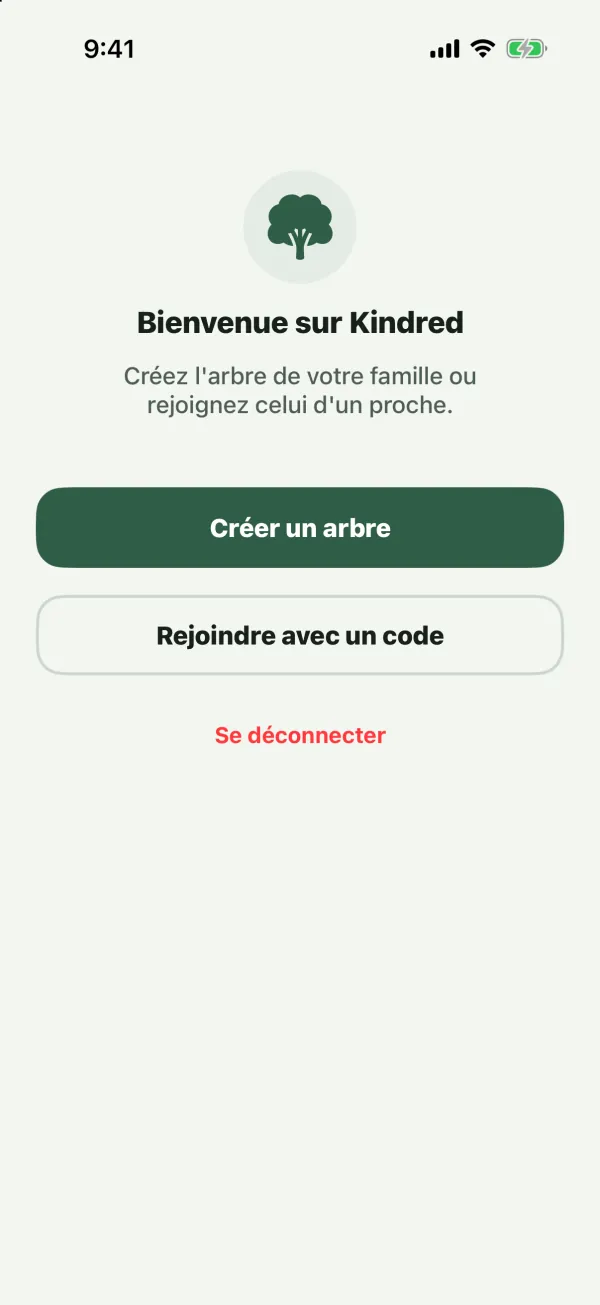
L’écran Bienvenue sur Kindred
Si vous êtes connecté mais que vous ne faites encore partie d’aucun arbre, Kindred affiche Bienvenue sur Kindred : « Créez l’arbre de votre famille ou rejoignez celui d’un proche. » Deux choix s’offrent à vous :
- Créer un arbre : créez un nouvel arbre privé.
- Rejoindre avec un code : rejoignez un arbre auquel quelqu’un vous a invité.
Depuis cet écran, vous pouvez aussi vous déconnecter avec Se déconnecter. Sur le web, il propose également le choix de la Langue. Sur iPhone, iPad et Android, tirez l’écran vers le bas pour l’actualiser si vous vous attendez à voir un arbre (par exemple, après qu’un proche vous a ajouté).
Astuce : Si vous avez saisi un code d’invitation en créant votre compte, vous passez cet écran et arrivez directement dans l’arbre de la famille.
Créer un arbre généalogique
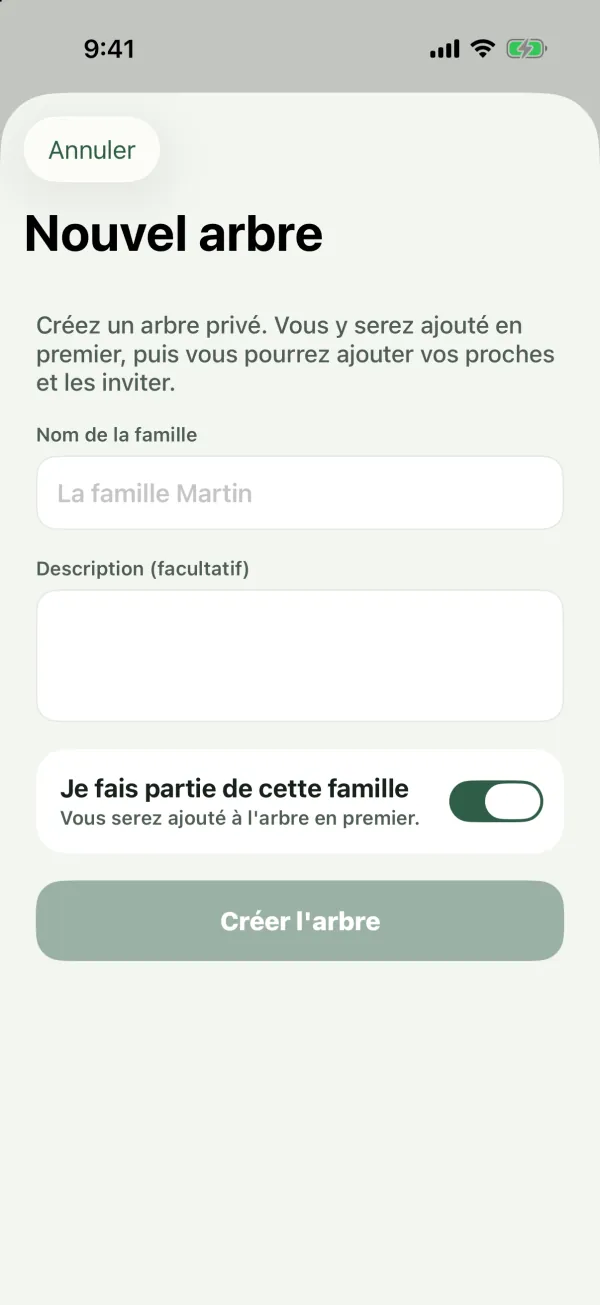
- Touchez Créer un arbre. (Plus tard, vous pourrez créer d’autres arbres depuis l’onglet Moi avec Nouvel arbre.)
- Sur l’écran Nouvel arbre, remplissez :
- Nom de la famille (obligatoire), par exemple « The Smith Family ».
- Description (facultatif).
- Je fais partie de cette famille : activé par défaut.
- Touchez Créer l’arbre.
Le nouvel arbre s’ouvre, et vous en êtes le Propriétaire.
Je fais partie de cette famille
Cet interrupteur détermine si vous apparaissez dans l’arbre :
- Activé : « Vous serez ajouté à l’arbre en premier. » Kindred crée votre fiche à partir de votre profil : votre nom (séparé en prénom et nom), votre date de naissance si elle figure dans votre profil, votre e-mail et votre téléphone. Vous pouvez ensuite ajouter vos parents, votre conjoint, vos enfants et vos autres proches.
- Désactivé : « Vous le créez pour quelqu’un d’autre : vous le gérez sans y figurer. » Choisissez cette option quand vous construisez un arbre pour un ami ou pour une autre branche de la famille. L’arbre commence vide, avec Un arbre vide et Ajouter la première personne.
Et ensuite ?
- Ajoutez des proches : voir Ajouter des proches.
- Complétez les informations et les photos : voir Modifier une personne.
- Invitez votre famille : voir Inviter votre famille.
Vous pouvez faire partie d’autant d’arbres que vous le souhaitez, par exemple celui de votre famille et celui de la famille de votre conjoint. Voir Plusieurs arbres généalogiques.
Rejoindre un arbre généalogique
Un proche peut vous inviter par lien, WhatsApp, e-mail, SMS ou avec un code. La façon de rejoindre l’arbre dépend de ce que vous avez reçu.
Avec un lien d’invitation
Les liens d’invitation ressemblent à https://www.kindredplace.app/invite/ suivi d’un code.
- Si Kindred est installé sur votre iPhone, iPad ou téléphone Android, toucher le lien ouvre l’application :
- Si vous n’êtes pas connecté : Kindred ouvre Créez votre compte avec le Code d’invitation déjà rempli. Répondez à Quelle est ta date de naissance ?, remplissez le formulaire et confirmez votre e-mail. Vous rejoignez l’arbre dès que votre compte est créé. Si vous avez déjà un compte, connectez-vous plutôt : Kindred affiche l’invitation après la connexion.
- Si vous êtes connecté : Kindred affiche l’invitation tout de suite (voir plus bas).
- Si le lien s’ouvre dans votre navigateur, vous voyez la page d’invitation : Rejoignez nom de la famille sur Kindred et Invitation de nom, avec ces options :
- Ouvrir dans l’app iPhone : ouvre l’application Kindred si elle est installée.
- Continuer sur le web : ouvre Kindred sur le web, où vous pouvez créer un compte ou vous connecter, puis rejoindre l’arbre.
- Code d’invitation avec Copier le code : copiez le code et collez-le dans l’application.
Avec un code d’invitation
Les codes d’invitation comportent 10 lettres et chiffres. Majuscules et minuscules fonctionnent toutes les deux.
- Nouveau sur Kindred : sur l’écran d’accueil, touchez Une invitation ? Saisissez le code, répondez à Quelle est ta date de naissance ?, puis collez le code (ou le lien entier) dans Code d’invitation sur le formulaire d’inscription.
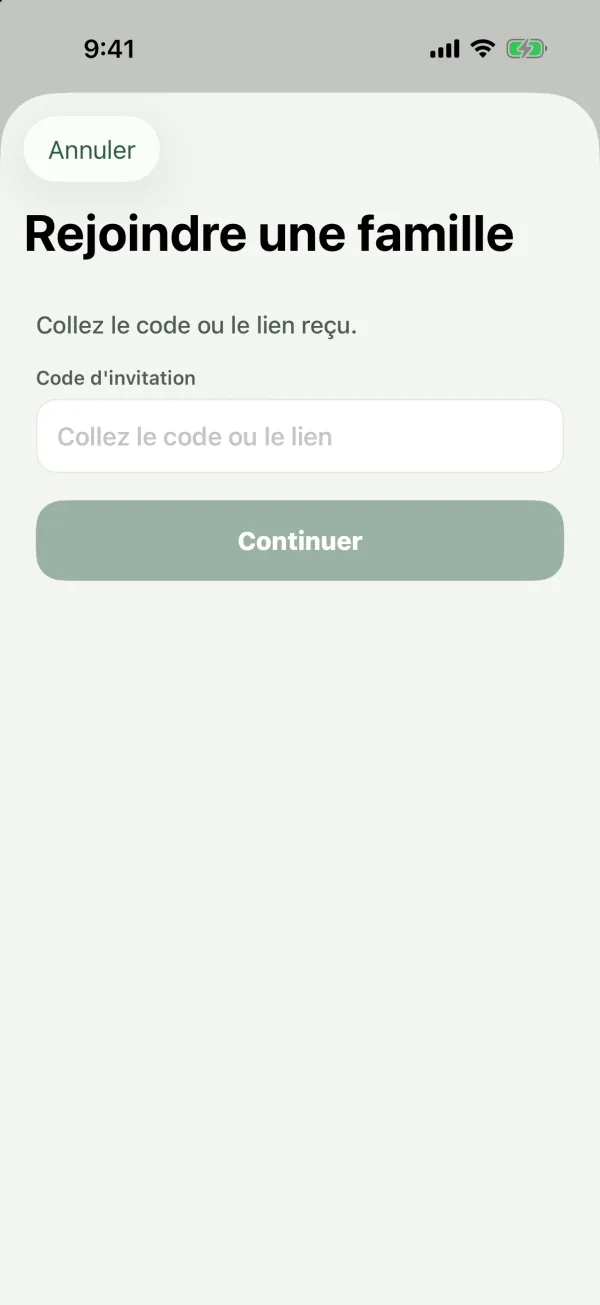
- Déjà connecté : touchez Rejoindre avec un code sur l’écran Bienvenue sur Kindred, ou dans l’onglet Moi sous Mes familles. Sur le web, l’option se trouve aussi dans le menu de l’arbre, en haut de la barre latérale. Sur l’écran Rejoindre une famille, collez le code ou le lien envoyé par votre proche, puis touchez Continuer.
L’écran d’invitation
Avant que vous rejoigniez l’arbre, Kindred affiche Rejoignez nom de la famille sur Kindred et Invitation de nom.
- Touchez Rejoindre la famille pour rejoindre l’arbre.
- Touchez Pas maintenant pour fermer l’écran sans rejoindre l’arbre. Vous pourrez réutiliser le code plus tard.
Si vous voyez « Cette invitation n’est plus valable. », c’est que l’invitation a déjà été utilisée ou a été révoquée. Demandez-en une nouvelle à votre proche.
Ce qui se passe quand vous rejoignez un arbre
- Vous devenez membre de l’arbre avec le rôle choisi dans l’invitation : Collaborateur (le choix habituel), Lecteur ou Administrateur. Voir Membres et rôles.
- Si l’invitation a été envoyée depuis votre fiche dans l’arbre, votre compte est relié à cette fiche, et l’arbre vous affiche avec la mention VOUS.
- Toutes les autres personnes de l’arbre reçoivent une notification indiquant que vous l’avez rejoint, et l’historique des modifications de l’arbre l’enregistre.
- Chaque invitation ne sert qu’une fois. Une fois que vous avez rejoint l’arbre, personne d’autre ne peut l’utiliser.
Remarque : Si vous n’avez pas été invité depuis votre propre fiche, vous figurez peut-être déjà dans l’arbre en tant que proche de quelqu’un. Retrouvez-vous et utilisez C’est moi sur votre fiche pour la relier à votre compte. Voir Modifier une personne.
Vérifiez vos informations
Si quelqu’un d’autre a créé votre fiche dans l’arbre, Kindred affiche Vérifiez vos informations la première fois que vous ouvrez cet arbre : « Nom vous a ajouté à l’arbre. Vérifiez que ces informations sont exactes. »
L’écran reprend ce que la famille a saisi à votre sujet : Prénom, Nom, Nom de naissance (facultatif), Date de naissance, Lieu de naissance, A grandi à, Profession, E-mail et Téléphone. Les champs vides affichent Non renseigné.
- Tout est correct : confirme les informations et ferme l’écran.
- Modifier mes informations : ouvre votre fiche pour corriger ou compléter les informations. Ce bouton n’apparaît que si vous avez le droit de modifier votre propre fiche.
- Si vous ne pouvez pas modifier votre fiche (par exemple, en tant que Lecteur), vous voyez « Une erreur ? Demandez à un administrateur de l’arbre de la corriger. »
Cet écran reste affiché jusqu’à ce que vous touchiez Tout est correct. Il apparaît une fois par arbre : vous pourrez donc le revoir en rejoignant l’arbre d’une autre famille.
Questions fréquentes
Puis-je créer un arbre et aussi rejoindre celui de ma famille ?
Oui. Vous pouvez faire partie d’autant d’arbres que vous le souhaitez et passer de l’un à l’autre. Voir Plusieurs arbres généalogiques.
Mon lien d’invitation indique qu’il n’est plus valable. Pourquoi ?
Chaque invitation ne peut servir qu’une fois, et la personne qui l’a envoyée (ou un administrateur de l’arbre) peut la révoquer. Demandez-lui de vous envoyer une nouvelle invitation. Voir Inviter votre famille.
J’ai déjà un compte. Dois-je en créer un nouveau pour rejoindre un arbre ?
Non. Connectez-vous, puis utilisez Rejoindre avec un code dans l’onglet Moi, ou touchez à nouveau le lien d’invitation.
Qui peut voir un arbre que je crée ?
Uniquement les personnes que vous invitez. Voir Confidentialité et sécurité.
Puis-je renommer l’arbre plus tard ?
Oui, les propriétaires et les administrateurs peuvent renommer un arbre. Voir Plusieurs arbres généalogiques.
J’ai moins de 13 ans. Puis-je rejoindre l’arbre de ma famille ?
Oui, avec l’accord d’un parent. Votre parent peut vous ajouter à ses arbres généalogiques au moment où il approuve votre compte. Voir Enfants et parents.