Создание древа или вступление в него
На этой странице
Когда аккаунт готов, вы либо создаёте новое семейное древо, либо присоединяетесь к древу, которое уже создал кто-то из родных. Здесь описаны оба варианта, что происходит при вступлении и шаг Проверьте свои данные, который может появиться, когда вы впервые открываете древо семьи.
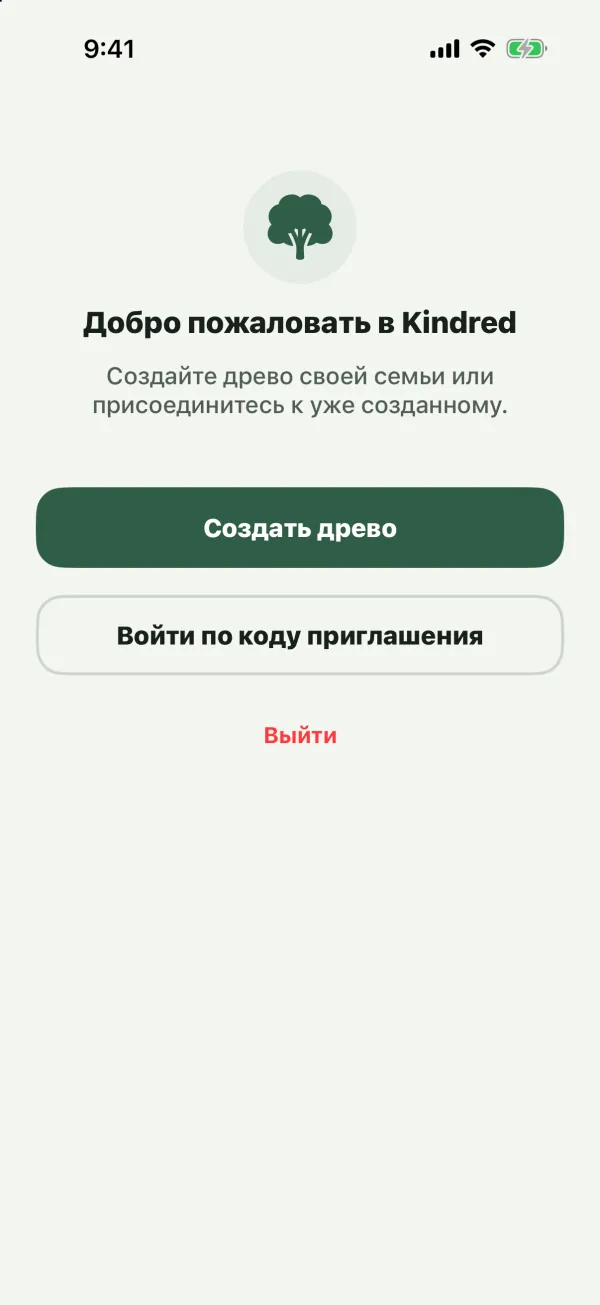
Экран «Добро пожаловать в Kindred»
Если вы вошли в аккаунт, но ещё не состоите ни в одном семейном древе, Kindred показывает экран Добро пожаловать в Kindred: «Создайте древо своей семьи или присоединитесь к уже созданному.» Есть два варианта:
- Создать древо: создать новое закрытое древо.
- Войти по коду приглашения: присоединиться к древу, в которое вас пригласили.
На этом экране также можно нажать Выйти. В браузере здесь есть и выбор языка (Язык). На iPhone, iPad и Android потяните экран вниз, чтобы обновить его, если вы ждёте, что появится древо (например, после того как вас добавил родственник).
Совет: если вы присоединились по коду приглашения при создании аккаунта, этот экран пропускается и вы сразу попадаете в древо семьи.
Создание семейного древа
- Нажмите Создать древо. (Позже можно создавать и другие древа на вкладке Я с помощью кнопки Новое древо.)
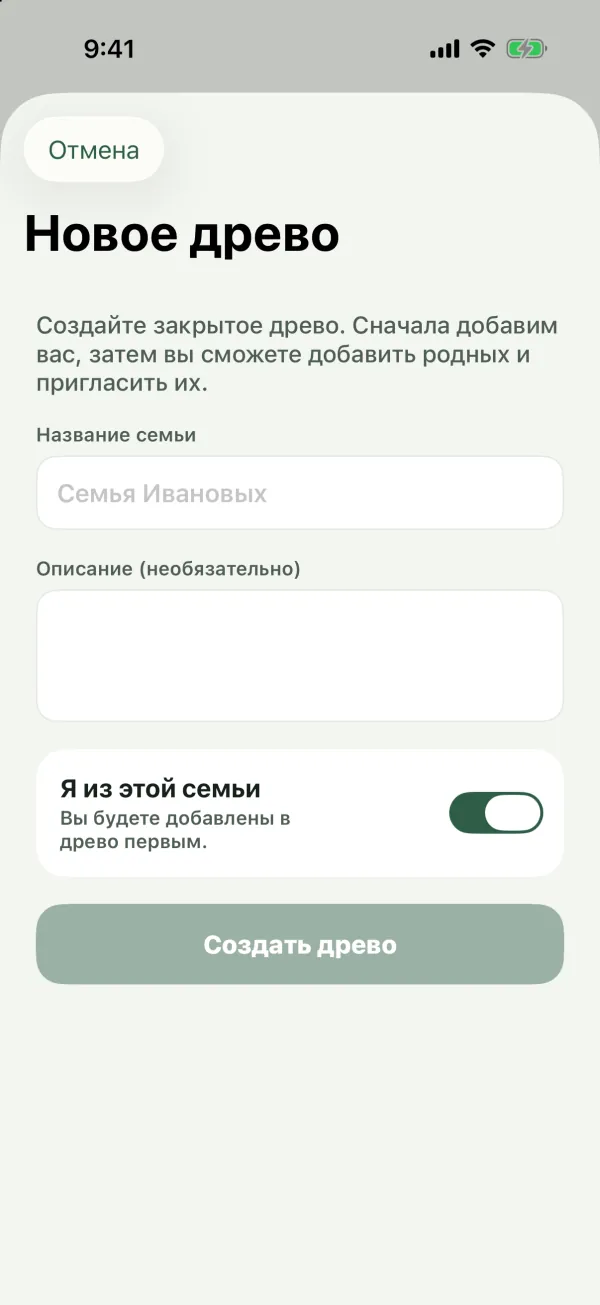
- На экране Новое древо заполните:
- Название семьи (обязательно), например «Семья Smith».
- Описание (необязательно).
- Я из этой семьи: включено по умолчанию.
- Нажмите Создать древо.
Откроется новое древо, а вы станете его владельцем (роль Владелец).
Я из этой семьи
Этот переключатель определяет, будете ли вы в древе:
- Включено: «Вы будете добавлены в древо первым.» Kindred создаст вашу карточку по данным профиля: имя (разделённое на имя и фамилию), дату рождения, если она есть в профиле, почту и телефон. Дальше можно добавить родителей, супруга или супругу, детей и других родственников.
- Выключено: «Вы создаёте древо для другого человека и управляете им, не появляясь в нём.» Подходит, если вы строите древо для друга или для другой ветви семьи. Древо начинается пустым, с надписью Пустое древо и кнопкой Добавить первого человека.
Что делать дальше
- Добавьте родственников: см. Добавление родственников.
- Заполните данные и добавьте фото: см. Изменение данных человека.
- Пригласите семью: см. Приглашение родных.
Можно состоять в любом количестве семейных древ, например в древе своей семьи и в древе семьи супруга. См. Несколько семейных древ.
Вступление в семейное древо
Родственник может пригласить вас по ссылке, через WhatsApp, по почте, по SMS или с помощью кода. Как присоединиться, зависит от того, что вы получили.
По ссылке-приглашению
Ссылка-приглашение выглядит как https://www.kindredplace.app/invite/, после чего идёт код.
- Если Kindred установлен на вашем iPhone, iPad или телефоне Android, ссылка откроет приложение:
- Вы не вошли в аккаунт: Kindred откроет экран Создайте аккаунт, где Код приглашения уже заполнен. Ответьте на вопрос Когда ты родился(-ась)?, заполните форму и подтвердите почту. Вы присоединитесь к древу, как только аккаунт будет создан. Если аккаунт у вас уже есть, войдите в него, и после входа Kindred покажет приглашение.
- Вы вошли в аккаунт: Kindred сразу покажет приглашение (см. ниже).
- Если ссылка открылась в браузере, вы увидите страницу приглашения: Присоединяйтесь к семье «название семьи» в Kindred и Вас пригласил(а) имя, со следующими вариантами:
- Открыть в приложении для iPhone: открывает приложение Kindred, если оно установлено.
- Продолжить в браузере: открывает Kindred в браузере, где можно создать аккаунт или войти, а затем присоединиться.
- Код приглашения с кнопкой Скопировать код: скопируйте код и вставьте его в приложении.
По коду приглашения
Код приглашения состоит из 10 букв и цифр. Можно вводить заглавными или строчными буквами.
- Вы новичок в Kindred: на экране приветствия нажмите Есть приглашение? Введите код, ответьте на вопрос Когда ты родился(-ась)? и вставьте код (или всю ссылку) в поле Код приглашения в форме регистрации.
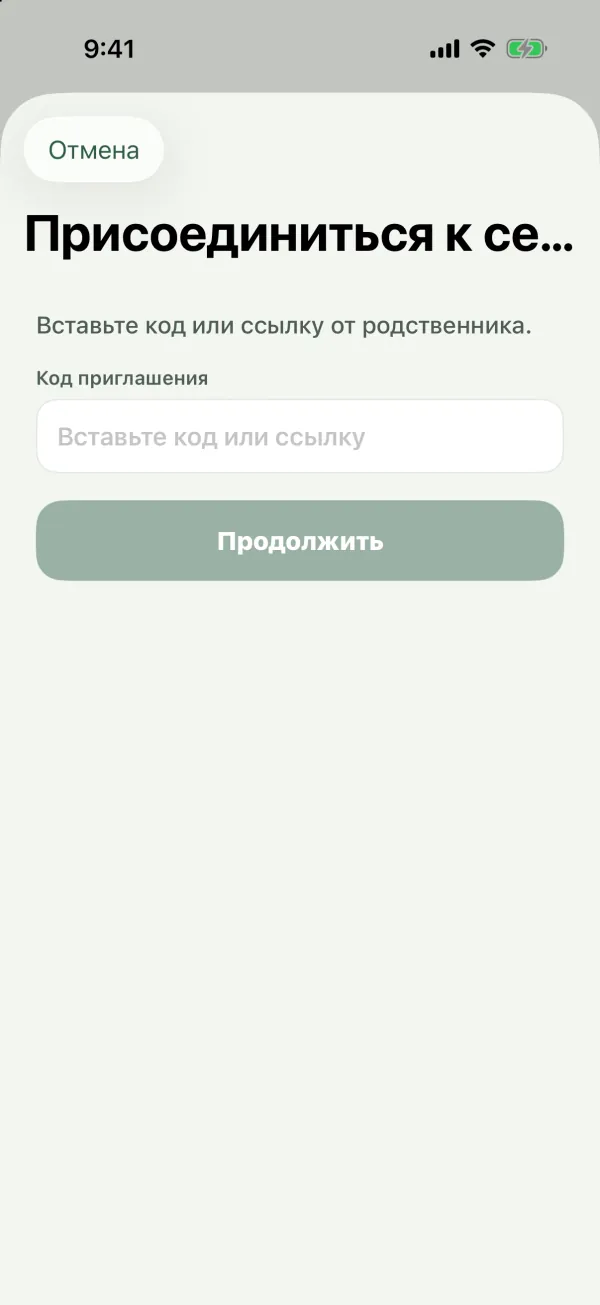
- Вы уже вошли в аккаунт: нажмите Войти по коду приглашения на экране Добро пожаловать в Kindred или на вкладке Я в разделе Мои семьи. В браузере эта команда есть и в меню семейного древа вверху боковой панели. На экране Присоединиться к семье вставьте код или ссылку, которую прислал родственник, и нажмите Продолжить.
Экран приглашения
Перед вступлением Kindred показывает Присоединяйтесь к семье «название семьи» в Kindred и Вас пригласил(а) имя.
- Нажмите Присоединиться к семье, чтобы вступить.
- Нажмите Не сейчас, чтобы закрыть экран, не вступая. Код можно использовать позже.
Если вы видите «Это приглашение больше не действует.», значит, приглашение уже использовано или отозвано. Попросите родственника прислать новое.
Что происходит при вступлении
- Вы становитесь участником древа с ролью, выбранной в приглашении: Соавтор (обычный вариант), Зритель или Администратор. См. Участники и роли.
- Если приглашение отправлено с вашей карточки в древе, аккаунт привязывается к этой карточке, и в древе вы отмечены как ВЫ.
- Все остальные в древе получают уведомление о том, что вы присоединились, а в истории изменений древа появляется запись об этом.
- Каждое приглашение действует один раз. После вашего вступления им больше никто не сможет воспользоваться.
Примечание: если приглашение отправили не с вашей карточки, возможно, вы уже есть в древе как чей-то родственник. Найдите себя и нажмите Это я на своей карточке, чтобы привязать её к аккаунту. См. Изменение данных человека.
Проверьте свои данные
Если вашу карточку в древе создал кто-то другой, при первом открытии этого древа Kindred покажет экран Проверьте свои данные: «Имя добавил(а) вас в древо. Проверьте, что эти данные верны.»
На нём перечислено всё, что семья указала о вас: Имя, Фамилия, Фамилия при рождении (необязательно), Дата рождения, Место рождения, Вырос(ла) в, Профессия, Почта и Телефон. Если поле пустое, там написано Не указано.
- Всё верно: подтверждает данные и закрывает экран.
- Изменить мои данные: открывает вашу карточку, чтобы исправить или дополнить данные. Эта кнопка появляется, только если вам разрешено редактировать свою карточку.
- Если редактировать карточку нельзя (например, у роли Зритель), вы увидите «Что-то не так? Попросите администратора древа исправить.»
Экран будет появляться, пока вы не нажмёте Всё верно. Он показывается один раз для каждого древа, поэтому вы можете снова увидеть его, когда присоединитесь к древу другой семьи.
Частые вопросы
Можно ли создать своё древо и одновременно присоединиться к древу семьи?
Да. Можно состоять в любом количестве древ и переключаться между ними. См. Несколько семейных древ.
Ссылка-приглашение пишет, что больше не действует. Почему?
Каждое приглашение можно использовать только один раз, а тот, кто его отправил (или администратор древа), может его отозвать. Попросите прислать новое приглашение. См. Приглашение родных.
У меня уже есть аккаунт. Нужно ли создавать новый, чтобы присоединиться?
Нет. Войдите, затем нажмите Войти по коду приглашения на вкладке Я или снова откройте ссылку-приглашение.
Кто увидит древо, которое я создам?
Только те, кого вы пригласите. См. Конфиденциальность и безопасность.
Можно ли потом переименовать древо?
Да, владельцы и администраторы могут переименовать древо. См. Несколько семейных древ.
Мне меньше 13 лет. Могу ли я присоединиться к древу своей семьи?
Да, с согласия родителя. Родитель может добавить вас в свои семейные древа, когда одобрит ваш аккаунт. См. Дети и родители.