Изменение данных человека
На этой странице
У каждого человека в древе есть своя страница с датами, местами, историей, фото, документами и семьёй. В этой статье описано всё, что есть на этой странице, как изменить каждую деталь, кому что разрешено менять и как удалить человека из древа.
Как открыть страницу человека
Нажмите на любого человека в древе или найдите его через Найти человека.
- На iPhone (вертикально) и Android: страница открывается на весь экран. Чтобы вернуться, нажмите кнопку «Назад».
- На iPad, а также на iPhone в горизонтальном положении: страница открывается на панели рядом с древом.
- В браузере: страница открывается на панели справа (на весь экран, если экран размером с телефон).
Открыть человека можно и из его строки в разделе Семья на странице родственника.
Что показано на странице
Шапка
- Фото. Если вы можете редактировать человека, на фото есть маленький значок камеры. См. раздел Фото ниже.
- Полное имя, а под ним фамилия при рождении, если она есть, например «урожд. Miller».
- Кем человек вам приходится, например «Ваша сестра», «Ваш дедушка», «Ваш(а) двоюродный(ая)» или «Ваша свекровь/тёща», а затем Родился(ась) и место рождения. На вашей собственной странице написано Это вы. Если у места рождения есть метка на карте, нажмите на эту строку, чтобы открыть Откуда мы, семейную карту.
- В Kindred с зелёной точкой, если человек присоединился к Kindred и состоит в этом древе.
- Для умерших: Скончался(ась) с датой, если она известна, и надпись Светлая память.
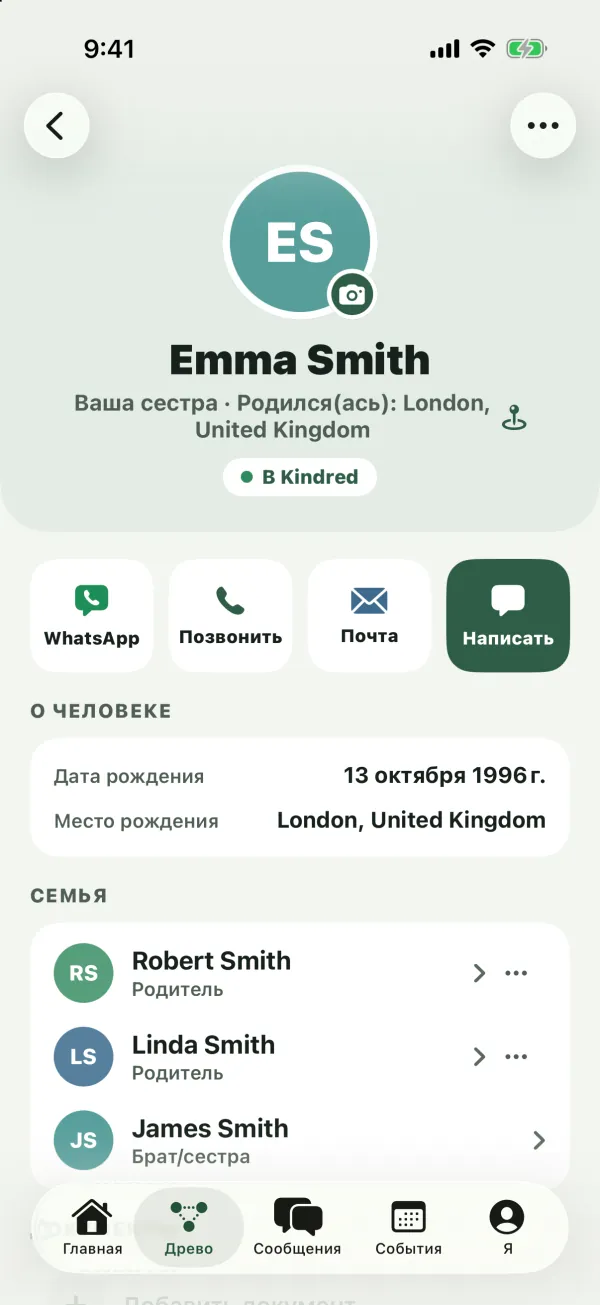
Кнопки связи
Для живых людей есть ряд кнопок, чтобы связаться одним нажатием:
- WhatsApp открывает чат WhatsApp с номером человека.
- Позвонить начинает звонок (на Android открывается набор номера с уже введённым номером).
- Почта открывает новое письмо этому человеку в вашем почтовом приложении.
- Написать открывает сообщение Kindred этому человеку. Кнопка есть, только если человек присоединился к Kindred, и не появляется на вашей собственной странице.
Если человек в Kindred, кнопки используют телефон, номер WhatsApp и почту из его собственного профиля. Иначе используются Почта и Телефон, сохранённые в его карточке. Кнопка появляется, только если есть что использовать, поэтому у человека без контактных данных кнопок связи нет.
Примечание: WhatsApp, звонки и почта работают через ваши собственные приложения, с вашего номера и адреса. Kindred эти разговоры не видит.
Карточка дня рождения
Если день рождения живого человека наступает в ближайшие 14 дней, появляется карточка Через 3 дн. исполнится 40 (или Сегодня исполняется 40) с полной датой рождения. Если человек в Kindred, кнопка Поздравить открывает сообщение ему. См. События и дни рождения.
Приглашение и «Это я»
- Пригласить James в Kindred появляется у живых людей, которые ещё не присоединились, для владельцев, администраторов и соавторов. См. Приглашение родных.
- Это я появляется, если в древе ещё никто не отмечен как вы. Нажмите эту кнопку на своей карточке, чтобы древо открывалось с вами в центре, а слова родства вроде «Ваша сестра» считались от вас.
О человеке
В карточке О человеке перечислено то, что заполнено: Дата рождения, Место рождения, Вырос(ла) в, Профессия и Дата смерти, а за ними история человека.
Семья
В карточке Семья перечислены родственники, у каждого своя подпись: Родитель, Супруг(а), Брат/сестра, Ребёнок и Внук/внучка. Нажмите на родственника, чтобы открыть его страницу. Кнопка ⋯ в строках родителей, супругов и детей позволяет исправить или удалить связь. См. Добавление родственников в древо.
Другие древа
- Также в перечисляет другие ваши древа, где есть этот же человек. Синхронизировано означает, что два человека связаны и их данные одинаковые. Тот же человек? означает, что Kindred нашёл вероятное совпадение, а кнопка Связать соединяет их.
- Родственники в других древах перечисляет родственников этого человека из других ваших древ, которых ещё нет в этом, с кнопкой Добавить сюда.
Оба раздела описаны в статье Несколько семейных древ.
Документы и добавление родных
Ниже находятся Документы (см. ниже), кнопки Добавить родителя, Добавить ребёнка, Добавить супруга и Добавить брата или сестру, а также Добавить родственника: James. В браузере в самом низу есть ссылка История: James.
Кто кого может редактировать
Что вы можете менять, зависит от вашей роли в древе:
- Владельцы и администраторы могут редактировать всех.
- Соавторы могут редактировать свою ветвь семьи:
- человека, отмеченного как они сами,
- его супругов,
- его родителей, бабушек и дедушек и всех предков выше,
- его детей, внуков и всех потомков ниже,
- супругов всех этих предков и потомков,
- его братьев и сестёр,
- а также всех, кого соавтор добавил сам. Соавтор, который не отмечен в древе ни одним человеком, может редактировать только тех, кого добавил сам.
- Зрители видят всё, но ничего не могут менять.
Если вы не можете редактировать человека, на его странице нет значка камеры, пункта Изменить и кнопок добавления. Если всё же попробовать, Kindred сообщит, что вы можете редактировать только людей из своей ветви семьи. Обратитесь за помощью к администратору или попросите сменить вам роль. См. Участники и роли.
Совет: для соавторов важно, чтобы они были отмечены в древе. Нажмите Это я на своей карточке, чтобы ваша ветвь определялась правильно.
Изменение данных
- Откройте человека.
- Откройте меню ⋯ в правом верхнем углу страницы или панели и выберите Изменить.
- Измените нужное в форме Изменить данные.
- Нажмите Сохранить. Чтобы выйти без сохранения, нажмите Отмена (или закройте окно в браузере).
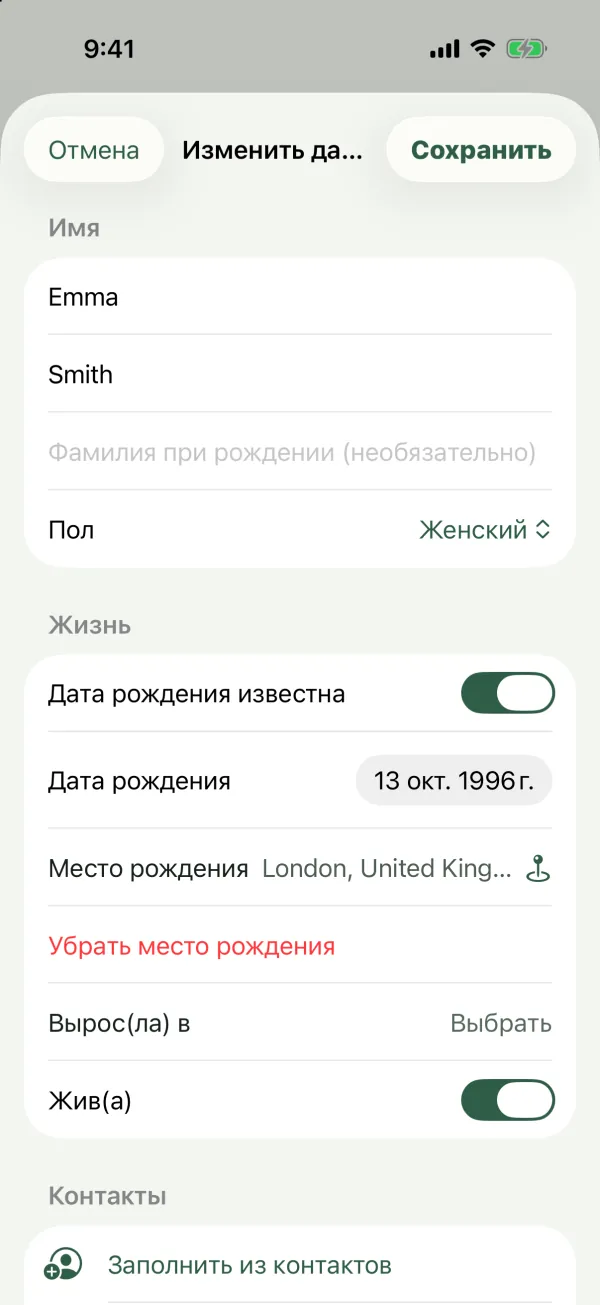
Все поля
Имя
- Имя. Обязательно.
- Фамилия. Нынешняя фамилия.
- Фамилия при рождении (необязательно). Фамилия, с которой человек родился, например девичья. В древе она показана в скобках после фамилии, и по ней работает поиск.
- Пол: Мужской, Женский, Другое или Не указан. От него зависят слова вроде «Ваша сестра» или «Ваш брат»; при выборе Не указан Kindred пишет «Ваш брат/сестра».
Жизнь
- Дата рождения известна, затем Дата рождения. Выключите переключатель, чтобы убрать дату.
- Место рождения. Нажмите Выбрать и найдите город, посёлок или деревню. Выберите результат, чтобы поставить метку на семейной карте, или нажмите Использовать «…» (без метки на карте), чтобы сохранить название так, как оно введено, например для деревни, которой больше нет. Убрать место рождения очищает поле.
- Вырос(ла) в. Где человек вырос, если это другое место. Работает так же, с кнопкой Убрать место, где вырос(ла).
- Жив(а). Выключите для умершего человека.
- Дата смерти известна, затем Дата смерти. Показывается, только когда Жив(а) выключено.
Контакты (только для живых)
- Заполнить из контактов на iPhone, iPad и Android, а также в некоторых браузерах. См. Заполнение из контактов телефона.
- Почта.
- Телефон.
Под этим разделом написано: «Используется для приглашений и семейных сообщений. Видно только вашей семье.»
Дополнительно
- Профессия. (В браузере это поле в разделе Жизнь.)
- История. Рассказы, воспоминания, чем человек был особенным.
Если человек связан с тем же человеком в другом вашем древе, внизу формы есть примечание с названием того древа: ваши изменения копируются и туда.
Что проверяет Kindred
- Дата рождения или смерти не может быть в будущем.
- Дата смерти не может быть раньше даты рождения.
- Адрес почты должен быть правильным.
Если что-то не проходит проверку, форма показывает, что исправить, и ничего не сохраняется.
Примечание: если выключить Жив(а), раздел Контакты скрывается, а почта и телефон человека удаляются при сохранении. Так контактные данные хранятся только для тех, с кем можно связаться.
Куда попадают изменения
- Все в древе видят новые данные.
- Каждое изменение записывается в разделе История изменений с вашим именем и тем, что изменилось, и его можно оттуда отменить. См. История изменений и отмена.
- Если человек связан с другими древами, те же данные обновляются и там, а история каждого древа это записывает.
Фото
Любой, кто может редактировать человека, может добавить или сменить его фото.
Добавление или смена фото
- Откройте человека.
- Нажмите на его изображение (то, что со значком камеры).
- Выберите фото из медиатеки (в браузере из файлов).
- В окне Переместить и масштабировать перетащите фото, чтобы расположить его в круге, и увеличьте:
- iPhone, iPad и Android: разведите два пальца.
- Браузер: используйте ползунок под фото или колёсико мыши.
- Нажмите Выбрать. Фото сохранится и появится в древе и везде в Kindred.
На iPhone, iPad и Android можно также нажать на изображение, удерживать палец и выбрать Сменить фото.
Удаление фото
- iPhone, iPad и Android: нажмите на изображение, удерживайте палец и выберите Удалить фото.
- Браузер: нажмите Удалить фото под изображением.
Без фото у человека показаны инициалы на фоне цвета его семьи.
Откуда берутся фото
- Фото, добавленное в карточку человека, всегда имеет приоритет.
- Если его нет, а человек присоединился к Kindred, древо показывает фото профиля из его собственного аккаунта. Сменить его человек может на вкладке Я. См. Ваш профиль.
- Фото контакта из Заполнить из контактов становится фото человека при сохранении, если у него ещё нет фото.
Смена фото записывается в разделе История изменений. Если человек связан в нескольких ваших древах, фото у него одно и то же.
Документы
Храните свидетельства о рождении, письма, старые записи и другие бумаги вместе с человеком, к которому они относятся.
Кто может видеть и добавлять документы
- Все в древе, включая зрителей, могут открывать документы человека.
- Те, кто может редактировать человека, могут добавлять документы.
- Удалить документ могут те, кто может редактировать человека, владельцы и администраторы, а также тот, кто его добавил.
Раздел Документы появляется, только если есть хотя бы один документ или если вы можете его добавить.
Добавление документа
- Откройте человека и прокрутите до раздела Документы.
- Нажмите Добавить документ и выберите источник:
- Сканировать документ (iPhone, iPad и Android). Камера находит края страницы и выравнивает их. Сканируйте сколько угодно страниц: они сохранятся вместе как один PDF.
- Сделать фото. В браузере на телефонах открывается камера, а на компьютерах выбор файла.
- Выбрать фото (iPhone, iPad и Android) из медиатеки.
- Выбрать файл: PDF или изображение.
- В поле Название документа введите название, например «Свидетельство о рождении». Если вы выбрали файл, его имя подставится автоматически. Если оставить поле пустым, документ будет называться «Документ».
- Нажмите Сохранить.
Документы могут быть в формате PDF или изображениями (JPEG, PNG, HEIC или WebP), до 25 МБ каждый.
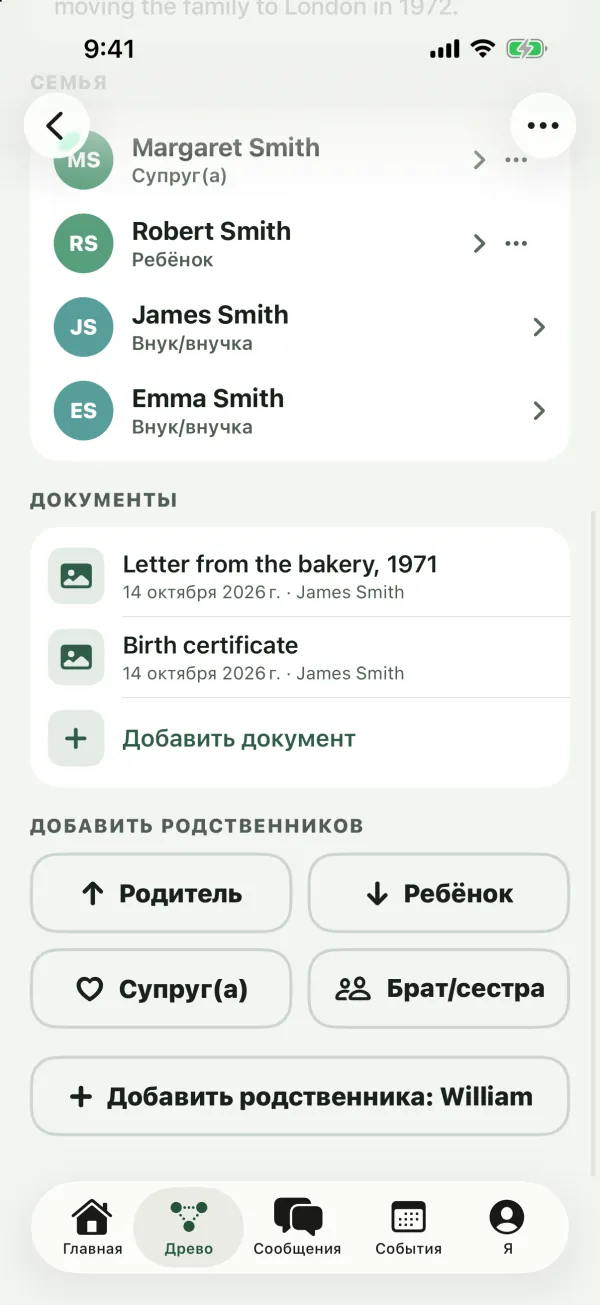
Открытие документа
Нажмите на документ, чтобы открыть его. У каждого указаны название, дата добавления и кто его добавил.
- iPhone и iPad: документ открывается в режиме просмотра, где его также можно отправить или распечатать.
- Android: документ открывается в приложении для просмотра на телефоне.
- Браузер: документ открывается в новой вкладке.
Удаление документа
- iPhone и iPad: нажмите на документ, удерживайте палец и нажмите Удалить.
- Android: нажмите на документ, удерживайте палец и нажмите Удалить.
- Браузер: нажмите ⋯ в строке документа и выберите Удалить.
Kindred попросит подтвердить, например «Удалить «Свидетельство о рождении»?». И добавление, и удаление документов записываются в разделе История изменений.
Меню «Ещё»
В кнопке ⋯ вверху страницы человека есть:
- Изменить, для тех, кого вы можете редактировать.
- История изменений, все изменения этого человека.
- Создать семейное древо для James…, чтобы скопировать сторону семьи этого человека в новое древо (владельцы, администраторы и соавторы). См. Несколько семейных древ.
- Не синхронизировать в этом древе, если человек связан с другим древом и вы можете его редактировать. Эта копия перестаёт синхронизироваться.
- Это я, чтобы отметить человека как себя. Это может сделать любой, пока в древе никто не отмечен как он. Если вы уже отмечены как другой человек, перенести отметку могут только владельцы и администраторы, и Kindred спросит «Вы указаны как Emma Smith. Указать вместо этого James Smith?». Людей, связанных с чужим аккаунтом, отметить как себя нельзя.
- Это не я, на вашей собственной карточке, чтобы убрать эту связь.
- Удалить, если вам разрешено удалить человека (см. ниже).
Удаление человека из древа
Кто может удалить человека
- Владельцы и администраторы могут удалить любого.
- Соавторы могут удалять тех, кого добавили сами.
- Никто не может удалить человека, связанного с аккаунтом Kindred члена семьи (обычно у него отметка В Kindred). Он остаётся в древе, пока аккаунт с ним связан.
- Зрители не могут никого удалять.
Как удалить человека
- Откройте человека.
- Нажмите ⋯, затем Удалить.
- Подтвердите вопрос Удалить James Smith из древа?, нажав Удалить.
Что удаляется
- Сам человек, его фото и документы.
- Все линии связей с ним. Его родственники остаются в древе.
Если тот же человек связан с другими вашими древами, удаляется только копия в этом древе. Удаление записывается в разделе История изменений, но отменить его оттуда нельзя. Чтобы вернуть человека, добавьте его снова.
Совет: хотите исправить неверную связь, не удаляя человека? Нажмите кнопку ⋯ в строке родственника в разделе Семья и выберите Удалить связь. Оба человека останутся в древе.
Частые вопросы
Почему я не могу редактировать тётю, но могу редактировать бабушку?
Соавторы редактируют свою линию: предков, потомков, братьев и сестёр и супругов этих людей. Тёти, дяди, двоюродные братья и сёстры, племянники и племянницы относятся к другим ветвям, если только вы не добавили их сами. Администратор может их редактировать или сделать администратором вас.
Почему я не вижу пункт «Изменить»?
Либо вы зритель, либо человек находится вне вашей ветви семьи. См. раздел «Кто кого может редактировать» выше.
Фото есть, но «Удалить фото» его не меняет. Почему?
Возможно, вы видите фото профиля из собственного аккаунта Kindred этого человека. Сменить его может только он сам на вкладке Я. Если добавить фото в его карточку, будет показано оно.
После сохранения пропала почта. Почему?
Вы выключили Жив(а). Kindred хранит контактные данные только для живых людей, поэтому почта и телефон были удалены.
Можно ли узнать, кто изменил данные?
Да. Откройте человека, нажмите ⋯ и выберите История изменений. У каждого изменения указано, кто его сделал, когда, а также старое и новое значение. См. История изменений и отмена.
Кто видит контактные данные?
Только участники древа, с любой ролью. Семьи в Kindred закрытые, вход только по приглашению. См. Конфиденциальность и безопасность.