Editar los datos de una persona
En esta página
Cada persona de tu árbol tiene su propia página con sus fechas, lugares, historia, foto, documentos y familia. Este artículo recorre todo lo que hay en esa página, cómo editar cada dato, quién puede cambiar qué y cómo quitar a alguien del árbol.
Abrir la página de una persona
Toca o haz clic en cualquier persona del árbol, o búscala con Buscar a alguien.
- En iPhone (en vertical) y Android: la página se abre a pantalla completa. Toca el botón de volver para regresar.
- En iPad, y iPhone en horizontal: se abre en un panel junto al árbol.
- En la web: se abre en un panel a la derecha (a pantalla completa en una pantalla del tamaño de un teléfono).
También puedes abrir a una persona desde su fila en Familia, en la página de un familiar.
Qué muestra la página
La cabecera
- Su foto. Si puedes editar a la persona, encima hay una pequeña insignia de cámara. Consulta Fotos más abajo.
- Su nombre completo y, debajo, su apellido de nacimiento si lo tiene, por ejemplo “de nacimiento Miller”.
- Su parentesco contigo, como “Tu hermana”, “Tu abuelo”, “Tu primo/a” o “Tu suegra”, seguido de Nació en y su lugar de nacimiento. En tu propia página dice Eres tú. Cuando el lugar de nacimiento tiene un pin en el mapa, toca esta línea para abrir De dónde venimos, el mapa familiar.
- En Kindred, con un punto verde, cuando la persona se ha unido a Kindred y es miembro de este árbol.
- Para alguien que ha fallecido: Falleció el con la fecha, si se conoce, y una etiqueta En memoria.
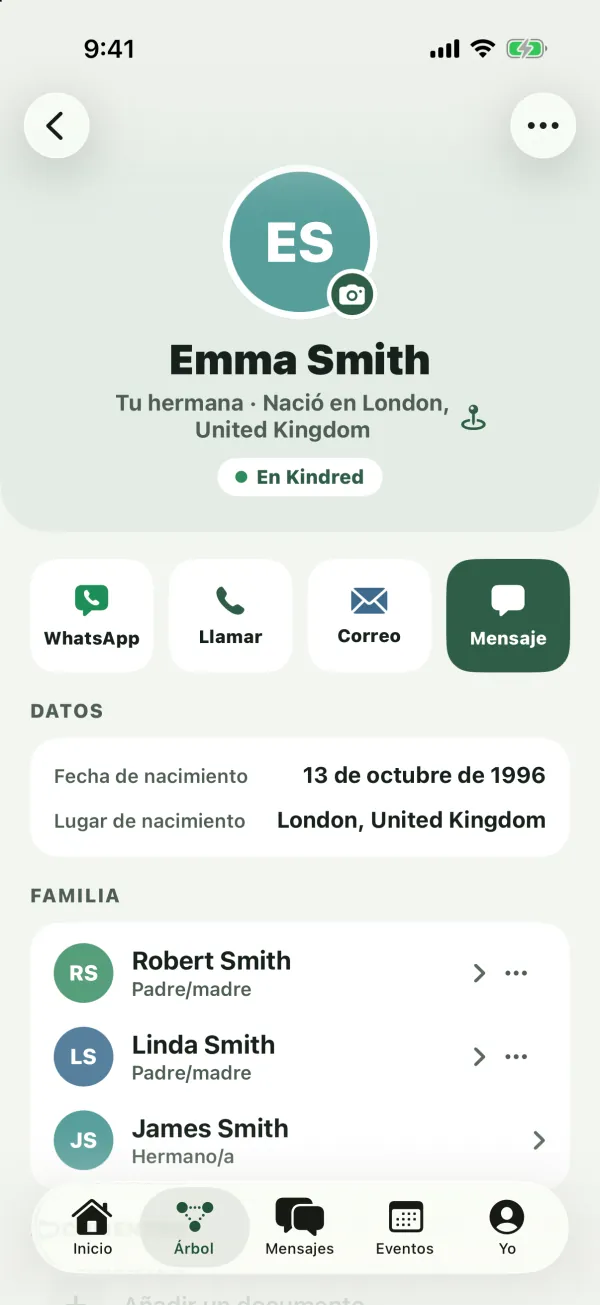
Botones de contacto
Para las personas vivas, una fila de botones te permite contactar con ellas con un toque:
- WhatsApp abre un chat de WhatsApp con su número.
- Llamar inicia una llamada (en Android, abre el marcador con el número ya escrito).
- Correo abre un correo nuevo para esa persona en tu app de correo.
- Mensaje abre un mensaje de Kindred para esa persona. Solo aparece cuando se ha unido a Kindred, y no en tu propia página.
Cuando la persona está en Kindred, los botones usan el teléfono, el número de WhatsApp y el correo de su propio perfil. Si no, usan el Correo electrónico y el Teléfono guardados en su ficha. Un botón solo aparece cuando hay algo que usar, así que una persona sin datos no muestra botones de contacto.
Nota: WhatsApp, las llamadas y el correo pasan por tus propias apps, desde tu propio número y tu propia dirección. Kindred no ve esas conversaciones.
Tarjeta de cumpleaños
Cuando el cumpleaños de una persona viva es dentro de los próximos 14 días, una tarjeta muestra Cumple 40 en 3 días (o Cumple 40 hoy) con su fecha de nacimiento completa. Si está en Kindred, un botón Felicitar abre un mensaje para esa persona. Consulta Eventos y cumpleaños.
Invitar y “Soy yo”
- Invitar a James a Kindred aparece para las personas vivas que aún no se han unido, para propietarios, administradores y colaboradores. Consulta Invitar a tu familia.
- Soy yo aparece cuando nadie del árbol está marcado aún como tú. Tócalo en tu propia ficha para que el árbol se centre en ti y las palabras de parentesco como “Tu hermana” se calculen a partir de ti.
Datos
La tarjeta Datos muestra los que estén rellenados de entre estos: Fecha de nacimiento, Lugar de nacimiento, Creció en, Profesión y Fecha de fallecimiento, seguidos de su historia.
Familia
La tarjeta Familia muestra sus familiares, cada uno con una etiqueta: Padre/madre, Pareja, Hermano/a, Hijo/a y Nieto/a. Toca a un familiar para abrir su página. El botón ⋯ de las filas de padres, parejas e hijos te permite corregir o quitar ese parentesco. Consulta Añadir familiares a tu árbol.
Otros árboles
- También en muestra tus otros árboles en los que también aparece esta persona. Sincronizado significa que las dos están vinculadas y se mantienen iguales. ¿La misma persona? significa que Kindred encontró una coincidencia probable, y Vincular las une.
- Familia en tus otros árboles muestra los familiares de esta persona en tus otros árboles que aún no están en este, con un botón Añadir aquí.
Las dos cosas se explican en Tener varios árboles familiares.
Documentos y añadir familia
Más abajo están Documentos (ver más abajo), los botones Añadir padre o madre, Añadir hijo o hija, Añadir pareja y Añadir hermano o hermana, y Añadir un familiar de James. En la web, al final hay un enlace a Historial de James.
Quién puede editar a quién
Lo que puedes cambiar depende de tu rol en el árbol:
- Los propietarios y administradores pueden editar a todo el mundo.
- Los colaboradores pueden editar su propia rama de la familia:
- la persona marcada como ellos,
- sus parejas,
- sus padres, abuelos y todos los antepasados por encima,
- sus hijos, nietos y todos los descendientes por debajo,
- las parejas de todos esos antepasados y descendientes,
- sus hermanos y hermanas,
- y cualquier persona que hayan añadido ellos mismos. Un colaborador que no está marcado como nadie en el árbol solo puede editar a las personas que añadió.
- Los lectores pueden verlo todo, pero no pueden cambiar nada.
Cuando no puedes editar a alguien, su página no tiene insignia de cámara, ni opción Editar, ni botones de añadir. Si aun así lo intentas, Kindred muestra “You can only edit people in your own branch of the family.” (solo puedes editar a las personas de tu propia rama de la familia). Pide ayuda a un administrador, o que cambie tu rol. Consulta Miembros y roles.
Consejo: Para los colaboradores es importante estar marcados como ellos mismos. Usa Soy yo en tu propia ficha para que tu rama se calcule bien.
Editar datos
- Abre a la persona.
- Abre el menú de más opciones (⋯) arriba a la derecha de la página o del panel y elige Editar.
- Cambia lo que necesites en Editar datos.
- Toca Guardar. Para salir sin guardar, toca Cancelar (o cierra la ventana en la web).
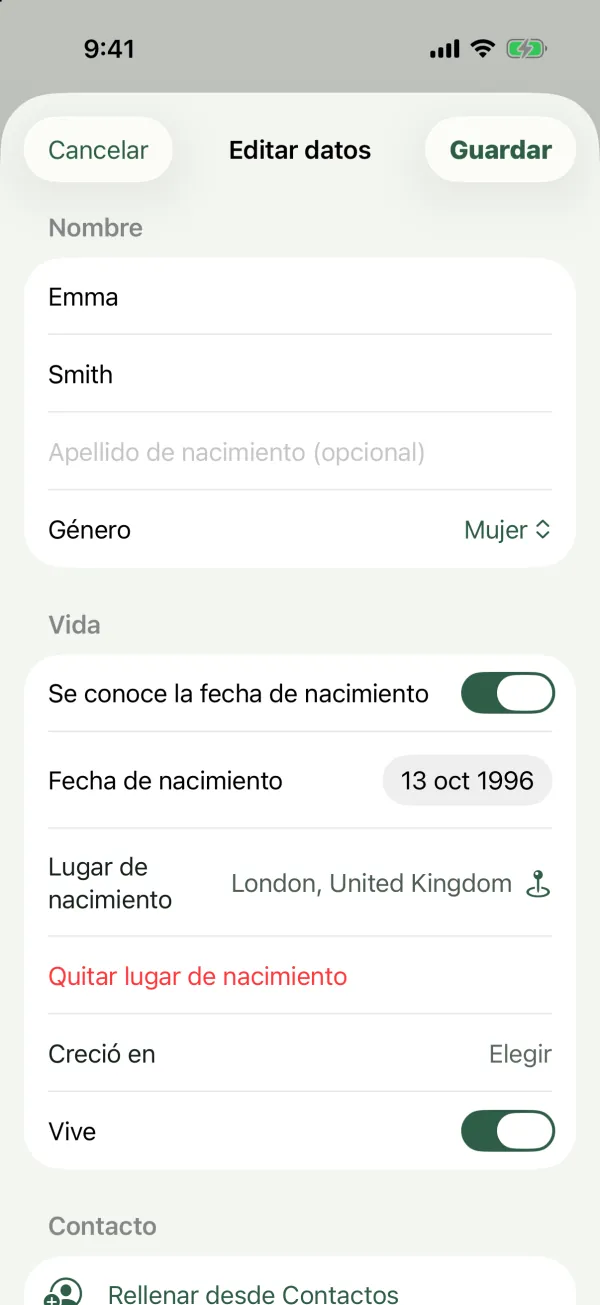
Todos los campos
Nombre
- Nombre. Obligatorio.
- Apellidos. Sus apellidos actuales.
- Apellido de nacimiento (opcional). El apellido con el que nació, como un apellido de soltera. Aparece en el árbol entre paréntesis después de los apellidos, y la búsqueda encuentra a las personas por él.
- Género: Hombre, Mujer, Otro o Sin especificar. Define palabras como “Tu hermana” o “Tu hermano”; con Sin especificar, Kindred dice “Tu hermano/a”.
Vida
- Se conoce la fecha de nacimiento y después Fecha de nacimiento. Desactiva el interruptor para quitar la fecha.
- Lugar de nacimiento. Toca Elegir y busca una ciudad, pueblo o aldea. Elige un resultado para poner un pin en el mapa familiar, o toca Usar “…” (sin pin en el mapa) para guardar el nombre tal como lo escribiste, por ejemplo un pueblo que ya no existe. Quitar lugar de nacimiento lo borra.
- Creció en. Dónde creció, si es otro lugar. Funciona igual, con Quitar dónde creció.
- Vive. Desactívalo para alguien que ha fallecido.
- Se conoce la fecha de fallecimiento y después Fecha de fallecimiento. Solo aparece cuando Vive está desactivado.
Contacto (solo para personas vivas)
- Rellenar desde Contactos en iPhone, iPad y Android, y en algunos navegadores en la web. Consulta Rellenar desde los contactos de tu teléfono.
- Correo electrónico.
- Teléfono.
La nota debajo de esta sección dice: “Se usa para invitaciones y mensajes familiares. Solo tu familia lo ve.”
Más
- Profesión. (En la web, está en la sección Vida.)
- Su historia. Historias, recuerdos, lo que hacía especial a esa persona.
Si la persona está vinculada con la misma persona en otro de tus árboles, una nota al final del formulario nombra ese árbol: tus cambios también se copian allí.
Reglas que comprueba Kindred
- Una fecha de nacimiento o de fallecimiento no puede ser futura.
- Una fecha de fallecimiento no puede ser anterior a la de nacimiento.
- Una dirección de correo tiene que ser válida.
Si algo no cumple las reglas, el formulario muestra qué corregir y no se guarda nada.
Nota: Al desactivar Vive se oculta la sección Contacto, y el correo y el teléfono de la persona se borran al guardar. Así solo se guardan datos de contacto de personas a las que se puede contactar.
Adónde van tus cambios
- Todas las personas del árbol ven los nuevos datos.
- Cada cambio queda registrado en el Historial de cambios con tu nombre y lo que cambió, y se puede deshacer desde ahí. Consulta Historial de cambios y deshacer.
- Si la persona está vinculada a otros árboles, los mismos datos se actualizan en esos árboles, y el historial de cada árbol lo registra.
Fotos
Cualquiera que pueda editar a una persona puede añadir o cambiar su foto.
Añadir o cambiar una foto
- Abre a la persona.
- Toca su imagen (la que tiene la insignia de cámara).
- Elige una foto de tu galería (en la web, de tus archivos).
- En Mover y escalar, arrastra la foto para colocarla en el círculo y acércala:
- iPhone, iPad y Android: pellizca con dos dedos.
- Web: usa el control deslizante debajo de la foto, o la rueda del ratón.
- Toca Elegir. La foto se guarda y aparece en el árbol y en todo Kindred.
En iPhone, iPad y Android, también puedes mantener pulsada la imagen y elegir Cambiar foto.
Quitar una foto
- iPhone, iPad y Android: mantén pulsada la imagen y elige Quitar foto.
- Web: haz clic en Quitar foto debajo de la imagen.
Sin foto, la persona muestra sus iniciales sobre el color de su familia.
De dónde salen las fotos
- La foto añadida en la ficha de la persona siempre tiene prioridad.
- Si no la hay y la persona se ha unido a Kindred, el árbol muestra la foto de perfil de su propia cuenta. Esa la cambia ella desde la pestaña Yo. Consulta Tu perfil.
- La foto de un contacto de Rellenar desde Contactos pasa a ser la foto de la persona al guardar, si aún no tiene una.
Los cambios de foto quedan registrados en el Historial de cambios. Cuando una persona está vinculada en varios de tus árboles, comparte la misma foto.
Documentos
Guarda actas de nacimiento, cartas, registros antiguos y otros papeles con la persona a la que pertenecen.
Quién puede ver y añadir documentos
- Todas las personas del árbol, incluidos los lectores, pueden abrir los documentos de una persona.
- Quienes pueden editar a la persona pueden añadir documentos.
- Un documento lo pueden eliminar quienes pueden editar a la persona, los propietarios y administradores, y quien lo añadió.
La sección Documentos solo aparece cuando hay al menos un documento o cuando puedes añadir uno.
Añadir un documento
- Abre a la persona y desplázate hasta Documentos.
- Toca Añadir un documento y elige el origen:
- Escanear un documento (iPhone, iPad y Android). La cámara detecta los bordes de la página y la endereza. Escanea todas las páginas que necesites; se guardan juntas en un solo PDF.
- Hacer una foto. En la web, abre la cámara en los teléfonos y un selector de archivos en los ordenadores.
- Elegir una foto (iPhone, iPad y Android), de tu galería.
- Elegir un archivo: un PDF o una imagen.
- En Nombre del documento, escribe un nombre, por ejemplo “Acta de nacimiento”. Si eliges un archivo, su nombre se rellena por ti. Si lo dejas en blanco, se llama “Documento”.
- Toca Guardar.
Los documentos pueden ser PDF o imágenes (JPEG, PNG, HEIC o WebP), de hasta 25 MB cada uno.
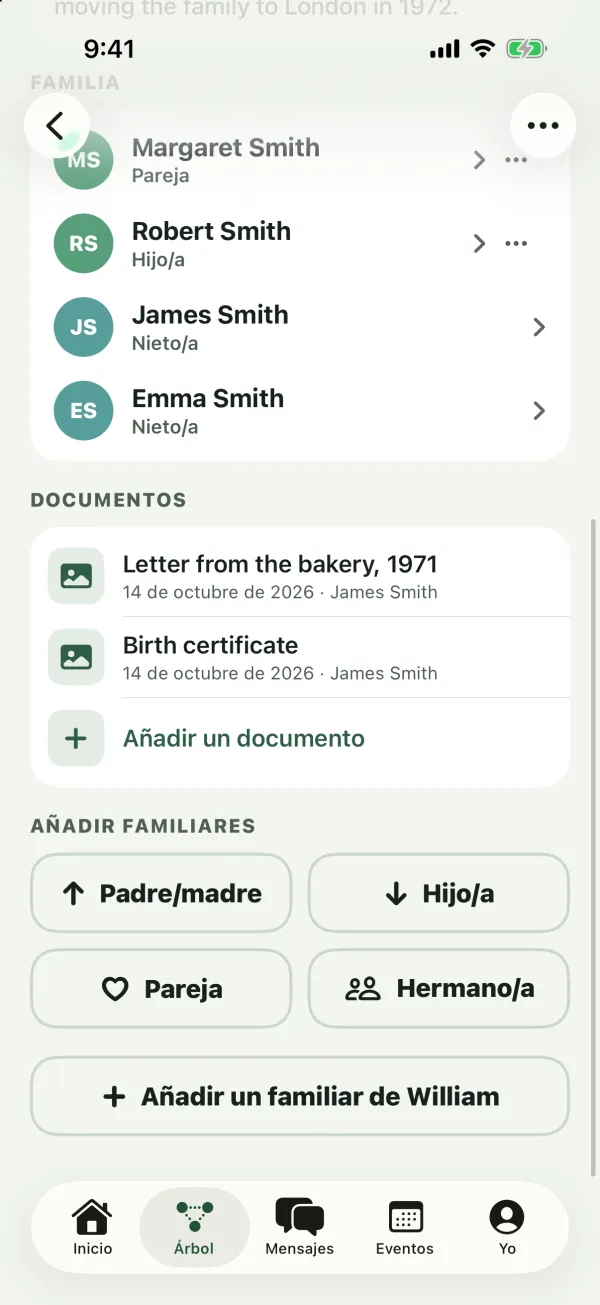
Abrir un documento
Toca un documento para abrirlo. Cada uno muestra su nombre, la fecha en que se añadió y quién lo añadió.
- iPhone y iPad: se abre en una vista previa, desde la que también puedes compartirlo o imprimirlo.
- Android: se abre en una app visor de tu teléfono.
- Web: se abre en una pestaña nueva del navegador.
Eliminar un documento
- iPhone y iPad: mantén pulsado el documento y toca Eliminar.
- Android: mantén pulsado el documento y toca Eliminar.
- Web: haz clic en ⋯ en la fila del documento y elige Eliminar.
Kindred te pide que lo confirmes, por ejemplo “¿Eliminar «Acta de nacimiento»?”. Tanto añadir como eliminar documentos queda registrado en el Historial de cambios.
El menú de más opciones
El botón ⋯ de arriba de la página de una persona contiene:
- Editar, para las personas que puedes editar.
- Historial de cambios, todos los cambios hechos en esta persona.
- Crear un árbol familiar para James…, para copiar el lado de la familia de esta persona en un árbol nuevo (propietarios, administradores y colaboradores). Consulta Tener varios árboles familiares.
- Mantener separado en este árbol, cuando la persona está vinculada a otro árbol y puedes editarla. Hace que esta copia deje de sincronizarse.
- Soy yo, para marcar a la persona como tú. Cualquiera puede hacerlo mientras nadie del árbol esté marcado como esa persona. Si ya estás marcado como otra persona, solo los propietarios y administradores pueden cambiarlo, y Kindred pregunta “Apareces como Emma Smith. ¿Mostrar a James Smith como tú?”. No se puede reclamar a personas vinculadas a la cuenta de otra persona.
- No soy yo, en tu propia ficha, para quitar ese vínculo.
- Eliminar, cuando tienes permiso para quitar a la persona (ver más abajo).
Quitar a alguien del árbol
Quién puede eliminar a una persona
- Los propietarios y administradores pueden eliminar a cualquiera.
- Los colaboradores pueden eliminar a las personas que añadieron ellos mismos.
- Nadie puede eliminar a una persona vinculada a la cuenta de Kindred de un miembro de la familia (normalmente marcada con En Kindred). Se queda en el árbol mientras esa cuenta siga vinculada.
- Los lectores no pueden eliminar a nadie.
Eliminar a una persona
- Abre a la persona.
- Toca ⋯ y luego Eliminar.
- Confirma ¿Quitar a James Smith del árbol? tocando Eliminar.
Qué se elimina
- La persona, su foto y sus documentos.
- Todas las líneas de parentesco con ella. Sus familiares se quedan en el árbol.
Si la misma persona está vinculada en tus otros árboles, solo se quita la copia de este árbol. La eliminación queda registrada en el Historial de cambios, pero no se puede deshacer desde ahí. Para recuperar a alguien, vuelve a añadirlo.
Consejo: ¿Quieres corregir un vínculo equivocado sin quitar a la persona? Usa el botón ⋯ en la fila del familiar en Familia y elige Quitar la relación. Las dos personas se quedan en el árbol.
Preguntas frecuentes
¿Por qué no puedo editar a mi tía, pero sí a mi abuela?
Los colaboradores editan su propia línea: antepasados, descendientes, hermanos y las parejas de todos ellos. Los tíos, primos y sobrinos pertenecen a otras ramas, salvo que los hayas añadido tú. Un administrador puede editarlos, o hacerte administrador.
¿Por qué no veo la opción Editar?
O eres lector, o la persona está fuera de tu rama de la familia. Consulta “Quién puede editar a quién” más arriba.
Hay una foto, pero Quitar foto no la cambia. ¿Por qué?
Puede que la imagen que ves sea la foto de perfil de la propia cuenta de Kindred de esa persona. Solo ella puede cambiarla, desde la pestaña Yo. Si añades una foto en su ficha, se mostrará esa en su lugar.
Su correo desapareció después de guardar. ¿Por qué?
Desactivaste Vive. Kindred solo guarda datos de contacto de personas vivas, así que se borraron el correo y el teléfono.
¿Puedo ver quién cambió un dato?
Sí. Abre a la persona, toca ⋯ y elige Historial de cambios. Cada cambio muestra quién lo hizo, cuándo, y los valores anterior y nuevo. Consulta Historial de cambios y deshacer.
¿Quién puede ver los datos de contacto?
Solo los miembros del árbol, sea cual sea su rol. Las familias de Kindred son privadas y solo se entra por invitación. Consulta Privacidad y seguridad.