Modifier les informations d’une personne
Sur cette page
Chaque personne de votre arbre a sa propre fiche, avec ses dates, ses lieux, son histoire, sa photo, ses documents et sa famille. Cet article passe en revue tout ce qui figure sur cette fiche, comment modifier chaque information, qui a le droit de changer quoi, et comment retirer quelqu’un de l’arbre.
Ouvrir la fiche d’une personne
Touchez ou cliquez sur n’importe qui dans l’arbre, ou trouvez la personne avec Trouver quelqu’un.
- Sur iPhone (à la verticale) et Android : la fiche s’ouvre en plein écran. Touchez le bouton retour pour revenir.
- Sur iPad, et sur iPhone à l’horizontale : elle s’ouvre dans un panneau à côté de l’arbre.
- Sur le web : elle s’ouvre dans un panneau à droite (en plein écran sur un écran de la taille d’un téléphone).
Vous pouvez aussi ouvrir une personne depuis sa ligne sous Famille, sur la fiche d’un proche.
Ce que montre la fiche
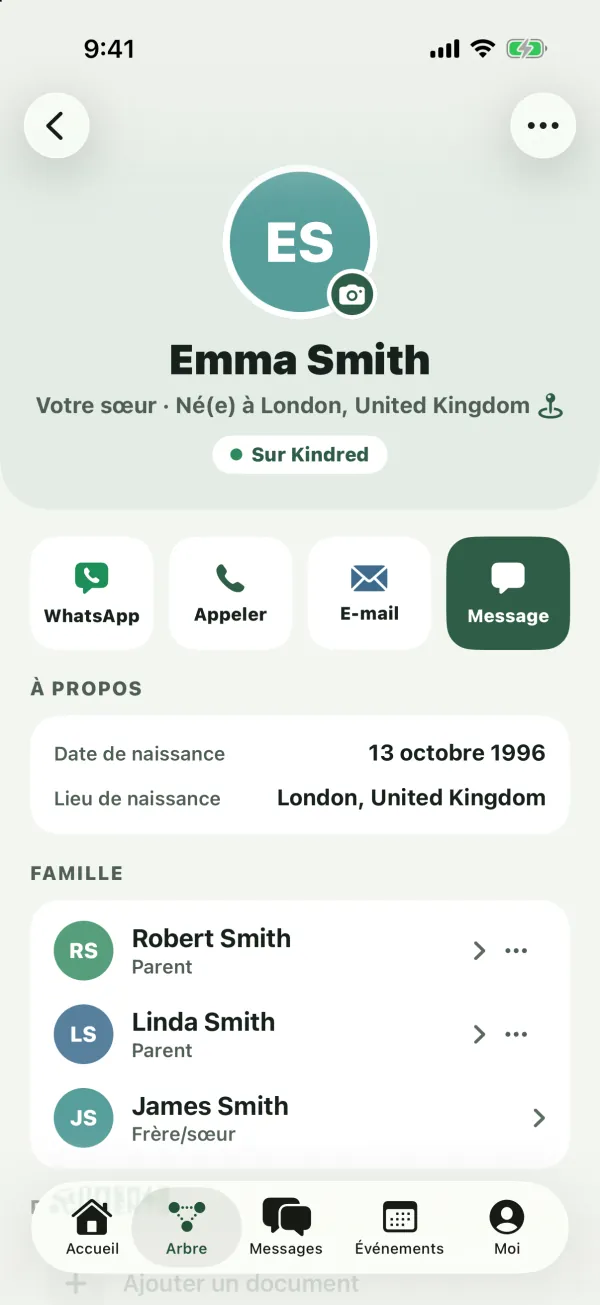
L’en-tête
- Sa photo. Si vous pouvez modifier la personne, un petit badge appareil photo y figure. Consultez Photos plus bas.
- Son nom complet, et en dessous son nom de naissance quand elle en a un, par exemple « né(e) Miller ».
- Son lien de parenté avec vous, comme « Votre sœur », « Votre grand-père », « Votre cousin(e) » ou « Votre belle-mère », suivi de Né(e) à et de son lieu de naissance. Sur votre propre fiche, il est écrit C’est vous. Quand le lieu de naissance a un repère sur la carte, touchez cette ligne pour ouvrir D’où nous venons, la carte de la famille.
- Sur Kindred, avec un point vert, quand la personne a rejoint Kindred et est membre de cet arbre.
- Pour une personne décédée : Décédé(e) le avec la date, si elle est connue, et la mention En souvenir.
Boutons de contact
Pour les personnes en vie, une rangée de boutons permet de les joindre en un geste :
- WhatsApp ouvre une discussion WhatsApp avec leur numéro.
- Appeler lance un appel téléphonique (sur Android, il ouvre le clavier téléphonique avec le numéro déjà saisi).
- E-mail ouvre un nouvel e-mail à leur intention dans votre messagerie.
- Message ouvre un message Kindred à leur intention. Il n’apparaît que si la personne a rejoint Kindred, et jamais sur votre propre fiche.
Quand la personne est sur Kindred, les boutons utilisent le numéro de téléphone, le numéro WhatsApp et l’e-mail de son propre profil. Sinon, ils utilisent l’E-mail et le Téléphone enregistrés sur sa fiche. Un bouton n’apparaît que s’il y a quelque chose à utiliser : une personne sans coordonnées n’a donc aucun bouton de contact.
Remarque : WhatsApp, les appels et les e-mails passent par vos propres applications, depuis votre propre numéro et votre propre adresse. Kindred ne voit pas ces conversations.
Carte d’anniversaire
Quand l’anniversaire d’une personne en vie tombe dans les 14 prochains jours, une carte affiche Aura 40 ans dans 3 jours (ou Fête ses 40 ans aujourd’hui) avec sa date de naissance complète. Si la personne est sur Kindred, un bouton Souhaiter ouvre un message à son intention. Consultez Événements et anniversaires.
Inviter et « C’est moi »
- Inviter James sur Kindred apparaît pour les personnes en vie qui n’ont pas encore rejoint Kindred, pour les propriétaires, les administrateurs et les collaborateurs. Consultez Inviter votre famille.
- C’est moi apparaît quand personne dans l’arbre n’est encore indiqué comme étant vous. Touchez-le sur votre propre fiche pour que l’arbre se centre sur vous et que les mots de parenté comme « Votre sœur » soient calculés à partir de vous.
À propos
La carte À propos affiche celles de ces informations qui sont renseignées : Date de naissance, Lieu de naissance, A grandi à, Profession et Date du décès, suivies de son histoire.
Famille
La carte Famille liste ses proches, chacun avec une étiquette : Parent, Conjoint(e), Frère/sœur, Enfant et Petit-enfant. Touchez un proche pour ouvrir sa fiche. Le bouton ⋯ sur les lignes des parents, conjoints et enfants permet de corriger ou de supprimer ce lien. Consultez Ajouter des proches à votre arbre.
Autres arbres
- Aussi dans liste vos autres arbres où cette personne figure aussi. Synchronisé signifie que les deux sont liées et maintenues identiques. La même personne ? signifie que Kindred a trouvé une correspondance probable, et Lier les relie.
- Famille dans vos autres arbres liste les proches de cette personne présents dans vos autres arbres mais pas encore dans celui-ci, avec un bouton Ajouter ici.
Ces deux sections sont expliquées dans Gérer plusieurs arbres généalogiques.
Documents et ajout de famille
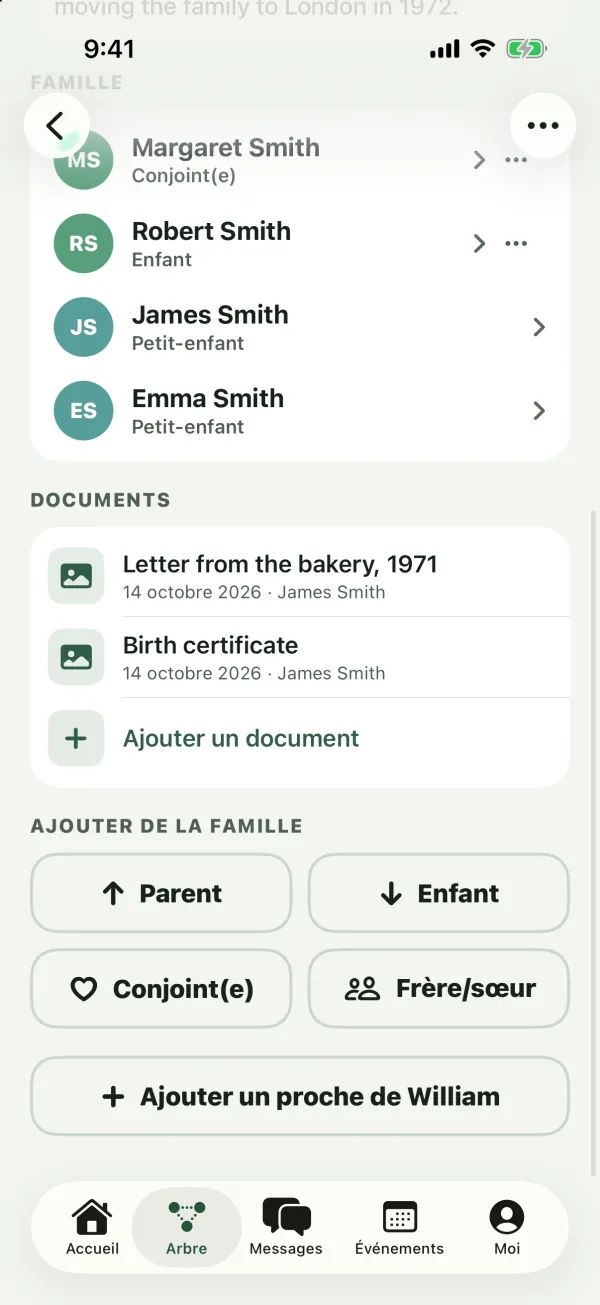
Plus bas se trouvent les Documents (voir plus loin), les boutons Ajouter un parent, Ajouter un enfant, Ajouter un conjoint et Ajouter un frère ou une sœur, et Ajouter un proche de James. Sur le web, un lien vers l’Historique de James figure tout en bas.
Qui peut modifier qui
Ce que vous pouvez changer dépend de votre rôle dans l’arbre :
- Les propriétaires et les administrateurs peuvent modifier tout le monde.
- Les collaborateurs peuvent modifier leur propre branche de la famille :
- la personne indiquée comme étant eux,
- leurs conjoints,
- leurs parents, grands-parents et tous leurs ancêtres,
- leurs enfants, petits-enfants et tous leurs descendants,
- les conjoints de tous ces ancêtres et descendants,
- leurs frères et sœurs,
- et toutes les personnes qu’ils ont ajoutées eux-mêmes. Un collaborateur qui n’est indiqué comme personne dans l’arbre ne peut modifier que les personnes qu’il a ajoutées.
- Les lecteurs peuvent tout consulter, mais ne peuvent rien modifier.
Quand vous ne pouvez pas modifier une personne, sa fiche n’a ni badge appareil photo, ni option Modifier, ni boutons Ajouter. Si vous essayez quand même, Kindred affiche « Vous ne pouvez modifier que les personnes de votre propre branche de la famille. » Demandez de l’aide à un administrateur, ou demandez-lui de changer votre rôle. Consultez Membres et rôles.
Astuce : Pour les collaborateurs, il est important d’être indiqué comme soi-même. Utilisez C’est moi sur votre propre fiche pour que votre branche soit calculée correctement.
Modifier les informations
- Ouvrez la personne.
- Ouvrez le menu d’options (⋯) en haut à droite de la fiche ou du panneau et choisissez Modifier.
- Changez ce qu’il faut dans Modifier.
- Touchez Enregistrer. Pour quitter sans enregistrer, touchez Annuler (ou fermez la fenêtre sur le web).
Tous les champs
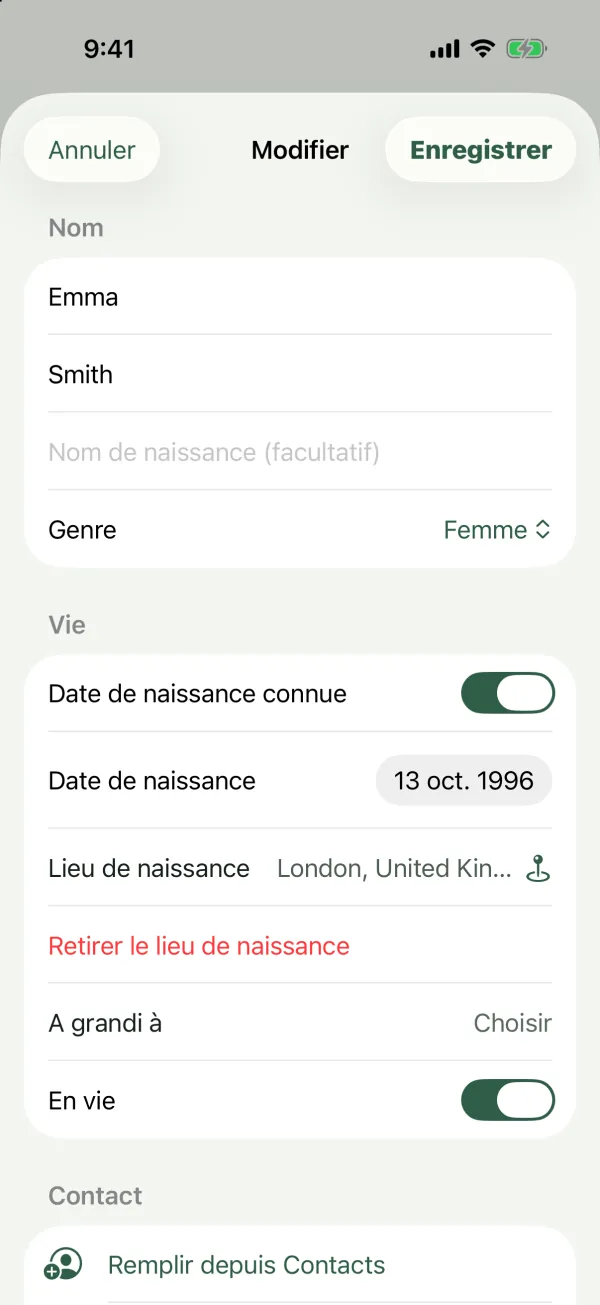
Nom
- Prénom. Obligatoire.
- Nom. Son nom de famille actuel.
- Nom de naissance (facultatif). Le nom de famille reçu à la naissance, comme un nom de jeune fille. Il s’affiche dans l’arbre entre parenthèses après le nom, et la recherche permet de retrouver les personnes avec ce nom.
- Genre : Homme, Femme, Autre ou Non précisé. Il détermine les mots comme « Votre sœur » ou « Votre frère » ; avec Non précisé, Kindred écrit « Votre frère ou sœur ».
Vie
- Date de naissance connue, puis Date de naissance. Désactivez l’interrupteur pour retirer la date.
- Lieu de naissance. Touchez Choisir et cherchez une ville ou un village. Choisissez un résultat pour placer un repère sur la carte de la famille, ou touchez Utiliser « … » (sans repère) pour garder le nom tel que vous l’avez saisi, par exemple pour un village qui n’existe plus. Retirer le lieu de naissance l’efface.
- A grandi à. L’endroit où la personne a grandi, s’il est différent. Il fonctionne de la même façon, avec Retirer le lieu où cette personne a grandi.
- En vie. Désactivez-le pour une personne décédée.
- Date du décès connue, puis Date du décès. Affiché seulement quand En vie est désactivé.
Contact (seulement pour les personnes en vie)
- Remplir depuis Contacts sur iPhone, iPad et Android, et dans certains navigateurs sur le web. Consultez Remplir depuis les contacts de votre téléphone.
- E-mail.
- Téléphone.
Sous cette section, la mention indique : « Utilisé pour les invitations et les messages familiaux. Seule votre famille le voit. »
Plus
- Profession. (Sur le web, elle se trouve dans la section Vie.)
- Son histoire. Histoires, souvenirs, ce qui rendait cette personne unique.
Si la personne est liée à la même personne dans un autre de vos arbres, une mention en bas du formulaire indique cet arbre : vos modifications y sont aussi copiées.
Ce que Kindred vérifie
- Une date de naissance ou de décès ne peut pas être dans le futur.
- Une date de décès ne peut pas précéder la date de naissance.
- Une adresse e-mail doit être valide.
Si quelque chose ne passe pas, le formulaire indique ce qu’il faut corriger et rien n’est enregistré.
Remarque : Désactiver En vie masque la section Contact, et l’e-mail et le téléphone de la personne sont supprimés à l’enregistrement. Ainsi, seules les personnes joignables gardent des coordonnées.
Où vont vos modifications
- Tous les membres de l’arbre voient les nouvelles informations.
- Chaque modification est enregistrée dans l’Historique des modifications avec votre nom et ce qui a changé, et peut y être annulée. Consultez Historique et annulation.
- Si la personne est liée à d’autres arbres, les mêmes informations sont mises à jour dans ces arbres, et l’historique de chaque arbre l’enregistre.
Photos
Toute personne qui peut modifier une fiche peut en ajouter ou en changer la photo.
Ajouter ou changer une photo
- Ouvrez la personne.
- Touchez sa photo (celle avec le badge appareil photo).
- Choisissez une photo dans votre photothèque (sur le web, dans vos fichiers).
- Dans Déplacer et redimensionner, faites glisser la photo pour la placer dans le cercle, et zoomez :
- iPhone, iPad et Android : pincez avec deux doigts.
- Web : utilisez le curseur sous la photo, ou la molette de votre souris.
- Touchez Choisir. La photo est enregistrée et s’affiche dans l’arbre et partout ailleurs dans Kindred.
Sur iPhone, iPad et Android, vous pouvez aussi appuyer longuement sur la photo et choisir Changer la photo.
Supprimer une photo
- iPhone, iPad et Android : appuyez longuement sur la photo et choisissez Supprimer la photo.
- Web : cliquez sur Retirer la photo sous la photo.
Sans photo, la personne est représentée par ses initiales sur la couleur de sa famille.
D’où viennent les photos
- Une photo ajoutée sur la fiche de la personne passe toujours en premier.
- S’il n’y en a pas et que la personne a rejoint Kindred, l’arbre affiche la photo de profil de son propre compte. Elle la change depuis l’onglet Moi. Consultez Votre profil.
- La photo d’un contact reprise avec Remplir depuis Contacts devient la photo de la personne à l’enregistrement, si elle n’en a pas encore.
Les changements de photo sont enregistrés dans l’Historique des modifications. Quand une personne est liée entre plusieurs de vos arbres, elle a la même photo partout.
Documents
Conservez actes de naissance, lettres, anciens registres et autres papiers avec la personne qu’ils concernent.
Qui peut voir et ajouter des documents
- Tous les membres de l’arbre, lecteurs compris, peuvent ouvrir les documents d’une personne.
- Les personnes qui peuvent modifier la fiche peuvent ajouter des documents.
- Un document peut être supprimé par les personnes qui peuvent modifier la fiche, par les propriétaires et les administrateurs, et par la personne qui l’a ajouté.
La section Documents n’apparaît que s’il y a au moins un document, ou si vous pouvez en ajouter un.
Ajouter un document
- Ouvrez la personne et faites défiler jusqu’à Documents.
- Touchez Ajouter un document et choisissez une source :
- Numériser un document (iPhone, iPad et Android). L’appareil photo détecte les bords de la page et la redresse. Numérisez autant de pages que nécessaire ; elles sont enregistrées ensemble dans un seul PDF.
- Prendre une photo. Sur le web, cela ouvre l’appareil photo sur téléphone et un sélecteur de fichiers sur ordinateur.
- Choisir une photo (iPhone, iPad et Android), dans votre photothèque.
- Choisir un fichier : un PDF ou une image.
- Dans Nom du document, saisissez un nom, par exemple « Acte de naissance ». Quand vous choisissez un fichier, son nom est rempli pour vous. Si le champ reste vide, le document s’appelle « Document ».
- Touchez Enregistrer.
Les documents peuvent être des PDF ou des images (JPEG, PNG, HEIC ou WebP), jusqu’à 25 Mo chacun.
Ouvrir un document
Touchez un document pour l’ouvrir. Chacun affiche son nom, sa date d’ajout et la personne qui l’a ajouté.
- iPhone et iPad : il s’ouvre dans un aperçu, où vous pouvez aussi le partager ou l’imprimer.
- Android : il s’ouvre dans une application de lecture sur votre téléphone.
- Web : il s’ouvre dans un nouvel onglet du navigateur.
Supprimer un document
- iPhone et iPad : appuyez longuement sur le document et touchez Supprimer.
- Android : appuyez longuement sur le document et touchez Supprimer.
- Web : cliquez sur ⋯ sur la ligne du document et choisissez Supprimer.
Kindred vous demande de confirmer, par exemple : Supprimer « Acte de naissance » ? L’ajout et la suppression de documents sont tous deux enregistrés dans l’Historique des modifications.
Le menu d’options
Le bouton ⋯ en haut de la fiche d’une personne contient :
- Modifier, pour les personnes que vous pouvez modifier.
- Historique des modifications, toutes les modifications apportées à cette personne.
- Créer un arbre généalogique pour James…, pour copier le côté de la famille de cette personne dans un nouvel arbre (propriétaires, administrateurs et collaborateurs). Consultez Gérer plusieurs arbres généalogiques.
- Garder séparé dans cet arbre, quand la personne est liée à un autre arbre et que vous pouvez la modifier. Cette copie cesse alors d’être synchronisée.
- C’est moi, pour indiquer que cette personne est vous. Tout le monde peut le faire tant que personne dans l’arbre n’est indiqué comme étant soi. Si vous êtes déjà indiqué comme une autre personne, seuls les propriétaires et les administrateurs peuvent changer cela, et Kindred demande « Vous apparaissez comme Emma Smith. Afficher James Smith comme vous à la place ? ». Les personnes liées au compte de quelqu’un d’autre ne peuvent pas être revendiquées.
- Ce n’est pas moi, sur votre propre fiche, pour retirer ce lien.
- Supprimer, quand vous avez le droit de retirer la personne (voir plus bas).
Retirer quelqu’un de l’arbre
Qui peut supprimer une personne
- Les propriétaires et les administrateurs peuvent supprimer n’importe qui.
- Les collaborateurs peuvent supprimer les personnes qu’ils ont ajoutées eux-mêmes.
- Personne ne peut supprimer une personne liée au compte Kindred d’un membre de la famille (en général affichée avec Sur Kindred). Elle reste dans l’arbre tant que ce compte est lié.
- Les lecteurs ne peuvent supprimer personne.
Supprimer une personne
- Ouvrez la personne.
- Touchez ⋯, puis Supprimer.
- Confirmez Retirer James Smith de l’arbre ? en touchant Supprimer.
Ce qui est supprimé
- La personne, sa photo et ses documents.
- Tous les liens vers elle. Ses proches restent dans l’arbre.
Si la même personne est liée dans vos autres arbres, seule la copie de cet arbre est supprimée. La suppression est enregistrée dans l’Historique des modifications, mais elle ne peut pas y être annulée. Pour faire revenir quelqu’un, ajoutez-le de nouveau.
Astuce : Vous voulez corriger un mauvais lien sans retirer la personne ? Utilisez le bouton ⋯ sur la ligne du proche sous Famille et choisissez Supprimer le lien. Les deux personnes restent dans l’arbre.
Questions fréquentes
Pourquoi je ne peux pas modifier ma tante, alors que je peux modifier ma grand-mère ?
Les collaborateurs modifient leur propre lignée : ancêtres, descendants, frères et sœurs, et leurs conjoints. Les oncles, tantes, cousins, neveux et nièces appartiennent à d’autres branches, sauf si vous les avez ajoutés vous-même. Un administrateur peut les modifier, ou peut vous nommer administrateur.
Pourquoi je ne vois pas l’option Modifier ?
Soit vous êtes lecteur, soit la personne est en dehors de votre branche de la famille. Voir « Qui peut modifier qui » plus haut.
Pourquoi y a-t-il une photo, alors que Supprimer la photo ne la change pas ?
La photo que vous voyez est peut-être la photo de profil du compte Kindred de cette personne. Elle seule peut la changer, depuis l’onglet Moi. Si vous ajoutez une photo sur sa fiche, c’est celle-ci qui s’affichera.
Son e-mail a disparu après l’enregistrement. Pourquoi ?
Vous avez désactivé En vie. Kindred ne conserve les coordonnées que des personnes en vie : l’e-mail et le téléphone ont donc été supprimés.
Puis-je voir qui a modifié une information ?
Oui. Ouvrez la personne, touchez ⋯ et choisissez Historique des modifications. Chaque modification indique qui l’a faite, quand, et les anciennes et nouvelles valeurs. Consultez Historique et annulation.
Qui peut voir les coordonnées ?
Seuls les membres de l’arbre, quel que soit leur rôle. Les familles Kindred sont privées et sur invitation. Consultez Confidentialité et sécurité.