Tener varios árboles familiares
En esta página
- Por qué tener más de un árbol
- Crear un árbol familiar nuevo
- Crear un árbol para un lado de la familia
- Cambiar de árbol
- Cambiar el nombre de un árbol familiar
- Todas las familias: todos los árboles en una vista
- La misma persona en varios árboles
- Salir de un árbol familiar
- Eliminar un árbol familiar
- Preguntas frecuentes
- Artículos relacionados
Puedes pertenecer a todos los árboles familiares que quieras: el de tu lado, el de tu pareja o un árbol que construyes para un amigo. Este artículo explica cómo crear, cambiar, renombrar y dejar árboles, cómo los muestra juntos Todas las familias y cómo una misma persona puede aparecer en varios árboles y mantenerse sincronizada.
Por qué tener más de un árbol
Cada árbol familiar de Kindred es privado y tiene sus propios miembros, personas, muro, mensajes, eventos e historial de cambios. Algunos motivos habituales para tener varios:
- Los dos lados de la familia. Un árbol para las familias de tus padres y otro para la de tu pareja, cada uno con los familiares a los que les interesa.
- Un árbol para otra persona. Puedes construir un árbol para un amigo o para tu padre o tu madre sin aparecer tú en él.
- Una rama que ha crecido mucho. Puedes crear un árbol aparte para el lado de la familia de una persona, copiado de un árbol en el que ya estás, y mantener los dos vinculados.
Tu rol se define en cada árbol. Puedes ser propietario de un árbol y lector en otro. Consulta Miembros y roles para ver qué puede hacer cada rol.
Crear un árbol familiar nuevo
Cualquiera con una cuenta de Kindred puede crear un árbol, sea cual sea su rol en otros árboles.
- Abre el menú del árbol o tu lista de familias:
- En iPhone y Android: en la pestaña Árbol, toca el nombre de la familia arriba (tiene una pequeña flecha hacia abajo) y luego Nuevo árbol familiar. También puedes ir a la pestaña Yo y tocar Nuevo árbol familiar en Mis familias.
- En iPad: toca el nombre de la familia arriba de la barra lateral y luego Nuevo árbol familiar, o usa la sección Yo.
- En la web: haz clic en el nombre de la familia en la barra lateral (en una pantalla del tamaño de un teléfono está arriba de la página del árbol) y elige Nuevo árbol familiar. También está en la página Yo, en Mis familias.
- Rellena el formulario:
- Nombre de la familia (obligatorio), por ejemplo “La familia Smith”. Puede tener hasta 120 caracteres.
- Descripción (opcional).
- Formo parte de esta familia. Déjalo activado para que te añadan al árbol como primera persona. Desactívalo cuando construyas el árbol para otra persona: gestionarás el árbol sin aparecer en él, y empezará vacío.
- Toca Crear árbol familiar.
El árbol nuevo se abre enseguida y tú eres su Propietario. Desde ahí puedes añadir familiares e invitar a la familia. Consulta Añadir familiares e Invitar a tu familia.
Consejo: Si aún no tienes árboles, la pantalla de bienvenida te ofrece Crear un árbol familiar y Unirme con un código. Consulta Crear un árbol familiar o unirte a uno.
Crear un árbol para un lado de la familia
Si un árbol en el que estás ya contiene a los familiares de alguien, puedes crear un árbol nuevo para el lado de la familia de esa persona sin volver a escribir a todos. Las personas pasan vinculadas, así que los dos árboles se mantienen sincronizados (consulta La misma persona en varios árboles más abajo).
Tienes que ser colaborador, administrador o propietario del árbol del que partes. Los lectores no ven esta opción.
- Abre la página de la persona (en la web, selecciónala en el árbol para abrir su panel).
- Toca el botón Más opciones (los tres puntos) y elige Crear un árbol familiar para seguido de su nombre, por ejemplo Crear un árbol familiar para Robert….
- Revisa el Nombre del árbol familiar. Kindred sugiere uno a partir de su apellido de nacimiento (o su apellido, o su nombre), por ejemplo “La familia Smith”. Cámbialo si quieres.
- Revisa quién pasa al árbol nuevo. Las personas se agrupan en La persona, Pareja, Padres, Abuelos y anteriores, Hermanos, Hijos, Nietos y posteriores, Otros familiares y Parejas de familiares. Al principio están todas seleccionadas; desactiva a quien quieras dejar fuera. La persona en sí no se puede desactivar.
- Toca Crear.
Qué se incluye: la persona, sus parejas, todos sus antepasados, todos los descendientes de esos antepasados (hermanos, tíos, primos), sus propios hijos y nietos, y las parejas de todos ellos. La familia propia de su pareja no se incluye; esa pertenece al lado de la pareja.
Qué pasa después:
- Se abre el árbol nuevo, centrado en la persona de la que partiste. Tú eres su propietario.
- También pasan los parentescos entre las personas que elegiste.
- Los miembros de la familia que están en Kindred y vinculados a alguien que elegiste se añaden al árbol nuevo como colaboradores. En la lista aparecen marcados como en Kindred y con la indicación de que se unen como colaboradores. Reciben una notificación de que creaste el árbol y los añadiste.
- Una cuenta infantil (menor de 13 años) solo se añade junto con uno de sus padres o tutores. Consulta Niños y padres.
Cambiar de árbol
Kindred muestra un árbol cada vez. El último árbol que abres es el que ves la próxima vez.
- En iPhone y Android: en la pestaña Árbol, toca el nombre de la familia arriba y elige otro árbol. El actual tiene una marca.
- En iPad: toca el nombre de la familia arriba de la barra lateral.
- En la web: haz clic en el nombre de la familia en la barra lateral, o arriba de la página del árbol en una pantalla pequeña.
- Desde cualquier sitio: en la pestaña Yo, toca un árbol en Mis familias. En la web, la lista también muestra tu rol en cada árbol.
Debajo del nombre de la familia verás dos recuentos, por ejemplo “24 personas · 6 en Kindred”: el número de personas del árbol y cuántas de ellas son miembros con cuenta de Kindred.
El muro, los mensajes, los eventos y el historial siempre pertenecen al árbol que está abierto.
Cambiar el nombre de un árbol familiar
Los propietarios y administradores pueden cambiar el nombre de un árbol. Todas las personas del árbol ven el nombre nuevo.
- En iPhone o Android, toca el nombre de la familia arriba de la pestaña Árbol. En la web, haz clic en el nombre de la familia en la barra lateral (o arriba de la página del árbol en una pantalla pequeña).
- Elige Cambiar el nombre de la familia.
- Escribe el nombre nuevo y toca Guardar.
El cambio queda registrado en el historial de cambios del árbol como “actualizó los datos del árbol”, con el nombre anterior y el nuevo.
Nota: En iPad, el menú de la familia de la barra lateral no incluye Cambiar el nombre de la familia. Usa un iPhone, Android o la web para cambiar el nombre del árbol.
Todas las familias: todos los árboles en una vista
Cuando perteneces a dos o más árboles, el menú de la familia incluye Todas las familias. Dibuja todos tus árboles juntos como un gran árbol.
- En iPhone, iPad y Android: toca el nombre de la familia y luego Todas las familias.
- En la web: haz clic en el nombre de la familia y luego en Todas las familias.
Arriba verás Todas las familias con los totales, por ejemplo “58 personas · 3 familias”. Puedes arrastrar, hacer zoom y usar el botón de centrar como en el árbol normal.
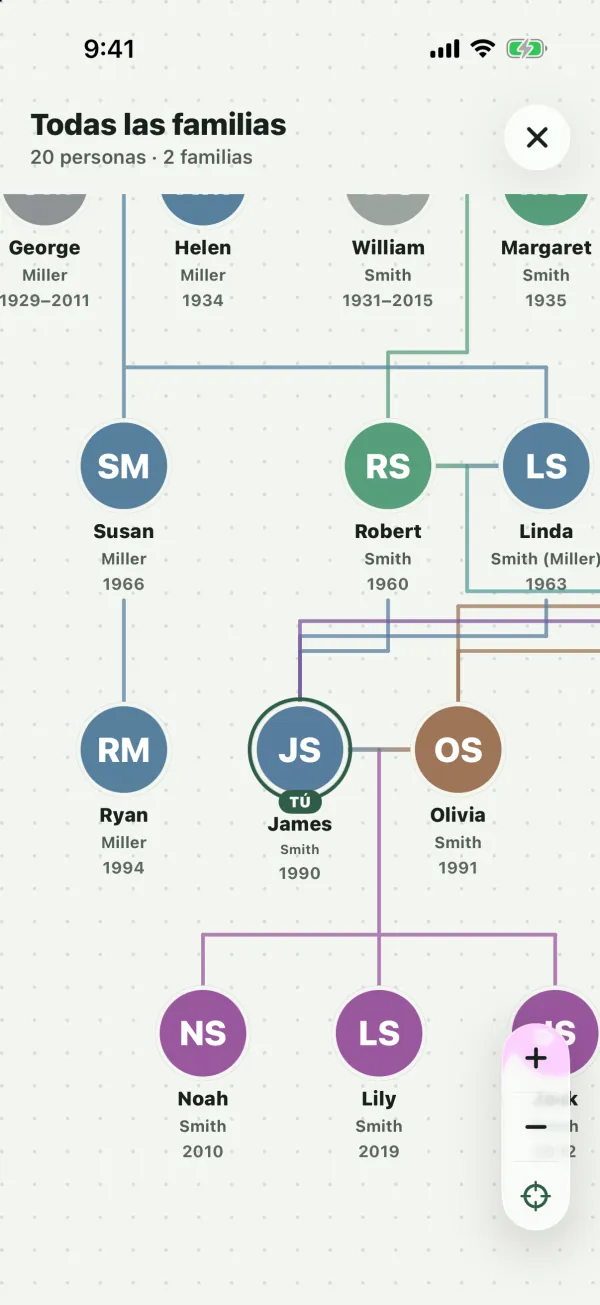
Cómo funciona:
- Alguien que está en varios de tus árboles se dibuja una sola vez, siempre que esté vinculado entre esos árboles (o sea el mismo miembro de Kindred). Se juntan sus conexiones de todos los árboles, para que veas dónde se cruzan tus familias.
- Si una copia de una persona tiene foto o fecha de nacimiento y otra no, la vista usa lo que haya.
- Todas las familias es solo para ver. Toca a una persona para ver Abrir en seguido de cada árbol en el que está. Elige uno para abrir ese árbol centrado en ella, donde puedes verla y editarla como siempre.
- Las personas que se parecen pero aún no están vinculadas aparecen por separado. Vincúlalas primero (ver más abajo) si son la misma persona.
La misma persona en varios árboles
Cuando estás en más de un árbol, Kindred detecta a las personas que aparecen en los dos. Solo mira los árboles de los que eres miembro.
Personas vinculadas
Dos copias de una persona están vinculadas cuando se han marcado como la misma persona. Esto pasa automáticamente cuando creas un árbol a partir del lado de la familia de alguien, cuando un nuevo hijo o pareja se copia de un árbol a otro, o cuando traes a alguien con Añadir aquí. También puedes vincular tú mismo dos copias.
Para una persona vinculada:
- Los datos se mantienen sincronizados. El nombre, apellido de nacimiento, género, fechas, si vive o ha fallecido, lugar de nacimiento, dónde creció, profesión, historia, correo y teléfono se copian a todas las copias vinculadas cada vez que alguien los edita en cualquier árbol. Un cambio de foto, y deshacer desde el historial de cambios, también se sincronizan. El historial de cambios de cada árbol registra el cambio.
- Cualquiera que pueda editar a la persona en un árbol puede hacer un cambio que llegue a todas sus copias.
- Los nuevos hijos y parejas se copian. Cuando se añade un hijo o una pareja a una persona vinculada, se copia a los otros árboles que tienen a esa persona, ya vinculado.
- Los nuevos padres y hermanos se quedan donde están. Pertenecen a ese lado de la familia, así que no se copian. En su lugar, el otro árbol los ofrece en Familia en tus otros árboles (ver más abajo).
- Las conexiones van a la par. Añadir o quitar un parentesco entre dos personas que están vinculadas en otro árbol hace lo mismo en ese árbol.
- Eliminar es por árbol. Quitar a una persona vinculada de un árbol solo elimina la copia de ese árbol.
Dónde lo verás
- Burbujas en el árbol. Un pequeño grupo de burbujas de cristal encima de alguien significa que también está en otro de tus árboles. Las burbujas toman el color de ese árbol. Tócalas para abrir el otro árbol centrado en esa persona. Si está en varios árboles, aparece un menú para elegir uno.
- También en, en la página de la persona, muestra sus otros árboles. Un árbol vinculado muestra Sincronizado. Toca una fila para abrir ese árbol en esa persona.
- En el formulario de edición, una nota debajo de los campos te recuerda qué otros árboles se actualizarán al guardar.
Vincular una coincidencia probable: ¿La misma persona?
Kindred también señala coincidencias probables que aún no están vinculadas: el mismo miembro de Kindred, la misma dirección de correo, o el mismo nombre y un apellido familiar en común (apellido o apellido de nacimiento) sin fechas de nacimiento o fallecimiento contradictorias. Los correos de las cuentas infantiles nunca se usan para buscar coincidencias.
Una coincidencia probable aparece en También en con ¿La misma persona?, y como burbujas en el árbol. Para vincularlas:
- Abre la página de la persona y busca el árbol en También en.
- Toca Vincular. Necesitas tener permiso para editar a esta persona.
- Elige qué datos conservar: Conservar los datos de este árbol, o Usar los datos de el otro árbol. Todas las copias vinculadas toman entonces esos datos. La foto sale de la copia cuyos datos conservaste, o de la otra si esa no tiene.
El historial de los dos árboles registra que la persona se vinculó con otro árbol familiar.
Dejar de sincronizar a una persona
Si dos copias no deben seguir siendo iguales, abre la página de la persona, toca Más opciones y elige Mantener separado en este árbol. Esta copia deja de sincronizarse; las copias de los otros árboles no cambian. Necesitas tener permiso para editar a la persona, y la opción solo aparece cuando está vinculada. El historial registra que dejaste de sincronizarla con otros árboles.
Familia en tus otros árboles: Añadir aquí
Cuando una persona vinculada tiene un padre o madre, hijo o pareja en otro de tus árboles que aún no está en este, su página muestra Familia en tus otros árboles, con el nombre del familiar, su parentesco y el árbol en el que está. Toca Añadir aquí para traerlo, vinculado, con sus conexiones con las personas que ya están en este árbol.
Los propietarios y administradores pueden añadir a cualquiera que se ofrezca aquí. Los colaboradores pueden añadir a alguien cuando quedaría conectado con una persona de su propia rama.
Salir de un árbol familiar
Cualquier miembro, salvo el propietario, puede salir.
- Ve a Miembros: en iPhone, iPad y Android está en la pestaña Yo, en Mis familias; en la web es una sección de la página Yo.
- Toca Salir de esta familia.
- Confírmalo. El mensaje te recuerda: “¿Salir de este árbol? Necesitarás una nueva invitación para volver.”
Qué pasa:
- El árbol desaparece de tu lista y Kindred abre otro de tus árboles. Si era tu único árbol, verás la pantalla de bienvenida con Crear un árbol familiar y Unirme con un código.
- Tu ficha se queda en el árbol, pero ya no está vinculada a tu cuenta.
- El historial del árbol registra que dejaste la familia.
Si eres el propietario
El propietario no puede salir de un árbol. Primero tiene que cederlo:
- En Miembros, abre el menú junto a la persona que debe tomar el relevo y elige Hacer propietario.
- Confirma “¿Hacer propietario a (nombre)? Seguirás como administrador.”
- Ahora eres administrador y Salir de esta familia ya está disponible.
Eliminar un árbol familiar
Hoy en día no hay ningún botón para eliminar un árbol familiar en Kindred. Si ya no quieres formar parte de un árbol, sal de él (si eres propietario, cédelo primero). Si necesitas que se elimine un árbol entero, contacta con nosotros a través de la página de soporte.
Cuando eliminas tu cuenta de Kindred, cada árbol del que eres propietario pasa al administrador más antiguo (o a otro miembro si no hay administrador). Un árbol sin otros miembros se elimina junto con todo su contenido. Consulta Eliminar tu cuenta.
Preguntas frecuentes
¿Hay un límite de árboles?
No. Puedes crear todos los árboles familiares que quieras o unirte a ellos.
¿Los miembros de un árbol ven mis otros árboles?
No. Cada árbol es privado para sus propios miembros. Las burbujas, También en y Todas las familias solo muestran árboles a los que perteneces tú, así que las demás personas solo ven los árboles en los que están.
Edité a mi madre en mi árbol y sus datos también cambiaron en el árbol de mi pareja. ¿Por qué?
Está vinculada entre los dos árboles, así que sus datos se mantienen iguales en ambos. Si quieres que las copias sean independientes, abre su página y elige Mantener separado en este árbol.
¿Por qué alguien aparece dos veces en Todas las familias?
Todavía no está vinculado entre los árboles. Ábrelo en uno de los árboles, busca el otro árbol en También en y toca Vincular si es la misma persona.
Añadí a mi abuelo en un árbol. ¿Por qué no apareció en el otro?
Los nuevos padres y hermanos no se copian automáticamente, porque pertenecen a un lado de la familia. En el otro árbol, abre al nieto (o hijo) vinculado y usa Añadir aquí en Familia en tus otros árboles.
¿Un lector puede crear un árbol nuevo a partir de una persona?
No. Crear un árbol familiar para está disponible para colaboradores, administradores y propietarios. Cualquiera puede crear igualmente un árbol nuevo y vacío con Nuevo árbol familiar.
¿Qué pasa con mis publicaciones y mensajes cuando salgo de un árbol?
Pertenecen a ese árbol y se quedan allí. No podrás volver a ver el árbol salvo que alguien te invite de nuevo.