Ваш профиль и вкладка «Я»
На этой странице
На вкладке Я вы управляете своим аккаунтом: профилем и фото, семьями, настройками и выходом из аккаунта. В этой статье описано всё, что на ней есть.
Как открыть вкладку «Я»
- На iPhone и Android: нажмите Я, последнюю вкладку внизу. Если вы добавили фото, оно будет на вкладке. Значок показывает, сколько уведомлений вы ещё не прочитали.
- На iPad: нажмите Я в боковой панели или ваше имя и фото внизу боковой панели.
- В браузере: выберите своё имя и фото внизу боковой панели. В узком окне или на телефоне воспользуйтесь вкладкой Я внизу.
Что есть на вкладке «Я»
Сверху вниз:
- Ваш профиль: фото, имя и почта, а также кнопки Изменить профиль и Моя карточка в древе.
- Уведомления: входящие уведомления с числом непрочитанных. См. Уведомления.
- Мои семьи: семейные древа, в которых вы состоите (у открытого стоит галочка), а также Новое древо, Войти по коду приглашения, Участники и История изменений. См. Несколько семейных древ.
- Дети: для родителей детей младше 13 лет. См. Дети и родители.
- Настройки: Язык, Уведомления и Заблокированные.
- Поделиться Kindred.
- Выйти и Удалить аккаунт.
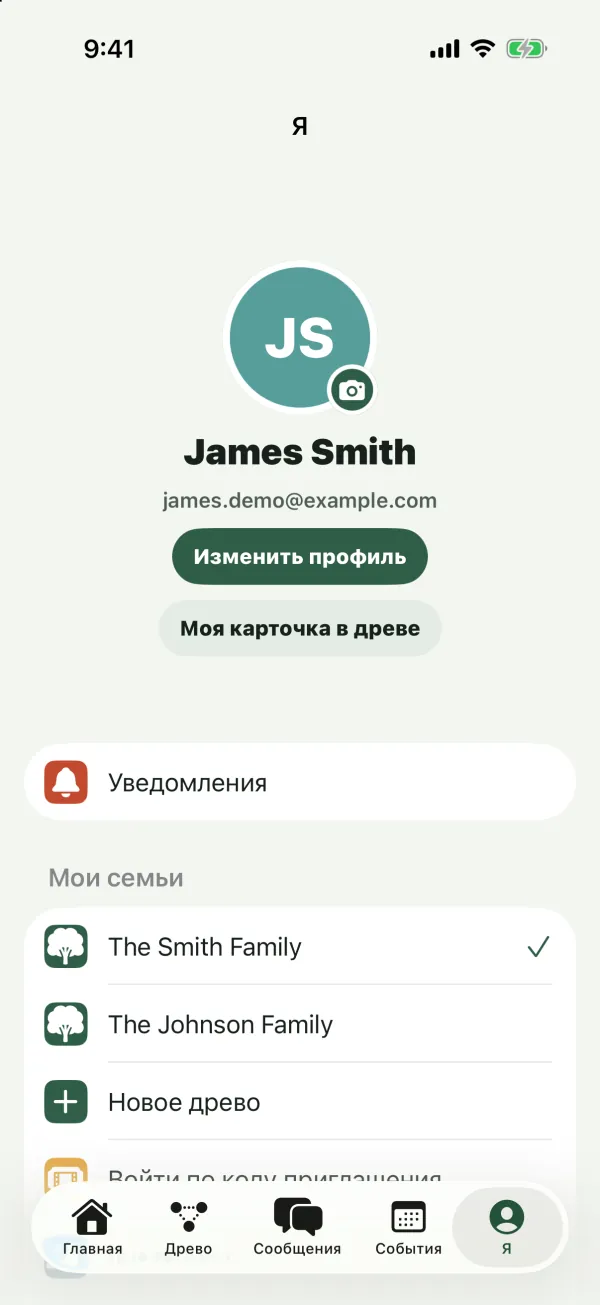
В браузере страница Я показывает то же самое, но разделами на одной странице: список Участники, выбор языка (Язык), переключатели Уведомления и Заблокированные находятся прямо на странице, а не открываются отдельно. У каждой семьи в разделе Мои семьи указана также ваша роль в ней.
Ваше фото
Фото профиля видно на вашей вкладке Я, рядом с вашими публикациями, комментариями и сообщениями и в списках участников. Оно также появляется на вашей карточке в семейном древе, если у карточки нет своего фото.
Добавление или смена фото
- На вкладке Я нажмите на своё фото (или на круг с инициалами). На нём маленький значок камеры.
- Выберите фото.
- В окне Переместить и масштабировать перетаскивайте и масштабируйте фото, пока лицо не окажется ровно в круге.
- Нажмите Выбрать.
Kindred сохраняет квадратную обрезку фото.
Удаление фото
- На iPhone, iPad и Android: нажмите на фото, удерживайте палец, затем нажмите Удалить фото. (В том же меню есть Сменить фото.)
- В браузере: выберите Удалить фото под фото.
Изменение профиля
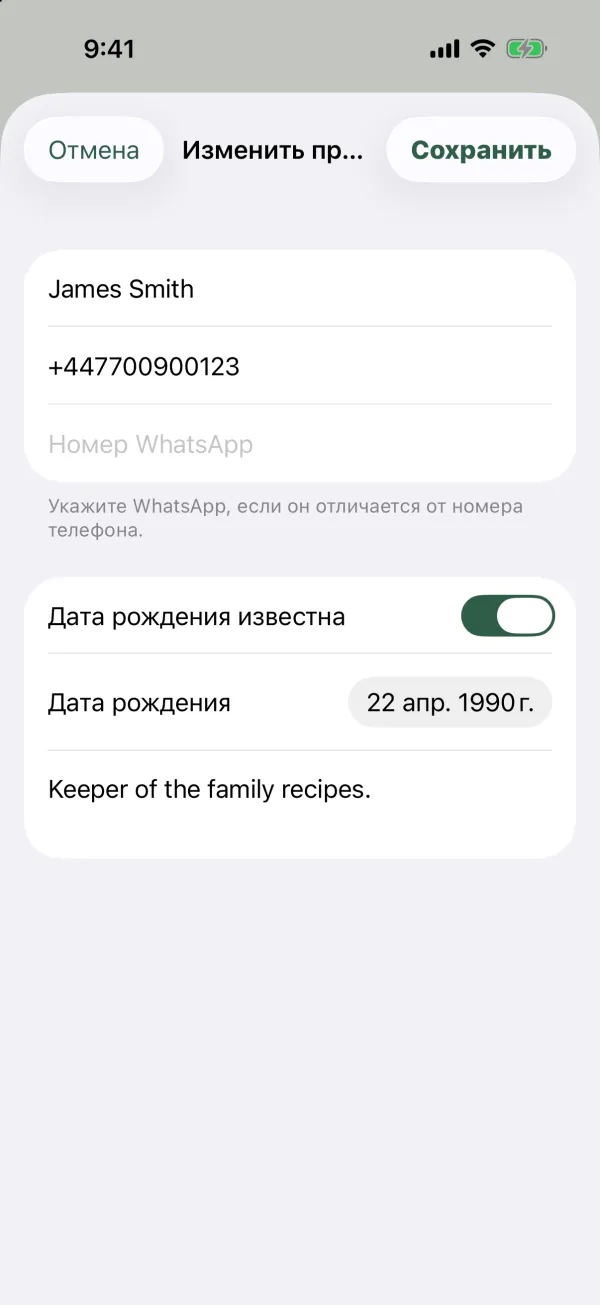
- На вкладке Я нажмите Изменить профиль.
- Измените нужное:
- Ваше имя (обязательно).
- Телефон.
- Номер WhatsApp: «Укажите WhatsApp, если он отличается от номера телефона.»
- Дата рождения известна: включите, чтобы появилось поле Дата рождения, и выберите дату.
- Обо мне: несколько строк о себе.
- Нажмите Сохранить. Чтобы выйти без сохранения, нажмите Отмена (в браузере закройте окно).
Зачем нужны телефон и номер WhatsApp
Телефон и номер WhatsApp позволяют сообщениям родных доходить до вас через WhatsApp или по SMS, если вы включили эти каналы в настройках Уведомления. Если оставить Номер WhatsApp пустым, Kindred использует для WhatsApp ваш Телефон. Участники ваших семейных древ видят ваши контактные данные. См. Сообщения для семьи и Уведомления.
В аккаунтах детей нет полей Телефон и Номер WhatsApp. См. Дети и родители.
Профиль и карточка в древе
Ваш профиль и ваша карточка в семейном древе отделены друг от друга. Изменить профиль меняет ваш аккаунт: имя и фото, которые люди видят в ваших публикациях и сообщениях, и то, как до вас доходят сообщения. Карточку в древе это не меняет.
Чтобы посмотреть или изменить карточку, нажмите Моя карточка в древе. Эта кнопка появляется, если вы связаны с человеком в открытом семейном древе. См. Изменение данных человека.
Смена языка приложения
- На вкладке Я откройте Язык. На iPhone, iPad и Android он в разделе Настройки, и в строке указан текущий язык. В браузере это раздел на странице Я.
- Выберите English, עברית, Español, Français, Русский или العربية.
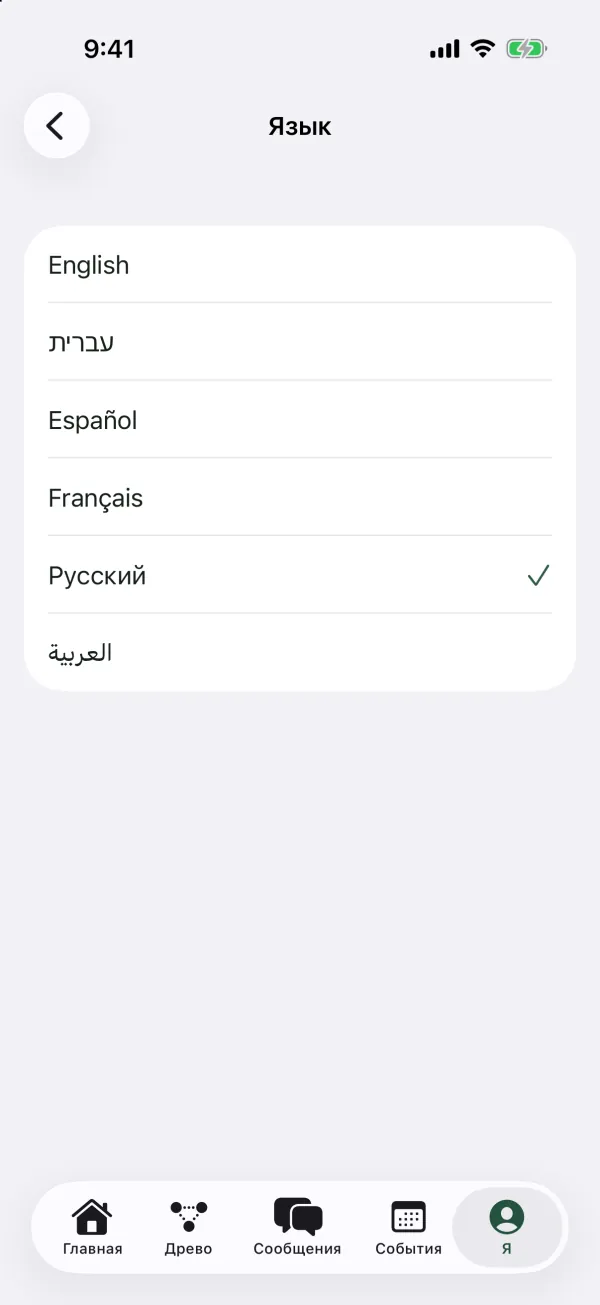
Приложение переключается сразу. Иврит и арабский отображаются справа налево. Выбор сохраняется в аккаунте, поэтому:
- Письма, сообщения WhatsApp, SMS и уведомления от Kindred приходят вам на этом языке.
- Когда вы входите на другом устройстве, Kindred и там переключается на этот язык.
Язык Kindred не зависит от языка телефона. Смена одного не меняет другой.
Настройки уведомлений
В разделе Настройки пункт Уведомления содержит переключатель для каждого способа, которым до вас могут доходить семейные сообщения: Приложение Kindred, Эл. почта, WhatsApp и SMS. «По выключенному каналу вам никто не напишет.» Там же есть Новости и предложения Kindred: этот пункт выключен, пока вы его не включите.
Подробнее читайте в статье Уведомления.
Заблокированные
В разделе Настройки пункт Заблокированные показывает всех, кого вы заблокировали, с кнопкой Разблокировать рядом с каждым именем. Если вы никого не блокировали, там написано «Вы никого не заблокировали.» См. Конфиденциальность и безопасность.
Поделиться Kindred
Нажмите Поделиться Kindred, чтобы отправить родственнику или другу ссылку на Kindred с сообщением «Стройте семейное древо вместе в Kindred.»
- На iPhone, iPad и Android: откроется меню «Поделиться» телефона, и ссылку можно отправить через WhatsApp, «Сообщения», почту и другие приложения.
- В браузере: откроется меню «Поделиться» браузера, если оно есть. Иначе Kindred скопирует ссылку, а на кнопке появится Скопировано.
Так вы делитесь сайтом Kindred, а не своим семейным древом. Чтобы позвать человека в древо, пригласите его. См. Приглашение родных.
Выход из аккаунта
Нажмите Выйти внизу вкладки Я. Подтверждение не запрашивается.
Когда вы выходите на iPhone или iPad, это устройство перестаёт получать уведомления Kindred, пока вы снова не войдёте. Ваш аккаунт, семейные древа и настройки остаются как есть. Войти снова можно в любое время кнопкой У меня уже есть аккаунт.
Удаление аккаунта
Кнопка Удалить аккаунт находится в самом низу вкладки Я. Прежде чем её нажимать, прочитайте статью Удаление аккаунта.
Частые вопросы
Можно ли сменить почту, с которой я вхожу?
На вкладке Я нет возможности сменить почту для входа. Если нужна помощь, обратитесь в поддержку.
Видят ли другие участники мою дату рождения?
Дата рождения из профиля не показывается в списках участников. У вашей карточки в семейном древе своя дата рождения, и её видят члены семьи.
Я изменил имя в профиле, но древо показывает старое. Почему?
Профиль и карточка в древе отделены друг от друга. Нажмите Моя карточка в древе и измените карточку тоже.
Почему моё фото не показывается на карточке в древе?
Если у карточки есть своё фото, используется оно. Чтобы его сменить, откройте Моя карточка в древе и смените фото там.
Почему в форме «Изменить профиль» нет полей «Телефон» и «Номер WhatsApp»?
В аккаунтах детей (младше 13 лет) этих полей нет.