Tu perfil y la pestaña Yo
En esta página
La pestaña Yo es donde gestionas tu propia cuenta: tu perfil y tu foto, tus familias, tus ajustes y el cierre de sesión. Esta guía repasa todo lo que hay en ella.
Abrir la pestaña Yo
- En iPhone y Android: toca Yo, la última pestaña de abajo. Cuando añades una foto, la pestaña la muestra. Una insignia indica cuántas notificaciones no has leído.
- En iPad: toca Yo en la barra lateral, o tu nombre y tu foto al pie de la barra lateral.
- En la web: selecciona tu nombre y tu foto al pie de la barra lateral. En una ventana estrecha o en un teléfono, usa la pestaña Yo de abajo.
Qué hay en la pestaña Yo
De arriba abajo:
- Tu perfil: tu foto, tu nombre y tu correo, con Editar perfil y Mi ficha en el árbol.
- Notificaciones: tu bandeja de notificaciones, con el número de notificaciones sin leer. Consulta Notificaciones.
- Mis familias: los árboles familiares a los que perteneces (el abierto tiene una marca), además de Nuevo árbol familiar, Unirme con un código, Miembros e Historial de cambios. Consulta Varios árboles familiares.
- Hijos: para padres de menores de 13 años. Consulta Niños y padres.
- Ajustes: Idioma, Notificaciones y Personas bloqueadas.
- Compartir Kindred.
- Cerrar sesión y Eliminar cuenta.
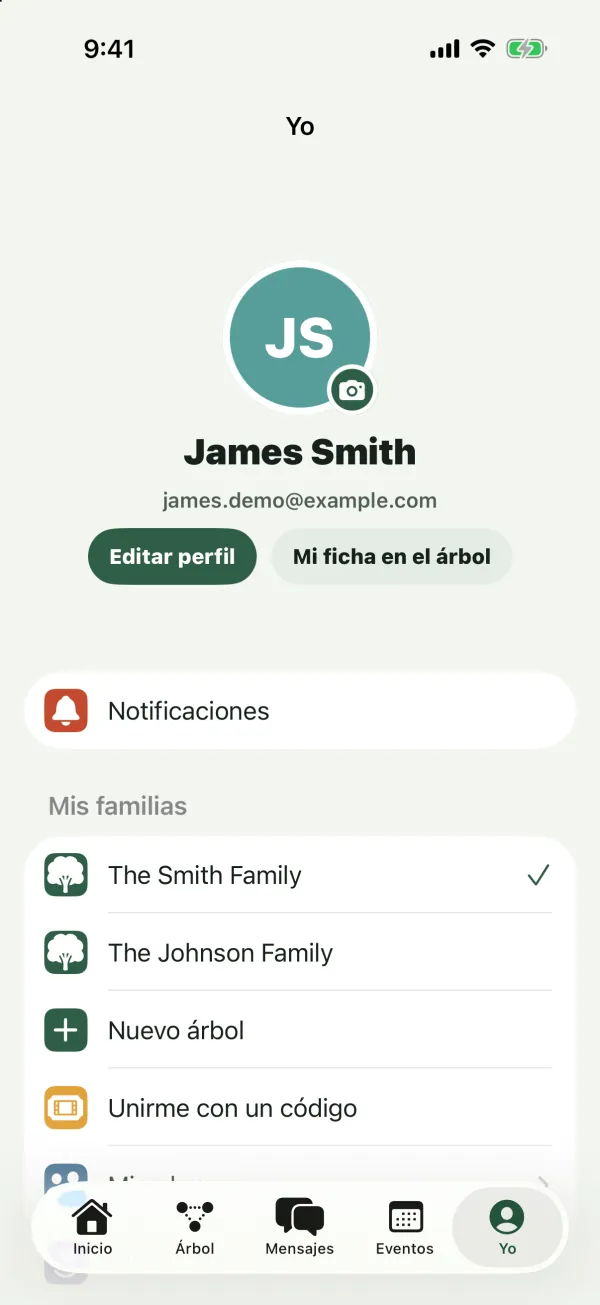
En la web, la página Yo muestra lo mismo, organizado en secciones en una sola página: tu lista de Miembros, las opciones de Idioma, los interruptores de Notificaciones y Personas bloqueadas aparecen directamente en la página en lugar de abrirse aparte. Cada familia de Mis familias también muestra tu rol en ella.
Tu foto
Tu foto de perfil aparece en tu pestaña Yo, junto a tus publicaciones, comentarios y mensajes, y en las listas de miembros. También aparece en tu ficha del árbol familiar cuando esa ficha no tiene foto propia.
Añadir o cambiar tu foto
- En la pestaña Yo, toca tu foto (o el círculo con tus iniciales). Tiene una pequeña insignia de cámara.
- Elige una foto.
- En Mover y escalar, arrastra y pellizca (o haz zoom) hasta que tu cara quede bien dentro del círculo.
- Toca Elegir.
Kindred guarda un recorte cuadrado de la foto.
Quitar tu foto
- En iPhone, iPad y Android: mantén pulsada tu foto y toca Quitar foto. (El mismo menú tiene Cambiar foto.)
- En la web: elige Quitar foto debajo de tu foto.
Editar tu perfil
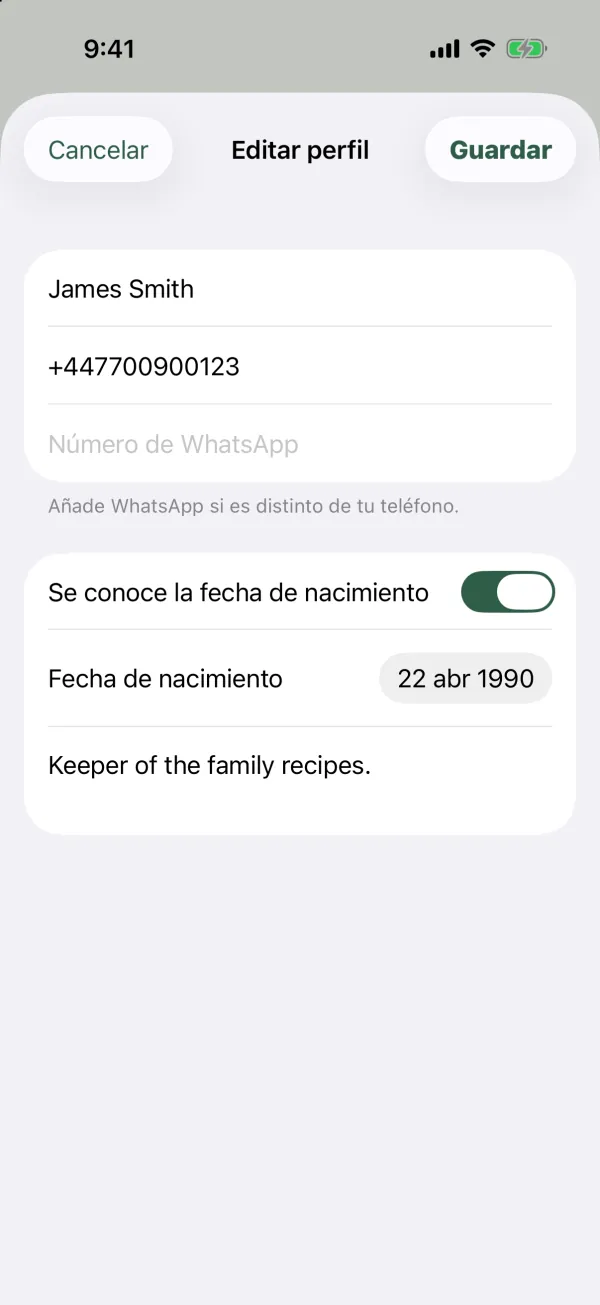
- En la pestaña Yo, toca Editar perfil.
- Cambia lo que quieras de esto:
- Tu nombre (obligatorio).
- Teléfono.
- Número de WhatsApp: “Añade WhatsApp si es distinto de tu teléfono.”
- Se conoce la fecha de nacimiento: actívalo para mostrar Fecha de nacimiento y elegir la fecha.
- Sobre mí: unas líneas sobre ti.
- Toca Guardar. Para salir sin guardar, toca Cancelar (en la web, cierra el cuadro de diálogo).
Para qué sirven tu teléfono y tu número de WhatsApp
Con tu teléfono y tu número de WhatsApp, los mensajes de tus familiares pueden llegarte por WhatsApp o por SMS, si has activado esos canales en los ajustes de Notificaciones. Si dejas vacío Número de WhatsApp, Kindred usa tu Teléfono para WhatsApp. Los miembros de tus árboles familiares pueden ver tus datos de contacto. Consulta Mensajes y Notificaciones.
Las cuentas infantiles no tienen Teléfono ni Número de WhatsApp. Consulta Niños y padres.
Tu perfil y tu ficha en el árbol
Tu perfil y tu ficha en el árbol familiar son cosas distintas. Editar perfil cambia tu cuenta: el nombre y la foto que la gente ve en tus publicaciones y mensajes, y cómo te llegan los mensajes. No cambia tu ficha en el árbol.
Para ver o editar tu ficha, toca Mi ficha en el árbol. Este botón aparece cuando estás vinculado a una persona del árbol familiar abierto. Consulta Editar una persona.
Cambiar el idioma de la app
- En la pestaña Yo, abre Idioma. En iPhone, iPad y Android está en Ajustes, y la fila muestra tu idioma actual. En la web, es una sección de la página Yo.
- Elige English, עברית, Español, Français, Русский o العربية.
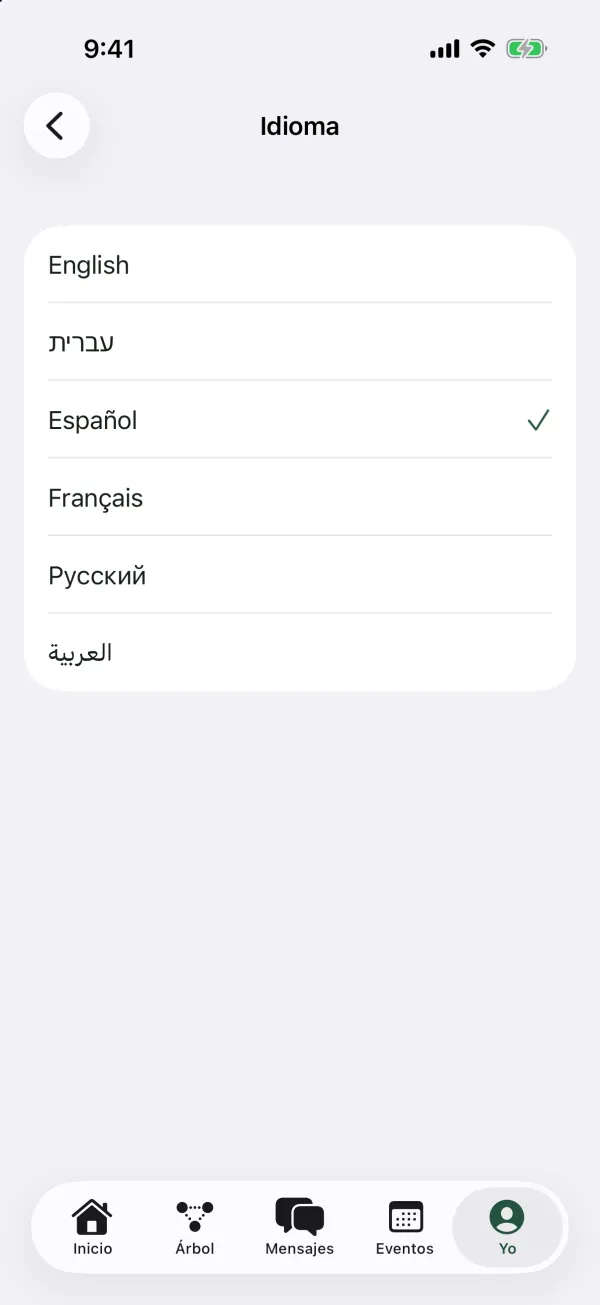
La app cambia enseguida. El hebreo y el árabe se muestran de derecha a izquierda. Tu elección se guarda en tu cuenta, así que:
- Los correos, mensajes de WhatsApp, SMS y notificaciones que Kindred te envía llegan en este idioma.
- Cuando inicias sesión en otro dispositivo, Kindred también cambia allí a este idioma.
El idioma de Kindred es independiente del de tu teléfono. Cambiar uno no cambia el otro.
Ajustes de notificaciones
En Ajustes, Notificaciones tiene un interruptor para cada forma en que pueden llegarte los mensajes de la familia: App de Kindred, Correo, WhatsApp y SMS. “Si desactivas un canal, nadie podrá escribirte por él.” También está Novedades y ofertas de Kindred, que está desactivado salvo que lo actives.
Consulta Notificaciones para ver los detalles.
Personas bloqueadas
En Ajustes, Personas bloqueadas muestra a todas las personas que has bloqueado, con Desbloquear junto a cada nombre. Si no has bloqueado a nadie, dice “No has bloqueado a nadie.” Consulta Privacidad y seguridad.
Compartir Kindred
Toca Compartir Kindred para enviar a un familiar o un amigo un enlace a Kindred con el mensaje “Construye tu árbol familiar en familia con Kindred.”
- En iPhone, iPad y Android: se abre el menú de compartir de tu teléfono, para que puedas enviarlo por WhatsApp, Mensajes, correo y más.
- En la web: se abre el menú de compartir de tu navegador, si tiene uno. Si no, Kindred copia el enlace y el botón muestra Copiado.
Así se comparte la web de Kindred, no tu árbol familiar. Para que alguien entre en tu árbol, invítalo. Consulta Invitar a tu familia.
Cerrar sesión
Toca Cerrar sesión al final de la pestaña Yo. No hay paso de confirmación.
Cuando cierras sesión en un iPhone o iPad, ese dispositivo deja de recibir notificaciones de Kindred hasta que vuelvas a iniciar sesión. Tu cuenta, tus árboles familiares y tus ajustes se quedan como están. Vuelve a iniciar sesión cuando quieras con Ya tengo cuenta.
Eliminar tu cuenta
Eliminar cuenta está al final de todo de la pestaña Yo. Lee Eliminar tu cuenta antes de usarlo.
Preguntas frecuentes
¿Puedo cambiar el correo con el que inicio sesión?
La pestaña Yo no tiene ninguna opción para cambiar tu correo de inicio de sesión. Contacta con soporte si necesitas ayuda.
¿Los demás miembros pueden ver mi fecha de nacimiento?
La fecha de nacimiento de tu perfil no aparece en las listas de miembros. Tu ficha en el árbol familiar tiene su propia fecha de nacimiento, que los familiares pueden ver.
Cambié mi nombre en Editar perfil, pero el árbol sigue mostrando el anterior. ¿Por qué?
Tu perfil y tu ficha en el árbol son cosas distintas. Toca Mi ficha en el árbol y edita también tu ficha.
¿Por qué mi foto no aparece en mi ficha del árbol?
Tu ficha usa su propia foto cuando tiene una. Para cambiarla, abre Mi ficha en el árbol y cambia allí la foto.
¿Por qué no veo Teléfono ni WhatsApp en Editar perfil?
Las cuentas infantiles (menores de 13 años) no tienen estos campos.