Ajouter des proches à votre arbre
Sur cette page
- Qui peut ajouter des proches
- Quatre façons de commencer
- Remplir le formulaire Ajouter un proche
- Le formulaire complet sur le web
- Ajouter un enfant
- Ajouter un frère ou une sœur
- Lier une personne déjà dans l’arbre
- Remplir depuis les contacts de votre téléphone
- Règles sur les liens
- Corriger ou supprimer un lien
- Ce qui se passe après l’ajout
- Questions fréquentes
- Articles connexes
Votre arbre grandit un proche à la fois : un parent, un enfant, un conjoint, un frère ou une sœur d’une personne qui s’y trouve déjà. Cet article présente toutes les façons d’ajouter un proche, comment lier une personne déjà présente dans l’arbre au lieu de créer un doublon, comment remplir les informations depuis les contacts de votre téléphone, et quels liens Kindred autorise.
Qui peut ajouter des proches
- Les propriétaires et les administrateurs peuvent ajouter des proches à n’importe qui dans l’arbre.
- Les collaborateurs peuvent ajouter des proches aux personnes de leur propre branche de la famille : la personne qui les représente, leurs conjoints, leurs parents, grands-parents et tous leurs ancêtres, leurs enfants, petits-enfants et tous leurs descendants, les conjoints de toutes ces personnes, leurs frères et sœurs, et toutes les personnes qu’ils ont ajoutées eux-mêmes. Un collaborateur qui n’est représenté par personne dans l’arbre ne peut ajouter des proches qu’aux personnes qu’il a ajoutées.
- Les lecteurs ne peuvent ajouter personne. Le bouton Ajouter un proche ne s’affiche pas pour eux.
Les comptes enfants suivent le rôle choisi par leur parent au moment de l’approbation (Lecteur ou Collaborateur). Consultez Membres et rôles pour la liste complète des autorisations.
Remarque : Quand vous choisissez à qui le nouveau proche est rattaché, Kindred n’affiche que les personnes que vous avez le droit de modifier.
Quatre façons de commencer
- Le bouton Ajouter un proche sur l’arbre.
- Sur iPhone et Android : touchez Ajouter un proche en bas à gauche de l’onglet Arbre.
- Sur le web : cliquez sur Ajouter un proche en haut de la page de l’arbre. Le formulaire part de vous comme personne de référence, ou, sur le web, de la personne sélectionnée.
- Appuyez longuement sur une personne dans l’arbre (iPhone, iPad et Android). Un menu intitulé Ajouter un proche de James (avec le nom de cette personne) propose Parent, Enfant, Conjoint(e) et Frère/sœur. Choisissez-en un : le formulaire s’ouvre avec ce lien déjà sélectionné.
- Les boutons Ajouter sur la fiche d’une personne. Ouvrez une personne et utilisez Ajouter un parent, Ajouter un enfant, Ajouter un conjoint ou Ajouter un frère ou une sœur. Ils permettent d’ajouter une nouvelle personne ou de lier une personne déjà dans l’arbre. Sur un écran étroit ou dans une langue aux libellés longs, les boutons affichent les noms courts (Parent, Enfant, Conjoint(e), Frère/sœur) sous le titre Ajouter de la famille.
- Le bouton Ajouter un proche de James en bas de la fiche d’une personne. Il ouvre le formulaire avec cette personne déjà choisie.
Dans un arbre vide, la première personne s’ajoute avec Ajouter la première personne, sans lien à préciser.
Remplir le formulaire Ajouter un proche
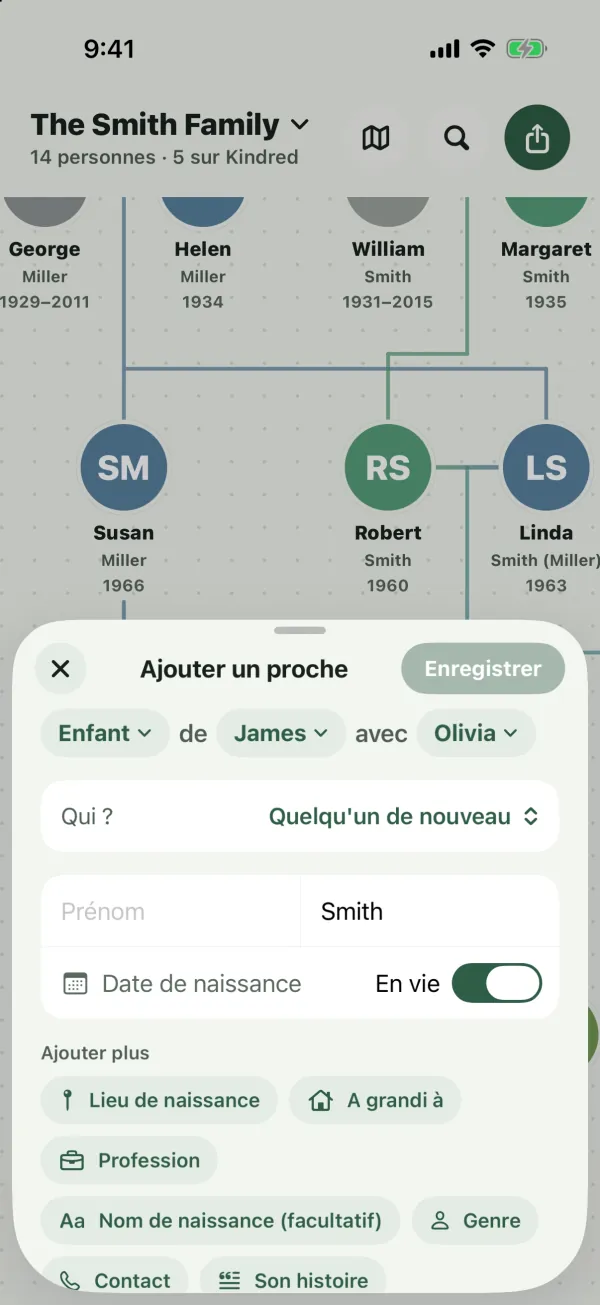
Sur iPhone, iPad, Android, et depuis la page de l’arbre sur le web, Ajouter un proche ouvre un formulaire court. Sur téléphone, il s’affiche d’abord à mi-hauteur, puis s’agrandit quand vous ajoutez des informations.
1. Dites de qui il s’agit
Le haut du formulaire se lit comme une phrase, par exemple Enfant de James avec Emma. Chaque mot en couleur est un menu :
- Le lien : Parent, Enfant, Conjoint(e) ou Frère/sœur.
- La personne : celle à qui le nouveau proche est rattaché. La liste montre toutes les personnes que vous pouvez modifier, par ordre alphabétique.
- L’autre parent (seulement quand vous ajoutez l’enfant d’une personne qui a un conjoint) : choisissez lequel des conjoints est l’autre parent de l’enfant, ou Personne d’autre. Si la personne a un seul conjoint, Kindred le choisit pour vous. Modifiez ce choix quand l’autre parent de l’enfant n’est pas dans l’arbre ou est quelqu’un d’autre.
2. Une nouvelle personne, ou quelqu’un déjà dans l’arbre
Quand vous ajoutez un Parent, un Enfant ou un Conjoint(e), et qu’une personne déjà dans l’arbre pourrait être ce proche, une ligne Qui ? apparaît. Elle est réglée sur Quelqu’un de nouveau. Ouvrez-la pour voir les personnes Déjà dans l’arbre qui peuvent être liées de cette façon, et choisissez-en une pour la lier au lieu de créer un doublon. Les champs du nom disparaissent, et Enregistrer relie les deux personnes.
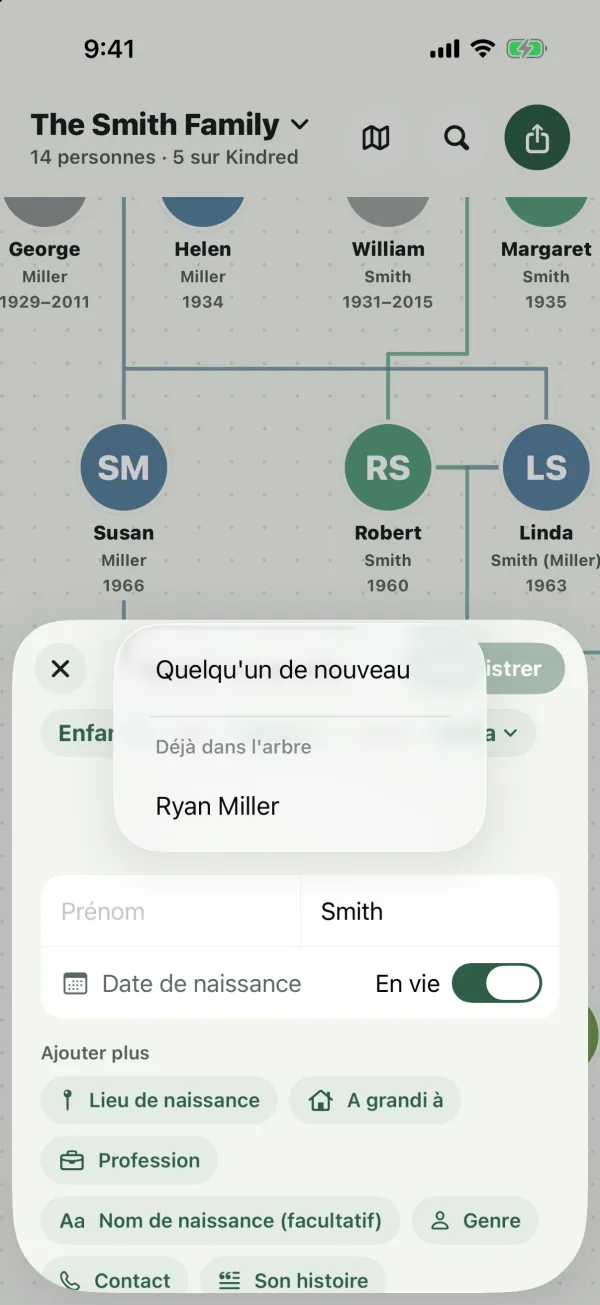
Pour un Frère/sœur déjà dans l’arbre, utilisez plutôt Ajouter un frère ou une sœur sur la fiche de la personne (voir « Lier un frère ou une sœur déjà dans l’arbre » plus bas).
3. L’essentiel
- Prénom et Nom. Seul le prénom est obligatoire.
- Date de naissance. Touchez-la pour choisir une date. Touchez le petit X pour l’effacer. Les dates dans le futur ne sont pas acceptées.
- En vie. Activé par défaut. Désactivez-le pour une personne décédée.
Kindred vous propose un nom de famille : celui de la personne à laquelle le proche est rattaché. Pour un frère ou une sœur, il propose le nom de naissance de cette personne quand elle en a un (ainsi, le frère d’une femme mariée reçoit son nom de jeune fille, et non son nom d’épouse). Si vous changez le lien ou la personne, la suggestion se met à jour, sauf si vous avez saisi votre propre nom.
4. Ajouter plus
Sous Ajouter plus, touchez un bouton pour ajouter l’information correspondante :
- Lieu de naissance et A grandi à. Cherchez une ville ou un village et choisissez un résultat pour placer le lieu sur la carte de la famille. Si le lieu n’existe plus ou est introuvable, touchez Utiliser « … » (sans repère) pour enregistrer le texte tel que vous l’avez saisi. Consultez Découvrir d’où vient votre famille.
- Profession.
- Nom de naissance (facultatif), par exemple un nom de jeune fille.
- Genre : Homme, Femme, Autre ou Non précisé. Kindred s’en sert pour les mots de parenté comme « Votre sœur » ou « Votre frère ».
- Date du décès. Proposée seulement quand En vie est désactivé.
- Contact : E-mail et Téléphone, ainsi que Remplir depuis Contacts sur iPhone, iPad et Android (voir plus bas). Proposé seulement quand En vie est activé.
- Son histoire : histoires, souvenirs, ce qui rendait cette personne unique.
5. Enregistrer
Touchez Enregistrer. Le bouton est disponible dès qu’un prénom est saisi, ou dès que vous avez choisi quelqu’un dans Qui ?. La nouvelle personne apparaît à la bonne place dans l’arbre, avec les liens tracés pour vous. Pour quitter sans ajouter personne, touchez le X (iPhone, iPad et Android) ou fermez la fenêtre (web).
Le formulaire complet sur le web
Sur le web, Ajouter un proche de James dans le panneau d’une personne, et Quelqu’un de nouveau dans les fenêtres Ajouter un parent, un enfant, un conjoint ou un frère ou une sœur, ouvrent le formulaire complet au lieu du formulaire court. Il contient les mêmes champs, organisés en sections :
- Qui est-ce ? avec Lien, De, et Autre parent (quand vous ajoutez l’enfant d’une personne qui a un conjoint).
- Nom : Prénom, Nom, Nom de naissance (facultatif), Genre.
- Vie : Date de naissance connue et Date de naissance, Lieu de naissance, A grandi à, Profession, En vie, Date du décès connue et Date du décès.
- Contact (personnes en vie uniquement) : E-mail et Téléphone.
- Son histoire.
Ajouter un enfant
Quand vous ajoutez l’enfant d’une personne qui a un conjoint, Kindred vous demande qui est l’autre parent. Un conjoint n’est pas toujours le parent de l’enfant, par exemple après un remariage, alors vérifiez le choix avec (ou Autre parent dans le formulaire complet sur le web) :
- Choisissez un conjoint pour que l’enfant soit aussi le sien.
- Choisissez Personne d’autre si l’autre parent n’est pas dans l’arbre, ou ne fait pas partie des conjoints.
Si vous ajoutez l’autre parent plus tard, ouvrez la fiche de l’enfant et utilisez Ajouter un parent pour les lier.
Ajouter un frère ou une sœur
Un frère ou une sœur est relié par les parents qu’ils ont en commun.
- Quand la personne a déjà des parents dans l’arbre, le nouveau frère ou la nouvelle sœur reçoit automatiquement les mêmes parents.
- Quand la personne n’a pas encore de parents dans l’arbre, Kindred crée un parent commun nommé Parent inconnu et y relie les deux. Vous pourrez ouvrir Parent inconnu plus tard pour modifier son nom et ses informations, ou le garder comme espace réservé en attendant d’en savoir plus.
Lier un frère ou une sœur déjà dans l’arbre
- Ouvrez l’une des deux personnes et touchez Ajouter un frère ou une sœur.
- Choisissez l’autre personne sous Déjà dans l’arbre.
- S’ils peuvent avoir les deux parents en commun ou un seul, Kindred demande Quels parents James et Robert ont-ils en commun ? :
- Linda et William (frères et sœurs germains)
- Seulement Linda (demi-frères et sœurs)
- Kindred ajoute pour vous les liens de parenté manquants.
Si aucune des deux personnes n’a encore de parent dans l’arbre, Kindred crée un Parent inconnu pour les deux, comme ci-dessus. Si un problème survient en cours de route, les liens déjà créés sont retirés, pour ne pas laisser de lien à moitié fait.
Lier une personne déjà dans l’arbre
Les boutons Ajouter un parent, Ajouter un enfant, Ajouter un conjoint et Ajouter un frère ou une sœur sur la fiche d’une personne ouvrent une fenêtre avec :
- Quelqu’un de nouveau en haut, qui ouvre le formulaire pour ajouter une nouvelle personne avec ce lien déjà choisi.
- Un champ de recherche Trouver quelqu’un.
- Déjà dans l’arbre : toutes les personnes qui peuvent être liées à cette personne de cette façon, par ordre alphabétique. Touchez un nom pour créer le lien. Les personnes que vous n’avez pas le droit de modifier sont affichées, mais ne peuvent pas être choisies.
Si personne ne convient, vous verrez « Personne dans l’arbre ne peut être lié ici. »
Astuce : Lier des personnes est la façon de corriger un doublon. Si James a été ajouté deux fois, liez le bon James à sa place, puis supprimez l’autre. Consultez Modifier les informations d’une personne.
Remplir depuis les contacts de votre téléphone
Quand le proche figure dans le carnet d’adresses de votre téléphone, vous pouvez copier ses informations au lieu de les saisir.
Sur iPhone et iPad
- Dans Ajouter un proche, touchez Contact sous Ajouter plus (ou, quand vous modifiez une personne, allez à la section Contact).
- Touchez Remplir depuis Contacts.
- Choisissez la personne dans vos contacts.
Kindred ne demande pas l’accès à vos contacts. Le sélecteur de contacts fonctionne de façon indépendante, et Kindred ne reçoit que le contact que vous choisissez.
Sur Android
- Dans Ajouter un proche, touchez Contact sous Ajouter plus (ou, quand vous modifiez une personne, allez à la section Contact).
- Touchez Remplir depuis Contacts.
- La première fois, Android vous demande si Kindred peut accéder à vos contacts. Choisissez ensuite la personne.
Si vous refusez l’accès, vous pouvez quand même choisir un contact, mais seuls son nom et sa photo sont repris. L’e-mail, le numéro de téléphone et la date d’anniversaire nécessitent l’autorisation.
Ce qui est repris
- E-mail : la première adresse e-mail du contact. Elle remplace ce que vous aviez saisi.
- Téléphone : le numéro de mobile du contact s’il y en a un (c’est le numéro que les invitations par WhatsApp et SMS atteignent), sinon son premier numéro. Il remplace ce que vous aviez saisi.
- Prénom et Nom : remplis seulement quand ces champs sont vides (ou contiennent encore le nom de famille suggéré par Kindred, lors d’un ajout).
- Date de naissance : remplie seulement quand le champ est vide, et seulement si l’anniversaire du contact comprend l’année.
- Photo : la photo du contact apparaît sous les champs avec la mention « Photo du contact, enregistrée avec ces informations ». Elle devient la photo de la personne quand vous touchez Enregistrer. Touchez le X à côté si vous n’en voulez pas. Quand vous modifiez une personne qui a déjà une photo, celle du contact n’est pas utilisée.
Rien n’est enregistré tant que vous n’avez pas touché Enregistrer : vous pouvez encore modifier n’importe quel champ.
Sur le web
Le formulaire court Ajouter un proche sur le web ne propose pas les contacts. Dans le formulaire complet (quand vous modifiez une personne, ou ajoutez un proche depuis le panneau d’une personne), les navigateurs qui permettent de choisir un contact, comme Chrome sur Android, affichent Remplir depuis Contacts. Il remplit l’e-mail et le téléphone, ainsi que le prénom et le nom quand ces champs sont vides. Les photos et les dates d’anniversaire ne sont pas reprises sur le web. Dans les autres navigateurs, saisissez les informations vous-même.
Règles sur les liens
Pour que l’arbre reste cohérent, Kindred ne propose que les liens qui ont du sens. Quand vous liez des personnes, les listes excluent toute personne qui enfreindrait ces règles :
- Personne ne peut être son propre proche, et un même lien ne peut pas être ajouté deux fois.
- Deux parents au maximum. Une personne qui a déjà deux parents ne peut pas en avoir un troisième. Utilisez d’abord Définir comme conjoint(e) de… ou Supprimer le lien si un parent a été lié par erreur.
- Pas de boucle. Une personne ne peut pas devenir le parent, l’enfant ou le conjoint de son propre ancêtre ou descendant. Si vous essayez, vous verrez « Ce lien ferait de quelqu’un son propre ancêtre. »
- Les conjoints ne sont pas parent et enfant. Un parent et son enfant ne peuvent pas être conjoints, et des conjoints ne peuvent pas aussi être parent et enfant.
- Les frères et sœurs restent frères et sœurs. Un frère ou une sœur ne peut pas aussi être le parent, l’enfant ou le conjoint de quelqu’un.
- Les conjoints ne deviennent pas frère et sœur. Le parent d’un conjoint ne peut pas aussi devenir le parent de l’autre, car les deux conjoints seraient alors frère et sœur.
- Les frères et sœurs doivent avoir de la place pour le parent commun. Lier deux personnes comme frères et sœurs ne peut pas donner un troisième parent à l’une d’elles, et deux personnes qui ont déjà un parent en commun sont déjà frères et sœurs.
Corriger ou supprimer un lien
Si un lien a été enregistré de travers, par exemple un parent ajouté comme conjoint, vous pouvez le modifier sans supprimer personne.
- Ouvrez l’une des deux personnes.
- Sous Famille, trouvez l’autre personne. Seules les lignes Parent, Conjoint(e) ou Enfant peuvent être modifiées (les frères et sœurs et les petits-enfants découlent d’autres liens).
- Touchez le bouton ⋯ sur cette ligne (Options du lien).
- Choisissez Définir comme parent de James, Définir comme conjoint(e) de James ou Définir comme enfant de James, ou Supprimer le lien.
La suppression demande « Supprimer le lien entre James Smith et Emma Smith ? Les deux restent dans l’arbre. » Les deux personnes restent ; seul le lien entre elles disparaît.
Vous devez pouvoir modifier les deux personnes pour changer ou supprimer un lien. Si le nouveau lien n’est pas autorisé, Kindred rétablit l’ancien et indique pourquoi.
Ce qui se passe après l’ajout
- Tous les membres de l’arbre voient la personne, au même endroit dans l’arbre.
- La modification est enregistrée dans l’Historique des modifications de l’arbre, avec votre nom : la nouvelle personne et chaque lien créé. Consultez Historique et annulation.
- Les arbres liés grandissent aussi. Si vous ajoutez un enfant ou un conjoint à une personne liée à la même personne dans un autre de vos arbres, le nouveau proche est aussi copié dans cet arbre et maintenu synchronisé. Un nouveau parent n’est pas copié, car il appartient à ce côté de la famille ; l’autre arbre le propose plutôt sous Famille dans vos autres arbres, avec un bouton Ajouter ici. Consultez Gérer plusieurs arbres généalogiques.
- La personne n’est pas invitée automatiquement. Pour inviter un proche en vie sur Kindred, ouvrez sa fiche et touchez Inviter James sur Kindred. Consultez Inviter votre famille.
Questions fréquentes
J’ai ajouté quelqu’un deux fois. Comment corriger ?
Vérifiez que l’exemplaire que vous gardez a les bons liens (liez-les avec Ajouter un parent, Ajouter un enfant, etc.), puis ouvrez le doublon, touchez ⋯ et choisissez Supprimer. Consultez Modifier les informations d’une personne pour savoir qui peut supprimer.
Pourquoi je ne peux pas choisir quelqu’un dans la liste « Qui ? » ou dans « Déjà dans l’arbre » ?
Cette personne enfreindrait l’une des règles sur les liens ci-dessus (par exemple, elle a déjà deux parents), ou vous n’avez pas le droit de la modifier. Les collaborateurs ne peuvent modifier que leur propre branche de la famille.
Pourquoi le menu de la personne n’affiche-t-il que certaines personnes ?
La personne à qui vous ajoutez un proche doit être quelqu’un que vous pouvez modifier. Les collaborateurs voient leur propre branche ; les administrateurs et les propriétaires voient tout le monde.
Comment ajouter un beau-parent ou un second conjoint ?
Ajoutez cette personne comme Conjoint(e) du parent. Pour chaque enfant, indiquez avec le choix avec, au moment d’ajouter l’enfant, si elle est aussi son parent. Une personne peut avoir plusieurs conjoints.
Puis-je ajouter quelqu’un qui n’est ni parent, ni enfant, ni conjoint, ni frère ou sœur ?
Kindred enregistre quatre types de liens : parent, enfant, conjoint, frère ou sœur. Toutes les autres relations (grands-parents, cousins, belle-famille) en découlent. Pour ajouter un cousin, par exemple, ajoutez son parent comme frère ou sœur de votre parent, puis ajoutez le cousin comme enfant de cette personne. Pour faire l’arbre de la famille d’un ami, créez-lui un arbre séparé. Consultez Gérer plusieurs arbres généalogiques.
Faut-il connaître la date de naissance exacte ?
Non. Tous les champs sauf le prénom sont facultatifs. Laissez la date vide si vous ne la connaissez pas, et ajoutez-la plus tard depuis la fiche de la personne.
Pourquoi « Parent inconnu » est-il apparu dans mon arbre ?
Vous avez ajouté un frère ou une sœur à une personne qui n’avait pas de parents dans l’arbre. Kindred a créé un parent commun pour les relier. Ouvrez Parent inconnu et modifiez ses informations quand vous savez de qui il s’agit.