Gérer plusieurs arbres généalogiques
Sur cette page
- Pourquoi avoir plusieurs arbres
- Créer un nouvel arbre généalogique
- Créer un arbre pour un côté de la famille
- Passer d’un arbre à l’autre
- Renommer un arbre généalogique
- Toutes les familles : tous vos arbres en une seule vue
- La même personne dans plusieurs arbres
- Quitter un arbre généalogique
- Supprimer un arbre généalogique
- Questions fréquentes
- Articles connexes
Vous pouvez faire partie d’autant d’arbres généalogiques que vous le souhaitez : le côté de votre famille, celui de votre conjoint, ou un arbre que vous construisez pour un ami. Cet article explique comment créer, changer, renommer et quitter des arbres, comment Toutes les familles les réunit, et comment une même personne peut figurer dans plusieurs arbres tout en restant synchronisée.
Pourquoi avoir plusieurs arbres
Chaque arbre généalogique sur Kindred est privé et possède ses propres membres, personnes, fil, messages, événements et historique des modifications. Quelques raisons courantes d’en avoir plusieurs :
- Les deux côtés de la famille. Un arbre pour les familles de vos parents et un autre pour celle de votre conjoint, chacun avec les proches qui s’y intéressent.
- Un arbre pour quelqu’un d’autre. Vous pouvez construire un arbre pour un ami ou un parent sans y figurer vous-même.
- Une branche qui a beaucoup grandi. Vous pouvez créer un arbre séparé pour le côté de la famille d’une personne, copié depuis un arbre dont vous faites déjà partie, et garder les deux liés.
Votre rôle est défini pour chaque arbre. Vous pouvez être propriétaire d’un arbre et lecteur dans un autre. Consultez Membres et rôles pour savoir ce que permet chaque rôle.
Créer un nouvel arbre généalogique
Toute personne ayant un compte Kindred peut créer un arbre, quel que soit son rôle dans d’autres arbres.
- Ouvrez le menu de l’arbre ou votre liste de familles :
- Sur iPhone et Android : dans l’onglet Arbre, touchez le nom de la famille en haut (il est suivi d’une petite flèche vers le bas), puis touchez Nouvel arbre. Vous pouvez aussi aller dans l’onglet Moi et toucher Nouvel arbre sous Mes familles.
- Sur iPad : touchez le nom de la famille en haut de la barre latérale, puis Nouvel arbre, ou passez par la section Moi.
- Sur le web : cliquez sur le nom de la famille dans la barre latérale (sur un écran de la taille d’un téléphone, il se trouve en haut de la page de l’arbre) et choisissez Nouvel arbre. L’option figure aussi sur la page Moi, sous Mes familles.
- Remplissez le formulaire :
- Nom de la famille (obligatoire), par exemple « The Smith Family ». Il peut compter jusqu’à 120 caractères.
- Description (facultatif).
- Je fais partie de cette famille. Laissez cette option activée pour être ajouté à l’arbre en tant que première personne. Désactivez-la si vous construisez l’arbre pour quelqu’un d’autre : vous gérerez l’arbre sans y figurer, et il démarrera vide.
- Touchez Créer l’arbre.
Le nouvel arbre s’ouvre aussitôt et vous en êtes le Propriétaire. Vous pouvez alors ajouter des proches et inviter votre famille. Consultez Ajouter des proches et Inviter votre famille.
Astuce : Si vous n’avez encore aucun arbre, l’écran d’accueil propose plutôt Créer un arbre et Rejoindre avec un code. Consultez Créer ou rejoindre un arbre.
Créer un arbre pour un côté de la famille
Si un arbre dont vous faites partie contient déjà les proches d’une personne, vous pouvez créer un nouvel arbre pour le côté de la famille de cette personne, sans tout ressaisir. Les personnes sont copiées en restant liées, si bien que les deux arbres restent synchronisés (voir La même personne dans plusieurs arbres plus bas).
Vous devez être collaborateur, administrateur ou propriétaire dans l’arbre de départ. Les lecteurs ne voient pas cette option.
- Ouvrez la page de la personne (sur le web, sélectionnez-la dans l’arbre pour ouvrir son panneau).
- Touchez le bouton Plus d’options (les trois points) et choisissez Créer un arbre généalogique pour suivi de son prénom, par exemple Créer un arbre généalogique pour Robert….
- Vérifiez le Nom de l’arbre généalogique. Kindred en propose un à partir de son nom de naissance (ou de son nom, ou de son prénom), par exemple « The Smith Family ». Modifiez-le si vous le souhaitez.
- Vérifiez qui sera copié. Les personnes sont regroupées en La personne, Conjoint(e), Parents, Grands-parents et au-delà, Frères et sœurs, Enfants, Petits-enfants et au-delà, Autres proches et Conjoints des proches. Tout le monde est sélectionné au départ ; désélectionnez les personnes que vous voulez laisser de côté. La personne elle-même ne peut pas être désélectionnée.
- Touchez Créer.
Ce qui est inclus : la personne, ses conjoints, tous ses ancêtres, tous les descendants de ces ancêtres (frères et sœurs, oncles, tantes, cousins), ses propres enfants et petits-enfants, ainsi que les conjoints de toutes ces personnes. La famille de son conjoint n’est pas incluse : elle appartient au côté du conjoint.
Ensuite :
- Le nouvel arbre s’ouvre, centré sur la personne de départ. Vous en êtes le propriétaire.
- Les liens entre les personnes choisies sont copiés eux aussi.
- Les membres de la famille qui sont sur Kindred et liés à une personne choisie sont ajoutés au nouvel arbre comme collaborateurs. Dans la liste, ils sont indiqués comme étant sur Kindred et rejoignant l’arbre comme collaborateur. Ils reçoivent une notification indiquant que vous avez créé l’arbre et que vous les y avez ajoutés.
- Un compte enfant (moins de 13 ans) n’est ajouté qu’avec l’un de ses parents ou tuteurs. Consultez Enfants et parents.
Passer d’un arbre à l’autre
Kindred affiche un arbre à la fois. Le dernier arbre ouvert est celui que vous verrez la prochaine fois.
- Sur iPhone et Android : dans l’onglet Arbre, touchez le nom de la famille en haut et choisissez un autre arbre. L’arbre actuel est coché.
- Sur iPad : touchez le nom de la famille en haut de la barre latérale.
- Sur le web : cliquez sur le nom de la famille dans la barre latérale, ou en haut de la page de l’arbre sur un petit écran.
- Partout : dans l’onglet Moi, touchez un arbre sous Mes familles. Sur le web, la liste indique aussi votre rôle dans chaque arbre.
Sous le nom de la famille, deux nombres s’affichent, par exemple « 24 personnes · 6 sur Kindred » : le nombre de personnes dans l’arbre, et combien d’entre elles sont des membres ayant un compte Kindred.
Le fil, les messages, les événements et l’historique appartiennent toujours à l’arbre ouvert.
Renommer un arbre généalogique
Les propriétaires et les administrateurs peuvent renommer un arbre. Tous les membres de l’arbre voient le nouveau nom.
- Sur iPhone ou Android, touchez le nom de la famille en haut de l’onglet Arbre. Sur le web, cliquez sur le nom de la famille dans la barre latérale (ou en haut de la page de l’arbre sur un petit écran).
- Choisissez Renommer la famille.
- Saisissez le nouveau nom et touchez Enregistrer.
Le changement de nom est enregistré dans l’historique des modifications de l’arbre sous la forme « a mis à jour l’arbre », avec l’ancien et le nouveau nom.
Remarque : Sur iPad, le menu de la famille dans la barre latérale ne contient pas Renommer la famille. Utilisez un iPhone, un appareil Android ou le web pour renommer l’arbre.
Toutes les familles : tous vos arbres en une seule vue
Dès que vous faites partie de deux arbres ou plus, le menu de la famille propose Toutes les familles. Cette vue dessine tous vos arbres ensemble, comme un seul grand arbre.
- Sur iPhone, iPad et Android : touchez le nom de la famille, puis Toutes les familles.
- Sur le web : cliquez sur le nom de la famille, puis sur Toutes les familles.
En haut, vous voyez Toutes les familles avec les totaux, par exemple « 58 personnes · 3 familles ». Vous pouvez faire glisser, zoomer et utiliser le bouton de centrage comme dans l’arbre habituel.
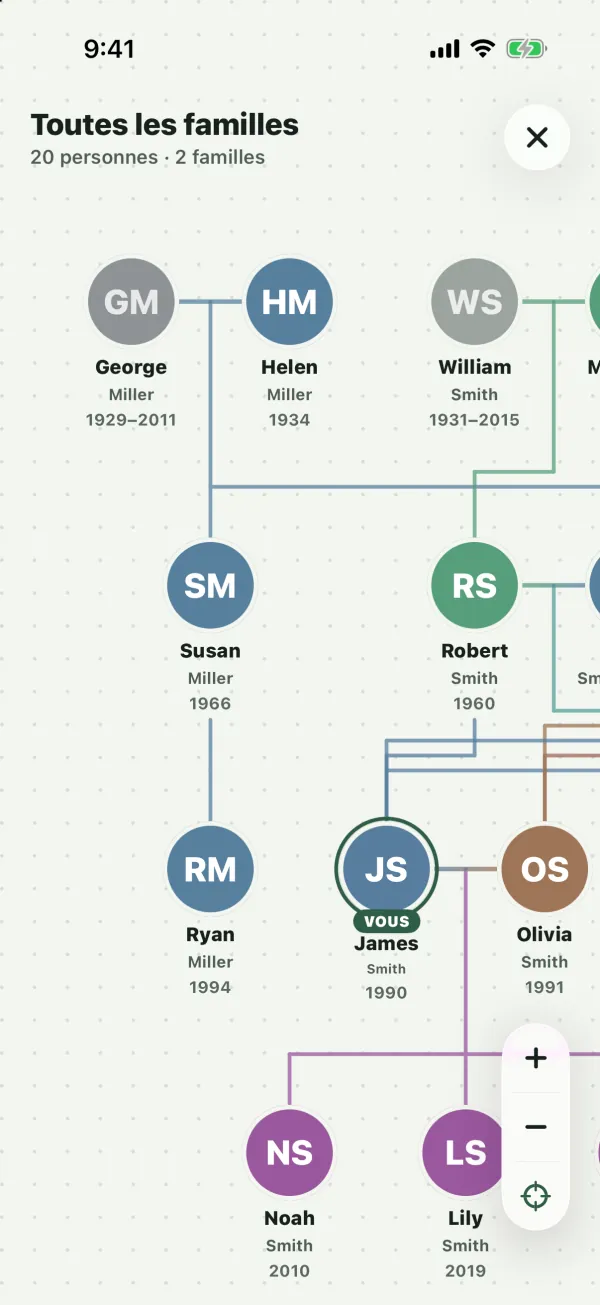
Fonctionnement :
- Une personne présente dans plusieurs de vos arbres n’est dessinée qu’une fois, à condition d’être liée entre ces arbres (ou d’être le même membre Kindred). Ses liens dans chaque arbre sont réunis, ce qui vous permet de voir où vos familles se rejoignent.
- Si une copie d’une personne a une photo ou une date de naissance et qu’une autre n’en a pas, la vue utilise ce qui est disponible.
- Toutes les familles est en lecture seule. Touchez une personne pour voir Ouvrir dans suivi de chaque arbre où elle figure. Choisissez-en un pour ouvrir cet arbre centré sur elle : vous pourrez alors la consulter et la modifier comme d’habitude.
- Les personnes qui se ressemblent mais ne sont pas encore liées apparaissent séparément. Liez-les d’abord (voir plus bas) s’il s’agit de la même personne.
La même personne dans plusieurs arbres
Lorsque vous faites partie de plusieurs arbres, Kindred repère les personnes qui figurent dans plusieurs d’entre eux. Seuls les arbres dont vous êtes membre sont pris en compte.
Personnes liées
Deux copies d’une personne sont liées lorsqu’elles ont été identifiées comme la même personne. Cela se fait automatiquement quand vous créez un arbre à partir du côté de la famille de quelqu’un, quand un nouvel enfant ou conjoint est copié d’un arbre à l’autre, ou quand vous ajoutez quelqu’un avec Ajouter ici. Vous pouvez aussi lier deux copies vous-même.
Pour une personne liée :
- Les informations restent synchronisées. Le prénom et le nom, le nom de naissance, le genre, les dates, le fait d’être en vie ou décédé, le lieu de naissance, le lieu où la personne a grandi, la profession, son histoire, l’e-mail et le téléphone sont copiés dans chaque copie liée dès que quelqu’un les modifie dans n’importe quel arbre. Un changement de photo, ainsi qu’une annulation depuis l’historique des modifications, sont aussi synchronisés. L’historique de chaque arbre enregistre la modification.
- Toute personne pouvant modifier la personne dans un arbre peut faire une modification qui atteint toutes ses copies.
- Les nouveaux enfants et conjoints suivent. Quand un enfant ou un conjoint est ajouté à une personne liée, il est copié, déjà lié, dans les autres arbres où figure cette personne.
- Les nouveaux parents, frères et sœurs restent sur place. Ils appartiennent à ce côté de la famille et ne sont donc pas copiés. L’autre arbre les propose à la place sous Famille dans vos autres arbres (voir plus bas).
- Les liens évoluent ensemble. Ajouter ou supprimer un lien entre deux personnes qui sont toutes deux liées dans un autre arbre fait de même dans cet arbre.
- La suppression se fait arbre par arbre. Retirer une personne liée d’un arbre ne supprime que la copie de cet arbre.
Où vous le verrez
- Des bulles dans l’arbre. Un petit groupe de bulles translucides au-dessus d’une personne indique qu’elle figure aussi dans un autre de vos arbres. Les bulles prennent la couleur de cet arbre. Touchez-les pour ouvrir l’autre arbre centré sur cette personne. Si elle figure dans plusieurs arbres, un menu vous permet d’en choisir un.
- Aussi dans, sur la page de la personne, liste ses autres arbres. Un arbre lié affiche Synchronisé. Touchez une ligne pour ouvrir cet arbre sur la personne.
- Dans le formulaire de modification, une note sous les champs vous rappelle quels autres arbres seront mis à jour à l’enregistrement.
Lier une correspondance probable : La même personne ?
Kindred signale aussi les correspondances probables qui ne sont pas encore liées : le même membre Kindred, la même adresse e-mail, ou le même prénom avec un nom de famille commun (nom ou nom de naissance) sans dates de naissance ou de décès contradictoires. Les e-mails des comptes enfants ne sont jamais utilisés pour ces rapprochements.
Une correspondance probable apparaît sous Aussi dans avec La même personne ?, et sous forme de bulles dans l’arbre. Pour les lier :
- Ouvrez la page de la personne et trouvez l’arbre sous Aussi dans.
- Touchez Lier. Vous devez avoir le droit de modifier cette personne.
- Choisissez les informations à conserver : Garder les informations de cet arbre, ou Utiliser les informations de l’autre arbre. Toutes les copies liées reprennent alors ces informations. La photo vient de la copie dont vous avez gardé les informations, ou de l’autre copie si celle-ci n’en a pas.
L’historique des deux arbres enregistre que la personne a été liée à un autre arbre généalogique.
Arrêter de synchroniser une personne
Si deux copies ne doivent plus rester identiques, ouvrez la page de la personne, touchez Plus d’options et choisissez Garder séparé dans cet arbre. Cette copie cesse d’être synchronisée ; les copies des autres arbres ne changent pas. Vous devez avoir le droit de modifier la personne, et l’option n’apparaît que si elle est liée. L’historique enregistre que vous avez arrêté de la synchroniser avec d’autres arbres.
Famille dans vos autres arbres : Ajouter ici
Lorsqu’une personne liée a, dans un autre de vos arbres, un parent, un enfant ou un conjoint qui ne figure pas encore dans cet arbre, sa page affiche Famille dans vos autres arbres, avec le nom du proche, son lien de parenté et l’arbre où il figure. Touchez Ajouter ici pour l’ajouter, lié, avec ses liens vers les personnes déjà présentes dans cet arbre.
Les propriétaires et les administrateurs peuvent ajouter toutes les personnes proposées ici. Les collaborateurs peuvent ajouter une personne si elle est rattachée à quelqu’un de leur propre branche.
Quitter un arbre généalogique
Tous les membres peuvent partir, sauf le propriétaire.
- Allez dans Membres : sur iPhone, iPad et Android, c’est dans l’onglet Moi, sous Mes familles ; sur le web, c’est une section de la page Moi.
- Touchez Quitter cette famille.
- Confirmez. Le message vous rappelle : « Quitter cet arbre ? Il vous faudra une nouvelle invitation pour revenir. »
Ce qui se passe :
- L’arbre disparaît de votre liste et Kindred ouvre un autre de vos arbres. S’il s’agissait de votre seul arbre, vous voyez l’écran d’accueil avec Créer un arbre et Rejoindre avec un code.
- Votre fiche reste dans l’arbre, mais elle n’est plus reliée à votre compte.
- L’historique de l’arbre enregistre que vous avez quitté la famille.
Si vous êtes le propriétaire
Le propriétaire ne peut pas quitter un arbre. Transmettez-le d’abord :
- Dans Membres, ouvrez le menu à côté de la personne qui doit prendre le relais et choisissez Rendre propriétaire.
- Confirmez « Faire de (nom) le propriétaire ? Vous resterez administrateur. »
- Vous êtes désormais administrateur, et Quitter cette famille est disponible.
Supprimer un arbre généalogique
Il n’existe pas aujourd’hui de bouton pour supprimer un arbre généalogique sur Kindred. Si vous ne voulez plus faire partie d’un arbre, quittez-le (si vous en êtes propriétaire, transmettez-le d’abord). Si vous avez besoin de supprimer un arbre entier, contactez-nous depuis la page d’assistance.
Lorsque vous supprimez votre compte Kindred, chaque arbre dont vous êtes propriétaire passe à son administrateur le plus ancien (ou à un autre membre s’il n’y a pas d’administrateur). Un arbre sans autre membre est supprimé avec tout son contenu. Consultez Supprimer votre compte.
Questions fréquentes
Le nombre d’arbres est-il limité ?
Non. Vous pouvez créer ou rejoindre autant d’arbres généalogiques que vous le souhaitez.
Les membres d’un arbre voient-ils mes autres arbres ?
Non. Chaque arbre est réservé à ses propres membres. Les bulles, Aussi dans et Toutes les familles n’affichent que les arbres dont vous faites vous-même partie : les autres personnes ne voient que les arbres où elles figurent.
J’ai modifié ma mère dans mon arbre et ses informations ont aussi changé dans l’arbre de mon conjoint. Pourquoi ?
Elle est liée entre les deux arbres, donc ses informations restent identiques dans les deux. Si vous voulez que les copies soient indépendantes, ouvrez sa page et choisissez Garder séparé dans cet arbre.
Pourquoi une personne apparaît-elle deux fois dans Toutes les familles ?
Elle n’est pas encore liée entre les arbres. Ouvrez-la dans l’un des arbres, trouvez l’autre arbre sous Aussi dans et touchez Lier s’il s’agit de la même personne.
J’ai ajouté mon grand-père dans un arbre. Pourquoi n’apparaît-il pas dans l’autre ?
Les nouveaux parents, frères et sœurs ne sont pas copiés automatiquement, car ils appartiennent à un seul côté de la famille. Dans l’autre arbre, ouvrez le petit-enfant (ou l’enfant) lié et utilisez Ajouter ici sous Famille dans vos autres arbres.
Un lecteur peut-il créer un nouvel arbre à partir d’une personne ?
Non. Créer un arbre généalogique pour est réservé aux collaborateurs, administrateurs et propriétaires. Tout le monde peut en revanche créer un nouvel arbre vide avec Nouvel arbre.
Que deviennent mes publications et mes messages quand je quitte un arbre ?
Ils appartiennent à cet arbre et y restent. Vous ne pourrez plus voir l’arbre, sauf si quelqu’un vous invite à nouveau.