Envoyer des messages à votre famille
Sur cette page
Les messages vous permettent d’écrire un seul mot et de l’envoyer à tous les membres de votre arbre généalogique, ou aux personnes que vous choisissez. Chaque message peut partir sur plusieurs canaux à la fois (l’app Kindred, WhatsApp, l’e-mail et le SMS), et chaque personne ne le reçoit que sur les canaux qu’elle a autorisés.
Où trouver les messages
Les messages appartiennent à l’arbre généalogique ouvert. Si vous faites partie de plusieurs familles, changez d’arbre pour voir les messages d’une autre.
- Sur iPhone : touchez l’onglet Messages en bas de l’écran.
- Sur iPad : choisissez Messages dans la barre latérale.
- Sur Android : touchez l’onglet Messages en bas de l’écran.
- Sur le web : choisissez Messages dans la barre latérale. Dans une fenêtre étroite ou dans le navigateur d’un téléphone, utilisez l’onglet Messages en bas.
Tous les membres de la famille peuvent lire et envoyer des messages, quel que soit leur rôle. Les lecteurs peuvent aussi écrire.
Ce que vous voyez dans Messages
La liste affiche les messages les plus récents en premier. Chaque message indique :
- La photo et le nom de l’expéditeur. Les messages que vous avez envoyés affichent Vous.
- Les destinataires : à tous, ou À suivi d’au plus trois prénoms (des points de suspension signifient qu’il y en avait d’autres).
- Il y a combien de temps il a été envoyé.
- L’objet, en gras, si l’expéditeur en a écrit un.
- Le texte du message.
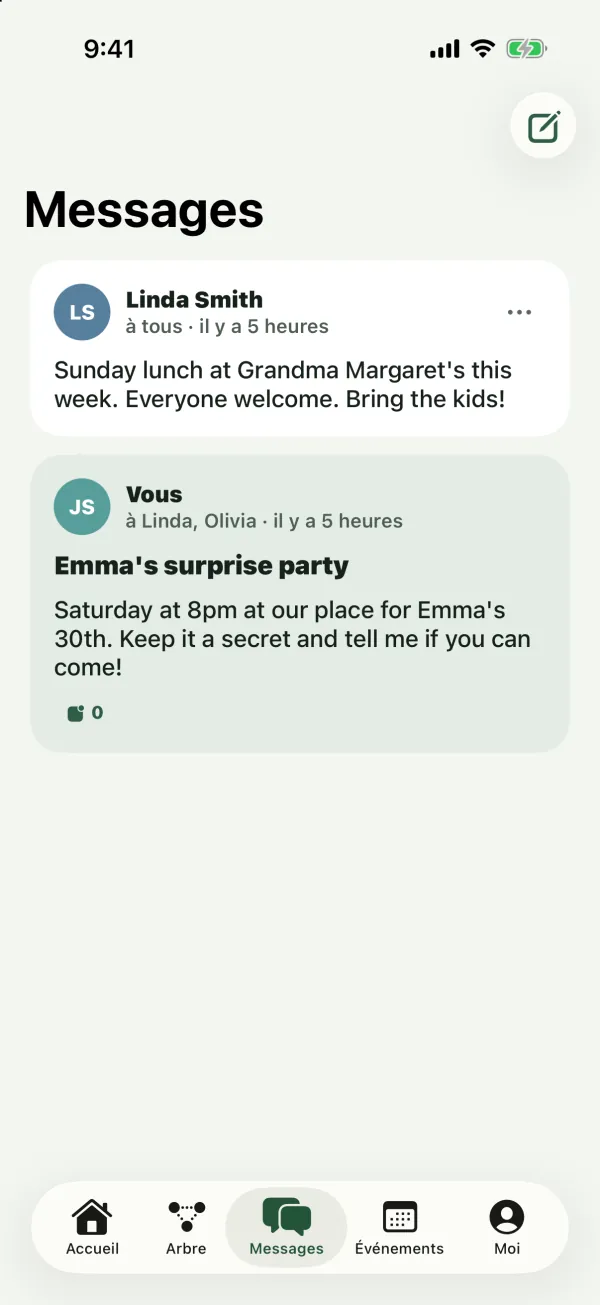
Vous voyez un message si vous l’avez envoyé, s’il vous a été envoyé, ou s’il a été envoyé à tous. Les messages envoyés à des personnes choisies ne sont visibles que par l’expéditeur et ces personnes. Un message envoyé à tous reste visible par toute la famille, y compris les personnes qui rejoignent l’arbre plus tard.
Sur les messages que vous avez envoyés, de petits badges indiquent les canaux utilisés, avec le nombre de personnes jointes par chaque canal.
Pour voir les nouveaux messages, tirez la liste vers le bas pour l’actualiser (sur iPhone, iPad et Android).
Quand la liste est vide, vous voyez Pas encore de messages et un bouton Nouveau message.
Envoyer un message
- Dans Messages, touchez le bouton Nouveau message (l’icône de crayon en haut sur iPhone, iPad et Android ; le bouton Nouveau message sur le web).
- Sous À, choisissez les destinataires :
- Tout le monde, suivi du nombre des autres membres (par exemple Tout le monde · 6). C’est le choix sélectionné au départ.
- Choisir des personnes ouvre la liste des membres de la famille. Touchez chaque personne voulue pour faire apparaître une coche, puis touchez Terminé. Le bouton indique alors combien de personnes vous avez choisies, par exemple 3 personnes.
- Si vous le souhaitez, écrivez un Objet (pour l’e-mail). Il sert d’objet à l’e-mail et s’affiche en gras au-dessus de votre message partout.
- Écrivez votre texte dans le champ Message.
- Sous Envoyer par, activez ou désactivez les canaux voulus. La section suivante explique le fonctionnement de chacun.
- Touchez Envoyer.
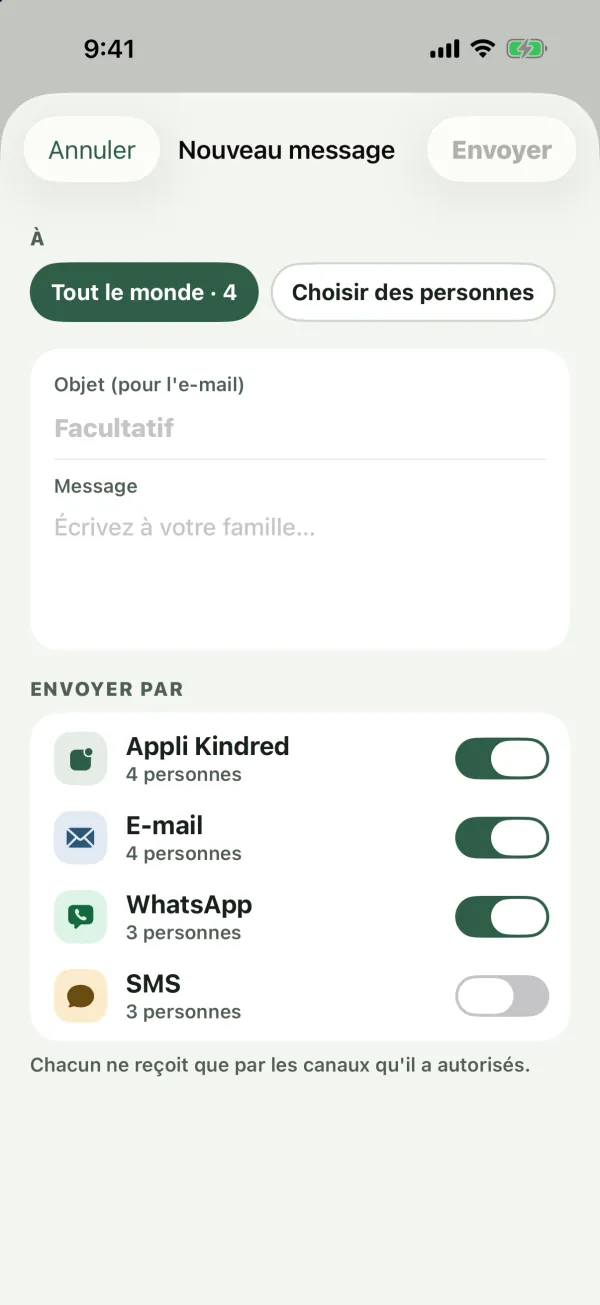
Vous ne pouvez pas vous envoyer de message : vous n’apparaissez jamais dans la liste des personnes. Si personne d’autre n’a encore rejoint l’arbre, vous voyez Personne d’autre n’a encore rejoint : invitez d’abord votre famille. et Envoyer reste désactivé. Envoyer est aussi désactivé tant que vous n’avez pas écrit de texte et activé au moins un canal.
Remarque : Un objet peut compter jusqu’à 200 caractères, et un message jusqu’à 5 000 caractères.
Après l’envoi
Vous voyez Message envoyé avec une ligne par canal choisi, par exemple E-mail : 4 envoyés · 0 échecs. Touchez Terminé pour fermer. Le message apparaît alors en haut de votre liste de messages.
Un message ne peut être ni modifié ni supprimé après l’envoi : relisez-le avant de toucher Envoyer.
Les quatre canaux
La section Envoyer par présente quatre canaux. Sous chacun, Kindred indique combien de vos destinataires il peut joindre.
- Appli Kindred : le message apparaît dans la liste Messages du destinataire et dans sa boîte de notifications, et Kindred envoie une notification push sur son iPhone ou son iPad. Activé par défaut.
- WhatsApp : Kindred envoie le message en texte WhatsApp au numéro WhatsApp du destinataire, ou à son numéro de téléphone s’il n’a pas ajouté de numéro WhatsApp distinct. Activé par défaut.
- E-mail : Kindred envoie le message à l’adresse e-mail de connexion du destinataire. Activé par défaut.
- SMS : Kindred envoie un SMS au numéro de téléphone du destinataire. Désactivé par défaut.
Les nombres affichés sous chaque canal se basent sur les coordonnées que les personnes ont ajoutées. Ils ne tiennent pas compte des choix de canaux de chacun : le nombre réel de personnes jointes peut donc être plus bas.
Les messages WhatsApp et les SMS se présentent ainsi : le nom de l’expéditeur, le nom de la famille entre parenthèses, puis le texte (précédé de l’objet sur sa propre ligne, s’il y en a un). Les e-mails ont pour objet [expéditeur] · [famille] : [objet], ou Nouveau message de [expéditeur] s’il n’y a pas d’objet, et se terminent par un rappel d’ouvrir Kindred pour répondre.
Les choix de chacun passent en premier
Comme l’indique l’écran de rédaction : Chacun ne reçoit que par les canaux qu’il a autorisés. Chaque membre décide, dans ses propres réglages de notifications, par quels canaux on peut le joindre. Si vous envoyez par WhatsApp à quelqu’un qui a désactivé WhatsApp, la personne ne le reçoit pas sur WhatsApp.
Par défaut, chaque compte autorise l’Appli Kindred et l’E-mail, et a WhatsApp et SMS désactivés. Les messages WhatsApp et les SMS ne parviennent donc qu’aux personnes qui ont activé ces canaux et ajouté un numéro de téléphone ou WhatsApp à leur profil. Pour modifier vos propres choix, voir Notifications.
Quels que soient les canaux choisis, chaque destinataire retrouve le message dans sa liste Messages dans Kindred et reçoit une entrée dans sa boîte de notifications.
Comptes des enfants
Les enfants de moins de 13 ans ont des comptes Kindred avec moins de canaux. Ils ne peuvent pas ajouter de numéro de téléphone ou WhatsApp, et WhatsApp et les SMS sont toujours désactivés pour eux. Les messages ne parviennent à un enfant que dans l’app Kindred et par e-mail. Quand Kindred envoie un e-mail à un enfant, chacun de ses parents (tuteurs) en reçoit aussi une copie. Voir Enfants et parents.
Écrire à une seule personne
Vous pouvez aussi commencer un message pour un seul proche :
- Depuis sa page : si la personne a un compte Kindred et que ce n’est pas vous, touchez Message parmi les boutons de contact. L’écran de rédaction s’ouvre avec cette personne déjà choisie.
- Pour souhaiter un joyeux anniversaire : consultez Événements et anniversaires pour les boutons Souhaiter, qui ouvrent un message déjà rédigé : Joyeux anniversaire, [prénom] ! 🎉
Quand un message s’adresse à une seule personne qui a un numéro WhatsApp ou de téléphone, l’écran de rédaction affiche aussi Ouvrir dans mon WhatsApp. Cela ouvre WhatsApp sur votre propre téléphone ou ordinateur, avec une conversation avec cette personne et votre texte déjà rempli : le message part de votre propre numéro WhatsApp. Un message envoyé ainsi reste entre vous deux dans WhatsApp : il n’est pas enregistré dans la liste Messages de Kindred.
Rapport de distribution
Sur les messages que vous avez envoyés, chaque badge de canal indique combien de personnes il a jointes. Le récapitulatif affiché après l’envoi donne le tableau complet, envoyés et échecs, pour chaque canal choisi.
- Une personne compte comme envoyé sur un canal quand Kindred lui a remis le message par ce canal.
- Échec signifie que Kindred a essayé mais que la remise n’a pas abouti (par exemple, un numéro injoignable).
- Les personnes qui ont désactivé ce canal, ou qui n’ont pas d’adresse pour ce canal, ne sont pas comptées du tout.
- Pour le canal Appli Kindred, seules les personnes qui ont Kindred sur un iPhone ou un iPad comptent, car les notifications push sont envoyées à ces appareils.
Seul l’expéditeur voit ces chiffres.
Signaler ou bloquer
Si un message vous dérange, touchez son bouton ⋯ (il n’apparaît que sur les messages des autres) :
- Signaler envoie le message à l’équipe Kindred pour examen.
- Bloquer [prénom] masque pour vous les publications, commentaires et messages de cette personne, et empêche ses messages et notifications de vous parvenir, quel que soit le canal. Bloquer quelqu’un ne le retire pas de l’arbre généalogique.
Vous pouvez débloquer des personnes depuis Moi, sous Personnes bloquées. Voir Confidentialité et sécurité.
Questions fréquentes
Peut-on répondre à un message ?
Il n’y a pas de fil de réponses. Pour répondre, envoyez un nouveau message, par exemple à la personne qui vous a écrit, avec Choisir des personnes. Les e-mails et messages WhatsApp de Kindred partent de Kindred, pas de l’expéditeur : y répondre ne parvient donc pas à votre proche.
Pourquoi mon message WhatsApp a-t-il joint moins de personnes que le nombre affiché ?
Le nombre sous chaque canal vérifie seulement si les personnes ont un numéro. Chacun doit aussi autoriser WhatsApp dans ses propres réglages, et WhatsApp reste désactivé tant que la personne ne l’active pas.
Pourquoi mon proche sur Android n’a-t-il pas reçu de notification ?
Kindred pour Android n’affiche pas encore de notifications push. Votre message apparaît tout de même dans son onglet Messages et dans sa boîte de notifications, et lui parvient par e-mail, WhatsApp ou SMS s’il a autorisé ces canaux.
Puis-je supprimer ou modifier un message envoyé ?
Non. Une fois envoyé, un message reste tel quel. Si vous avez fait une erreur, envoyez un court message de suivi.
Qui peut voir un message que j’envoie à des personnes choisies ?
Seulement vous et les personnes choisies. Les autres membres de l’arbre ne le voient pas.
Les nouveaux membres de la famille voient-ils les anciens messages ?
Ils voient les messages envoyés à tous. Les messages envoyés à des personnes choisies restent entre ces personnes.