Votre profil et l’onglet Moi
Sur cette page
L’onglet Moi vous permet de gérer votre propre compte : votre profil et votre photo, vos familles, vos réglages et la déconnexion. Ce guide passe en revue tout ce qu’il contient.
Ouvrir l’onglet Moi
- Sur iPhone et Android : touchez Moi, le dernier onglet en bas de l’écran. Une fois que vous avez ajouté une photo, l’onglet l’affiche. Une pastille indique le nombre de notifications non lues.
- Sur iPad : touchez Moi dans la barre latérale, ou votre nom et votre photo en bas de la barre latérale.
- Sur le web : sélectionnez votre nom et votre photo en bas de la barre latérale. Dans une fenêtre étroite ou sur un téléphone, utilisez l’onglet Moi en bas de l’écran.
Ce que contient l’onglet Moi
De haut en bas :
- Votre profil : votre photo, votre nom et votre e-mail, avec Modifier le profil et Ma fiche dans l’arbre.
- Notifications : votre boîte de notifications, avec le nombre de notifications non lues. Voir Notifications.
- Mes familles : les arbres généalogiques dont vous faites partie (celui qui est ouvert est coché), ainsi que Nouvel arbre, Rejoindre avec un code, Membres et Historique des modifications. Voir Plusieurs arbres généalogiques.
- Enfants : pour les parents d’enfants de moins de 13 ans. Voir Enfants et parents.
- Réglages : Langue, Notifications et Personnes bloquées.
- Partager Kindred.
- Se déconnecter et Supprimer le compte.
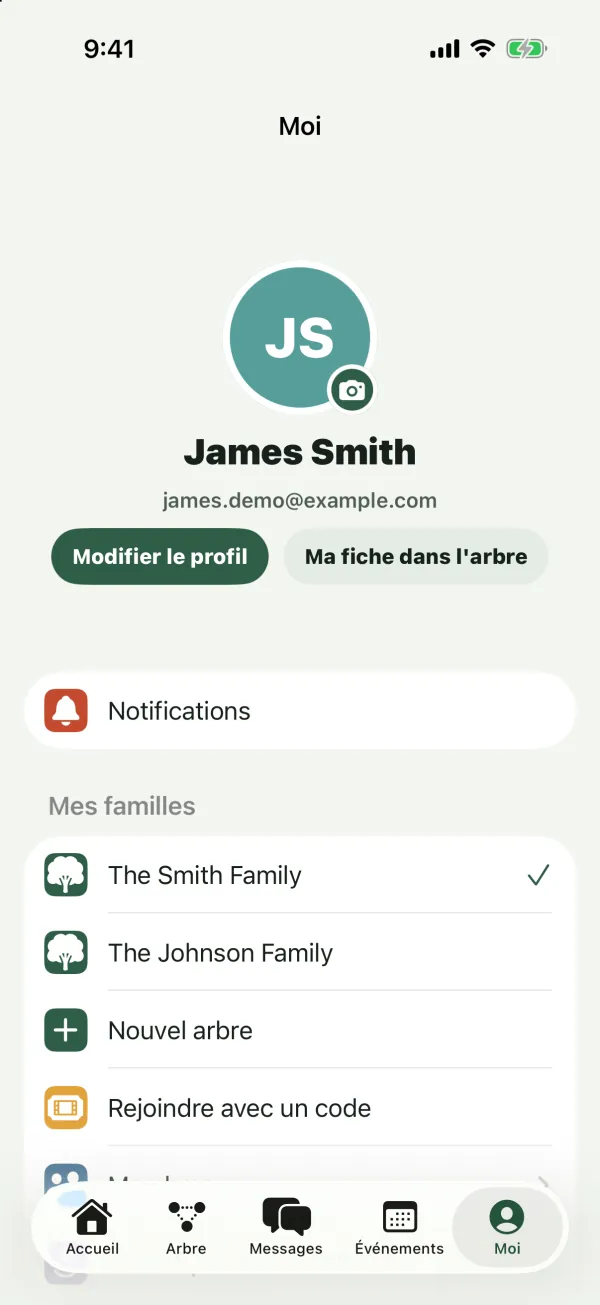
Sur le web, la page Moi présente les mêmes éléments, organisés en sections sur une seule page : votre liste de Membres, le choix de la Langue, les interrupteurs de Notifications et les Personnes bloquées apparaissent directement sur la page au lieu de s’ouvrir à part. Chaque famille sous Mes familles indique aussi votre rôle.
Votre photo
Votre photo de profil apparaît dans votre onglet Moi, à côté de vos publications, commentaires et messages, et dans les listes de membres. Elle apparaît aussi sur votre fiche dans l’arbre généalogique quand cette fiche n’a pas de photo à elle.
Ajouter ou changer votre photo
- Dans l’onglet Moi, touchez votre photo (ou le cercle avec vos initiales). Elle porte une petite pastille en forme d’appareil photo.
- Choisissez une photo.
- Sur l’écran Déplacer et redimensionner, faites glisser et pincez (ou zoomez) jusqu’à ce que votre visage soit bien placé dans le cercle.
- Touchez Choisir.
Kindred enregistre un recadrage carré de la photo.
Supprimer votre photo
- Sur iPhone, iPad et Android : touchez votre photo de manière prolongée, puis touchez Supprimer la photo. (Le même menu propose Changer la photo.)
- Sur le web : choisissez Retirer la photo sous votre photo.
Modifier votre profil
- Dans l’onglet Moi, touchez Modifier le profil.
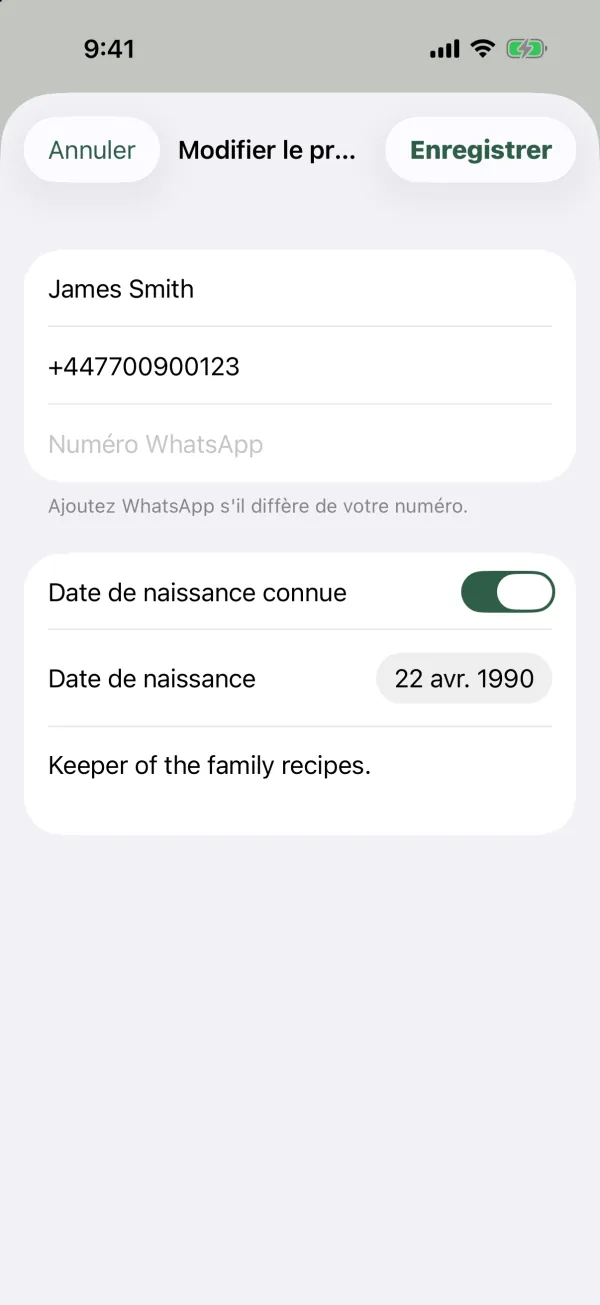
- Modifiez les champs de votre choix :
- Votre nom (obligatoire).
- Téléphone.
- Numéro WhatsApp : « Ajoutez WhatsApp s’il diffère de votre numéro. »
- Date de naissance connue : activez cette option pour afficher Date de naissance et choisir la date.
- À propos de moi : quelques lignes sur vous.
- Touchez Enregistrer. Pour quitter sans enregistrer, touchez Annuler (sur le web, fermez la fenêtre).
À quoi servent votre téléphone et votre numéro WhatsApp
Votre téléphone et votre numéro WhatsApp permettent aux messages de vos proches de vous parvenir sur WhatsApp ou par SMS, si vous avez activé ces canaux dans les réglages Notifications. Si vous laissez Numéro WhatsApp vide, Kindred utilise votre Téléphone pour WhatsApp. Les membres de vos arbres généalogiques peuvent voir vos coordonnées. Voir Messages et Notifications.
Les comptes enfants n’ont pas de champs Téléphone ni Numéro WhatsApp. Voir Enfants et parents.
Votre profil et votre fiche dans l’arbre
Votre profil et votre fiche dans l’arbre généalogique sont distincts. Modifier le profil change votre compte : le nom et la photo que les autres voient sur vos publications et vos messages, et la façon dont les messages vous parviennent. Cela ne change pas votre fiche dans l’arbre.
Pour voir ou modifier votre fiche, touchez Ma fiche dans l’arbre. Ce bouton apparaît quand vous êtes relié à une personne de l’arbre ouvert. Voir Modifier une personne.
Changer la langue de l’application
- Dans l’onglet Moi, ouvrez Langue. Sur iPhone, iPad et Android, l’option se trouve sous Réglages, et la ligne indique votre langue actuelle. Sur le web, c’est une section de la page Moi.
- Choisissez English, עברית, Español, Français, Русский ou العربية.
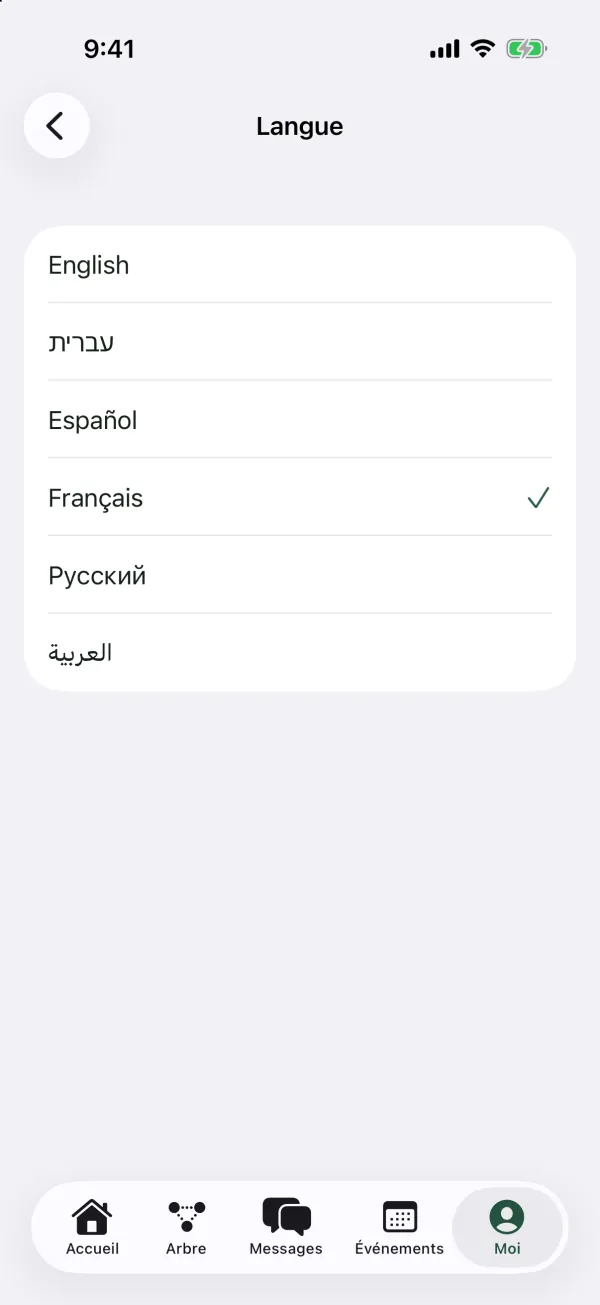
L’application change de langue immédiatement. L’hébreu et l’arabe s’affichent de droite à gauche. Votre choix est enregistré dans votre compte, donc :
- Les e-mails, messages WhatsApp, SMS et notifications que Kindred vous envoie arrivent dans cette langue.
- Quand vous vous connectez sur un autre appareil, Kindred passe aussi dans cette langue.
La langue de Kindred est indépendante de celle de votre téléphone. Changer l’une ne change pas l’autre.
Réglages des notifications
Sous Réglages, Notifications propose un interrupteur pour chaque canal par lequel les messages de la famille peuvent vous parvenir : Appli Kindred, E-mail, WhatsApp et SMS. « Un canal désactivé ne sera plus utilisé. » Vous y trouverez aussi Actualités et offres Kindred, désactivé tant que vous ne l’activez pas.
Voir Notifications pour en savoir plus.
Personnes bloquées
Sous Réglages, Personnes bloquées liste toutes les personnes que vous avez bloquées, avec Débloquer à côté de chaque nom. Si vous n’avez bloqué personne, l’écran indique « Vous n’avez bloqué personne. » Voir Confidentialité et sécurité.
Partager Kindred
Touchez Partager Kindred pour envoyer à un proche ou à un ami un lien vers Kindred avec le message « Construisez votre arbre généalogique ensemble sur Kindred. »
- Sur iPhone, iPad et Android : la feuille de partage de votre téléphone s’ouvre, pour l’envoyer par WhatsApp, Messages, e-mail et plus encore.
- Sur le web : la feuille de partage de votre navigateur s’ouvre s’il en a une. Sinon, Kindred copie le lien et le bouton affiche Copié.
Vous partagez ainsi le site de Kindred, pas votre arbre généalogique. Pour faire entrer quelqu’un dans votre arbre, invitez cette personne. Voir Inviter votre famille.
Se déconnecter
Touchez Se déconnecter en bas de l’onglet Moi. Il n’y a pas d’étape de confirmation.
Quand vous vous déconnectez sur iPhone ou iPad, cet appareil cesse de recevoir les notifications Kindred jusqu’à votre prochaine connexion. Votre compte, vos arbres généalogiques et vos réglages restent inchangés. Reconnectez-vous à tout moment avec J’ai déjà un compte.
Supprimer votre compte
Supprimer le compte se trouve tout en bas de l’onglet Moi. Lisez Supprimer votre compte avant de l’utiliser.
Questions fréquentes
Puis-je changer l’e-mail avec lequel je me connecte ?
L’onglet Moi ne propose pas d’option pour changer votre e-mail de connexion. Contactez l’assistance si vous avez besoin d’aide.
Les autres membres peuvent-ils voir ma date de naissance ?
La date de naissance de votre profil n’apparaît pas dans les listes de membres. Votre fiche dans l’arbre généalogique a sa propre date de naissance, que les membres de la famille peuvent voir.
J’ai changé mon nom dans Modifier le profil, mais l’arbre affiche toujours l’ancien. Pourquoi ?
Votre profil et votre fiche dans l’arbre sont distincts. Touchez Ma fiche dans l’arbre et modifiez aussi votre fiche.
Pourquoi ma photo n’apparaît-elle pas sur ma fiche dans l’arbre ?
Votre fiche utilise sa propre photo quand elle en a une. Pour la changer, ouvrez Ma fiche dans l’arbre et changez la photo à cet endroit.
Pourquoi est-ce que je ne vois pas Téléphone ni WhatsApp dans Modifier le profil ?
Les comptes enfants (moins de 13 ans) n’ont pas ces champs.