Enviar mensajes a tu familia
En esta página
Los mensajes te permiten escribir una nota y enviarla a todas las personas de tu árbol familiar, o a las que elijas. Cada mensaje puede salir por varios canales a la vez (la app de Kindred, WhatsApp, correo y SMS), y cada persona solo lo recibe por los canales que ha permitido.
Dónde están los mensajes
Los mensajes pertenecen al árbol familiar que tienes abierto. Si estás en más de una familia, cambia de árbol para ver los mensajes de otra.
- En iPhone: toca la pestaña Mensajes en la parte inferior de la pantalla.
- En iPad: elige Mensajes en la barra lateral.
- En Android: toca la pestaña Mensajes en la parte inferior de la pantalla.
- En la web: elige Mensajes en la barra lateral. En una ventana estrecha o en el navegador de un teléfono, usa la pestaña Mensajes de abajo.
Cualquier persona de la familia puede leer y enviar mensajes, sea cual sea su rol. Los lectores también pueden escribir.
Qué ves en Mensajes
La lista muestra primero los mensajes más recientes. Cada mensaje muestra:
- La foto y el nombre de quien lo envía. Los mensajes que enviaste tú muestran Tú.
- A quién se envió: para todos, o para seguido de hasta tres nombres (unos puntos suspensivos indican que había más).
- Cuánto hace que se envió.
- El asunto en negrita, si quien lo envió escribió uno.
- El texto del mensaje.
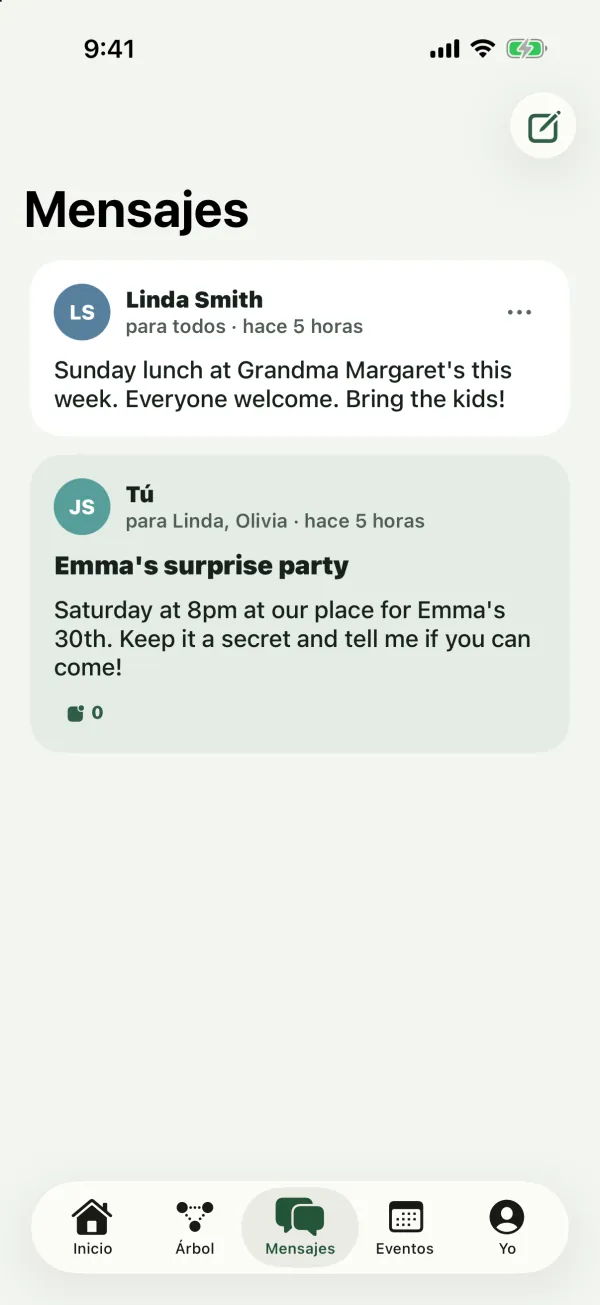
Ves un mensaje si lo enviaste tú, si te lo enviaron a ti o si se envió a todos. Los mensajes enviados a personas elegidas solo los ven quien los envía y esas personas. Un mensaje enviado a todos sigue visible para toda la familia, incluidas las personas que se unan al árbol más tarde.
En los mensajes que enviaste, unas pequeñas insignias muestran qué canales usaste, con el número de personas a las que llegó cada canal.
Para ver si hay mensajes nuevos, desliza la lista hacia abajo para actualizarla (en iPhone, iPad y Android).
Cuando la lista está vacía, ves Aún no hay mensajes y un botón Nuevo mensaje.
Enviar un mensaje
- En Mensajes, toca el botón Nuevo mensaje (el icono del lápiz arriba en iPhone, iPad y Android; el botón Nuevo mensaje en la web).
- En Para, elige quién lo recibe:
- Todos, seguido del número de otros miembros (por ejemplo, Todos · 6). Está elegido al empezar.
- Elegir personas abre una lista de los miembros de la familia. Toca a cada persona que quieras para que aparezca una marca y luego toca Listo. La etiqueta muestra entonces cuántas personas elegiste, por ejemplo 3 personas.
- Si quieres, escribe un Asunto (para el correo). Se usa como asunto del correo y aparece en negrita encima de tu mensaje en todas partes.
- Escribe tu texto en el campo Mensaje.
- En Enviar por, activa o desactiva los canales que quieras. En la sección siguiente se explica cómo funciona cada uno.
- Toca Enviar.
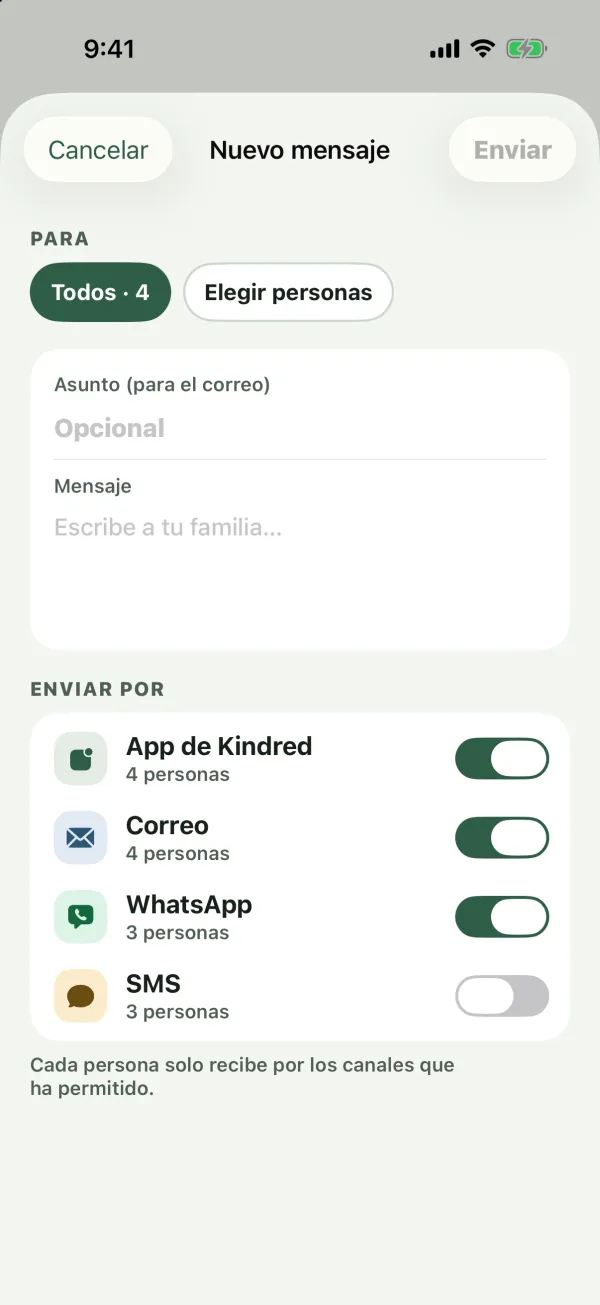
No puedes enviarte un mensaje a ti mismo: nunca apareces en la lista de personas. Si aún no se ha unido nadie más al árbol, ves Aún no se ha unido nadie: invita primero a tu familia. y Enviar sigue desactivado. Enviar también está desactivado hasta que escribes algo de texto y activas al menos un canal.
Nota: Un asunto puede tener hasta 200 caracteres, y un mensaje hasta 5000.
Después de enviar
Ves Mensaje enviado con una línea por cada canal que elegiste, por ejemplo Correo: 4 enviados · 0 fallidos. Toca Listo para cerrarlo. El mensaje aparece entonces arriba de tu lista de Mensajes.
Los mensajes no se pueden editar ni eliminar después de enviarlos, así que repasa el tuyo antes de tocar Enviar.
Los cuatro canales
La sección Enviar por muestra cuatro canales. Debajo de cada uno, Kindred indica a cuántos de los destinatarios elegidos podría llegar.
- App de Kindred: el mensaje aparece en la lista de Mensajes del destinatario y en su bandeja de notificaciones, y Kindred envía una notificación push a su iPhone o iPad. Activado de forma predeterminada.
- WhatsApp: Kindred envía el mensaje como texto de WhatsApp al número de WhatsApp del destinatario, o a su número de teléfono si no ha añadido un número de WhatsApp aparte. Activado de forma predeterminada.
- Correo: Kindred envía el mensaje a la dirección de correo con la que el destinatario inicia sesión. Activado de forma predeterminada.
- SMS: Kindred envía un SMS al número de teléfono del destinatario. Desactivado de forma predeterminada.
Los números de cada canal se basan en los datos de contacto que ha añadido cada persona. No tienen en cuenta los canales que ha elegido cada una, así que el número real de personas alcanzadas puede ser menor.
Los mensajes de WhatsApp y los SMS tienen esta forma: el nombre de quien envía, el nombre de la familia entre paréntesis y después el texto (con el asunto primero en su propia línea, si lo hay). Los correos tienen como asunto [remitente] · [familia]: [asunto], o Nuevo mensaje de [remitente] cuando no hay asunto, y terminan con un recordatorio de abrir Kindred para responder.
Primero cuenta lo que elige cada persona
Como dice el formulario: Cada persona solo recibe por los canales que ha permitido. Cada miembro decide en sus propios ajustes de notificaciones qué canales pueden llegarle. Si envías por WhatsApp a alguien que tiene WhatsApp desactivado, no lo recibe por WhatsApp.
De entrada, todas las cuentas permiten App de Kindred y Correo, y tienen desactivados WhatsApp y SMS. Así que WhatsApp y los SMS solo llegan a quienes han activado esos canales y han añadido un número de teléfono o de WhatsApp a su perfil. Consulta Notificaciones para cambiar tus propias opciones.
Elijas los canales que elijas, todos los destinatarios encuentran el mensaje en su lista de Mensajes de Kindred y reciben una entrada en su bandeja de notificaciones.
Cuentas infantiles
Los menores de 13 años tienen cuentas de Kindred con menos canales. No pueden añadir un número de teléfono ni de WhatsApp, y WhatsApp y los SMS siempre están desactivados para ellos. Los mensajes solo les llegan en la app de Kindred y por correo. Cuando Kindred envía un correo a un niño, cada uno de sus padres (tutores) recibe también una copia. Consulta Niños y padres.
Escribir a una sola persona
También puedes empezar un mensaje para un solo familiar:
- Desde su página: si la persona tiene cuenta de Kindred y no eres tú, toca Mensaje entre los botones de contacto. El formulario se abre con esa persona ya elegida.
- Para felicitar un cumpleaños: consulta Eventos y cumpleaños para ver los botones Felicitar, que abren un mensaje con ¡Feliz cumpleaños, [nombre]! 🎉 ya escrito.
Cuando un mensaje va a una sola persona que tiene número de WhatsApp o de teléfono, el formulario también muestra Abrir en mi WhatsApp. Esto abre WhatsApp en tu propio teléfono u ordenador con un chat con esa persona y tu texto ya escrito, así que sale desde tu propio número de WhatsApp. Un mensaje enviado así queda solo entre esa persona y tú en WhatsApp: no se guarda en la lista de Mensajes de Kindred.
Informe de entrega
En los mensajes que enviaste, la insignia de cada canal muestra a cuántas personas llegó. El resumen después de enviar muestra la imagen completa, enviados y fallidos, para cada canal que elegiste.
- Una persona cuenta como enviado en un canal cuando Kindred se lo entregó por ahí.
- Fallidos significa que Kindred lo intentó y la entrega no se completó (por ejemplo, un número inalcanzable).
- Las personas que desactivaron ese canal, o que no tienen dirección para él, no se cuentan.
- En el canal App de Kindred, solo cuentan las personas que tienen Kindred en un iPhone o iPad, porque las notificaciones push van a esos dispositivos.
Solo quien envía ve estos números.
Denunciar o bloquear
Si un mensaje te molesta, toca su botón ⋯ (solo aparece en los mensajes de otras personas):
- Denunciar envía el mensaje al equipo de Kindred para que lo revise.
- Bloquear a [nombre] te oculta las publicaciones, comentarios y mensajes de esa persona, e impide que sus mensajes y notificaciones te lleguen por cualquier canal. Bloquear no la quita del árbol familiar.
Puedes desbloquear a personas desde Yo, en Personas bloqueadas. Consulta Privacidad y seguridad.
Preguntas frecuentes
¿Se puede responder a un mensaje?
No hay hilos de respuesta. Para contestar, envía un mensaje nuevo, por ejemplo a la persona que te escribió usando Elegir personas. Los correos y mensajes de WhatsApp de Kindred salen desde Kindred, no desde quien los envía, así que responder a ellos no le llega a tu familiar.
¿Por qué mi mensaje de WhatsApp llegó a menos personas de las que indicaba el número?
El número de cada canal solo comprueba si las personas tienen un número. Además, cada persona tiene que permitir WhatsApp en sus propios ajustes, y WhatsApp está desactivado hasta que lo activa.
¿Por qué mi familiar con Android no recibió una notificación?
Kindred para Android todavía no muestra notificaciones push. Tu mensaje aparece igualmente en su pestaña Mensajes y en su bandeja de notificaciones, y le llega por correo, WhatsApp o SMS si ha permitido esos canales.
¿Puedo eliminar o editar un mensaje que envié?
No. Una vez enviado, un mensaje se queda como está. Si te equivocaste, envía otro mensaje corto para aclararlo.
¿Quién puede ver un mensaje que envío a personas elegidas?
Solo tú y las personas que elegiste. Los demás miembros del árbol no lo ven.
¿Los nuevos miembros de la familia ven los mensajes antiguos?
Ven los mensajes que se enviaron a todos. Los mensajes enviados a personas elegidas se quedan entre esas personas.