Eliminar tu cuenta
En esta página
Puedes eliminar tu cuenta de Kindred tú mismo cuando quieras, en la app o en la web. Se aplica de inmediato y no se puede deshacer. Esta guía muestra los pasos en cada plataforma y explica exactamente qué se elimina y qué se queda para tu familia. El resumen legal está en la página de eliminación de cuenta.
Antes de empezar
- ¿Solo quieres apartarte de una familia? Sal de ese árbol familiar con Salir de esta familia y conserva tu cuenta. Consulta Miembros y roles.
- ¿Eres propietario de un árbol familiar? Si hay otras personas en él, Kindred nombra propietaria a una de ellas cuando eliminas tu cuenta. Si eres el único miembro, se elimina el árbol entero (ver más abajo).
- ¿Eres padre o madre de una cuenta infantil? Eliminar tu cuenta no elimina la de tu hijo o hija. Si quieres que desaparezca, elimínala primero en Yo → Hijos. Consulta Niños y padres.
- Guarda lo que te importa. Guarda las fotos que quieras conservar y plantéate exportar el árbol familiar como imagen o PDF. Consulta Compartir tu árbol.
Eliminar tu cuenta
En iPhone y iPad
- Abre Kindred e inicia sesión.
- Ve a la pestaña Yo.
- Desplázate hasta el final y toca Eliminar cuenta.
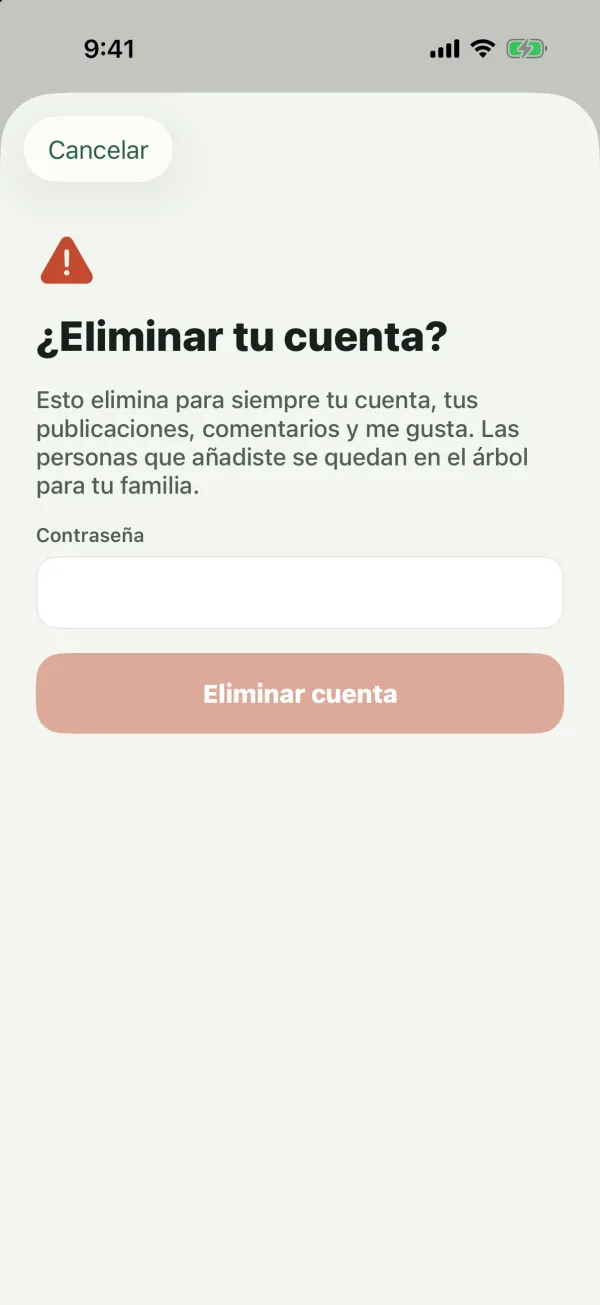
- Lee ¿Eliminar tu cuenta?
- Confirma que eres tú:
- Si inicias sesión con contraseña, escribe tu Contraseña.
- Si solo inicias sesión con Google o Apple, escribe la palabra de confirmación que aparece en Escribe ELIMINAR para confirmar (en español, la palabra es ELIMINAR; da igual si la escribes en mayúsculas o en minúsculas).
- Toca Eliminar cuenta.
En Android
- Abre Kindred e inicia sesión.
- Ve a la pestaña Yo.
- Desplázate hasta el final y toca Eliminar cuenta.
- Escribe tu Contraseña, o la palabra de confirmación si solo inicias sesión con Google.
- Toca Eliminar cuenta.
En la web
- Ve a kindredplace.app/app e inicia sesión.
- Abre Yo (tu nombre y tu foto al pie de la barra lateral, o la pestaña Yo en una pantalla estrecha).
- Al final de la página, elige Eliminar cuenta.
- Escribe tu Contraseña, o la palabra de confirmación si solo inicias sesión con Google o Apple.
- Elige Eliminar cuenta.
Tu cuenta se elimina y se cierra tu sesión al instante. La confirmación dice: “Esto elimina para siempre tu cuenta, tus publicaciones, comentarios y me gusta. Las personas que añadiste se quedan en el árbol para tu familia.”
Nota: Si la contraseña no es correcta, verás “Incorrect password.” (contraseña incorrecta). ¿La olvidaste? Cierra sesión, usa ¿Olvidaste la contraseña? para crear una nueva y vuelve a intentarlo. Consulta Primeros pasos.
Qué se elimina
- Tu cuenta, tu perfil y tus datos de inicio de sesión (incluido el vínculo con el inicio de sesión de Google o Apple).
- Tus publicaciones (con sus fotos), tus comentarios y tus me gusta.
- Tu pertenencia a todos los árboles familiares.
- Tus dispositivos registrados, así que dejan de llegar notificaciones, y tu bandeja de notificaciones.
- Tus preferencias de canales de mensajes.
- Tus denuncias y tus bloqueos (y los bloqueos que otros te hayan hecho).
Las copias en las copias de seguridad de Kindred se eliminan más tarde, como se describe en la página de eliminación de cuenta.
Qué se queda para tu familia
- Las personas del árbol familiar. Todas las personas que añadiste, incluida la ficha que te representaba, se quedan en el árbol, ya sin vínculo con tu cuenta. Un administrador del árbol puede quitarlas, o puedes pedírselo al equipo de Kindred.
- El historial de cambios. El historial de cada árbol conserva sus registros, y tus cambios aparecen como hechos por “Un antiguo miembro”.
- Los mensajes ya entregados por correo, WhatsApp o SMS se quedan en las bandejas de los destinatarios. Kindred no puede eliminarlos.
Árboles familiares de los que eres propietario
- Si hay otros miembros, la propiedad pasa a un administrador. Si no hay administrador, pasa al miembro que lleve más tiempo en el árbol.
- Si eres el único miembro, el árbol se elimina con todo su contenido: sus personas, publicaciones y fotos.
¿No puedes iniciar sesión?
Contacta con el equipo de Kindred a través de Soporte, escribiendo desde la dirección de correo de tu cuenta, y pide que se elimine tu cuenta. Comprobarán que eres tú antes de eliminarla. También puedes pedirles que eliminen información que un familiar escribió sobre ti. Consulta la página de eliminación de cuenta.
Preguntas frecuentes
¿Puedo deshacerlo?
No. La eliminación es inmediata y definitiva. Para volver a usar Kindred, crea una cuenta nueva y pide a tu familia nuevas invitaciones.
Me registré con Google o Apple. ¿Necesito una contraseña?
No. Si tu cuenta no tiene contraseña, Kindred te pide que escribas la palabra de confirmación.
¿Sabrá mi familia que eliminé mi cuenta?
Tus publicaciones, comentarios y me gusta desaparecen, y ya no apareces como miembro. Tu ficha se queda en el árbol, ya sin la marca de que estás en Kindred.
¿Se puede eliminar la cuenta de mi hijo?
Sí. Su padre o su madre puede eliminarla en Yo → Hijos con Eliminar cuenta. Un niño también puede eliminar su propia cuenta desde la pestaña Yo. Consulta Niños y padres.
Solo quiero dejar de recibir notificaciones o mensajes. ¿Tengo que eliminar mi cuenta?
No. Desactiva los canales que no quieras en la pestaña Yo, en Notificaciones. Consulta Notificaciones.